- Home
- ›
- ›So extrahierst du Text aus einer passwortgeschützten PDF-Datei
So extrahierst du Text aus einer passwortgeschützten PDF-Datei
Erfahre, wie du Text aus PDF-Dateien extrahierst, einschließlich passwortgeschützter und gescannter Dokumente. Die einfache PDF-Textextraktion dauert nur wenige Minuten.
Mehr zu PDF-OCR
Mehr zu PDF bearbeiten
Mehr zum PDF-Schutz
Möchtest du Text aus einer passwortgeschützten PDF-Datei extrahieren? Ob deine PDF standardmäßig, gescannt oder mit Passwort gesperrt ist – du kannst den Inhalt trotzdem in bearbeitbaren, wiederverwendbaren Text umwandeln.
Im Folgenden zeigen wir dir die schnellsten Methoden, wann du welche nutzen solltest, wie Smallpdf dabei hilft und wie du häufige Probleme beim Entsperren oder Extrahieren von Text behebst.
Schnellstart: Die besten Methoden, um Text aus jeder PDF-Datei zu extrahieren
Wenn du nur eine schnelle Antwort brauchst, fang hier an.
Für eine normale (auswählbare) PDF-Datei:
Öffne sie in deinem Browser oder PDF-Viewer.
Markiere den Text, kopiere ihn und füge ihn dort ein, wo du ihn brauchst.
Für eine gescannte oder reine Bild-PDF:
Verwende PDF in Word mit OCR, um Bilder in Text umzuwandeln.
Für eine passwortgeschützte PDF-Datei:
Verwende PDF entsperren zuerst (mit dem richtigen Passwort).
Führe anschließend AI PDF Summarizer aus, um den Text zu extrahieren und wiederzuverwenden.
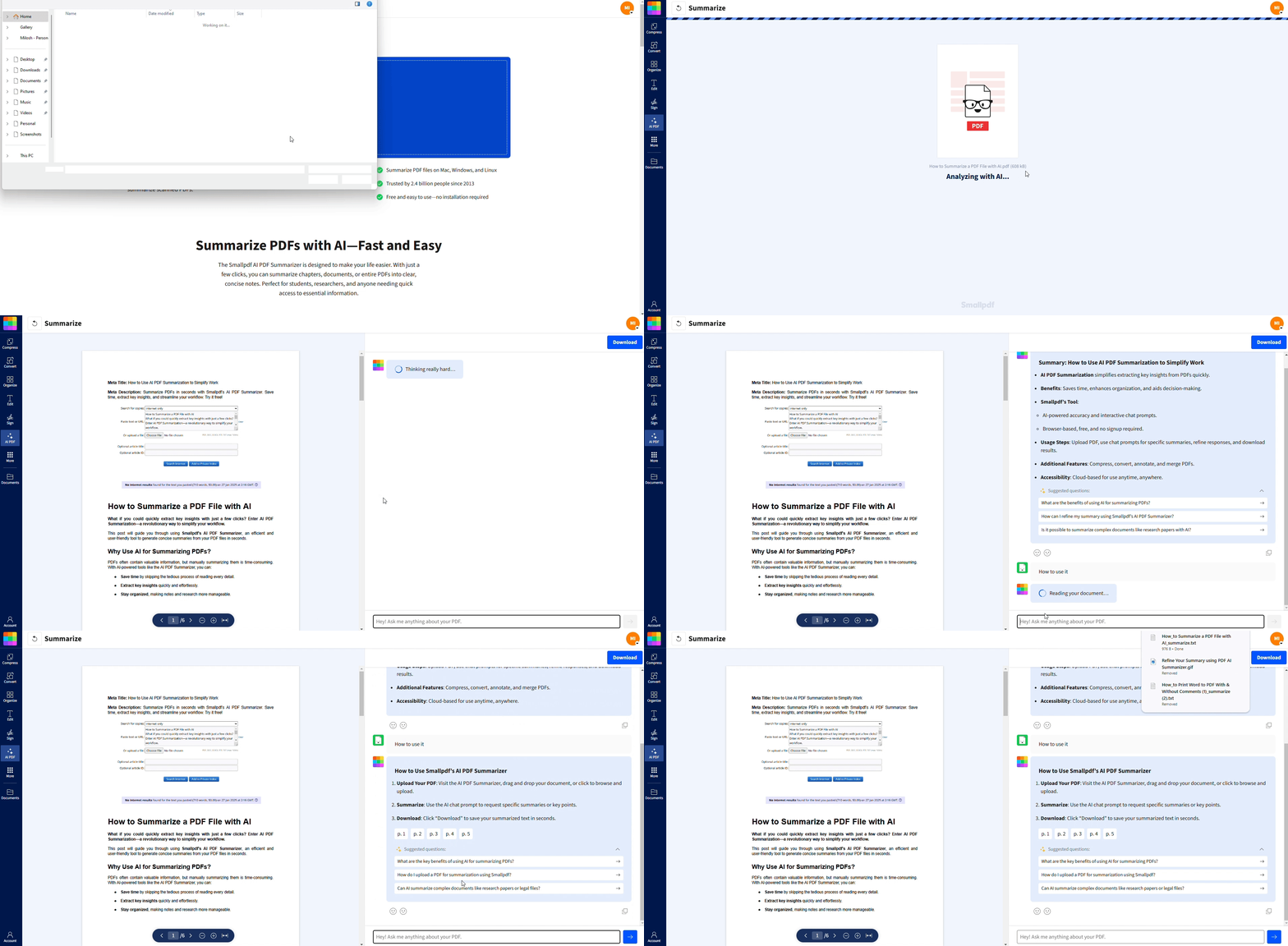
So extrahierst du Text aus einer PDF-Datei (wichtigste Methoden)
Unterschiedliche PDF-Dateien erfordern unterschiedliche Vorgehensweisen. Hier erfährst du, wie die einzelnen Optionen funktionieren und wann du sie nutzen solltest.
Methode 1: Kopieren und Einfügen aus einer auswählbaren PDF-Datei
Verwende das für Standard-PDFs, in denen du bereits Text auswählen kannst.
Öffne deine PDF-Datei in einem beliebigen PDF-Viewer oder in deinem Webbrowser.
Klicke und ziehe, um den gewünschten Text zu markieren.
Klicke mit der rechten Maustaste und wähle „Kopieren“ oder verwende „Strg + C“ (Windows) / „Cmd + C“ (Mac).
Füge den Text mit „Strg + V / Cmd + V“ in Word, Google Docs, E-Mails oder Notizen ein.
Das ist die schnellste Methode und die Formatierung bleibt weitgehend erhalten, aber sie funktioniert nicht bei gescannten PDF-Dateien oder vielen geschützten Dateien.
Methode 2: Verwende einen KI-PDF-Zusammenfasser für Text + Zusammenfassung
Wenn du extrahierten Text und einen sofortigen Überblick in einem Schritt möchtest:
Besuche den AI PDF Summarizer auf Smallpdf.
Lade deine entsperrte PDF-Datei hoch oder ziehe sie per Drag & Drop in das Upload-Feld.
Unsere KI führt bei Bedarf OCR durch und analysiert das Dokument.
Du erhältst eine automatische Zusammenfassung mit den wichtigsten Punkten und einem Überblick über den Text.
Kopiere Text direkt aus der Zusammenfassung oder nutze die vorgeschlagenen Fragen, um tiefer einzusteigen.
Das ist nützlich für lange Berichte, juristische PDF-Dateien und mehrseitige Abrechnungen, wenn du sowohl Text als auch Einblicke brauchst.
So extrahierst du Text aus einer gescannten PDF-Datei mit OCR
Gescannte PDFs und fotobasierte Dokumente brauchen OCR, bevor du Text auswählen kannst.
Schritte zur OCR-basierten PDF-Textextraktion
Öffne PDF in Word auf Smallpdf.
Lade deine gescannte PDF-Datei (oder bildbasierte Datei) über den Drag-and-Drop-Bereich unten hoch (oder klicke, um eine Datei auszuwählen).
3. Unsere OCR-Engine erkennt, dass es sich bei der Datei um einen Scan handelt, und startet die Texterkennung.
4. Lade die Datei nach Abschluss des Vorgangs entweder als Folgendes herunter:
TXT-Datei mit reinem Text
Word-Datei mit bearbeitbarem Text und Layout
OCR funktioniert am besten, wenn:
Der Scan 300 DPI oder mehr hat.
Der Text dunkel auf hellem Hintergrund ist.
Die Seiten gerade und nicht stark schräg sind.
Die Schriftarten standardmäßig und gut lesbar sind.
So extrahierst du Text aus einer passwortgeschützten PDF-Datei
Bei gesperrten PDF-Dateien ist ein zusätzlicher Schritt nötig: Du musst sie erst entsperren, bevor du Text extrahieren kannst. Stell immer sicher, dass du die rechtliche Erlaubnis dazu hast.
Schritt 1: Entsperre die PDF-Datei
Öffne PDF entsperren auf Smallpdf.
Ziehe deine passwortgeschützte Datei per Drag & Drop in den untenstehenden Bereich oder klicke zum Hochladen darauf.
3. Gib das richtige Passwort ein, wenn du dazu aufgefordert wirst.
4. Bestätige, um den Entsperrvorgang zu starten.
5. Lade die entsperrte PDF-Datei herunter.
Wichtig: Entsperre nur PDF-Dateien, auf die du zugreifen darfst. Respektiere die Rechte der Dokumenteigentümer und alle Vertraulichkeitsanforderungen.
Schritt 2: Text aus der entsperrten PDF-Datei extrahieren
Sobald die Datei entsperrt ist, verwende eine der zuvor genannten Methoden:
Für bearbeitbares Layout - verwende PDF in Word mit OCR, falls nötig.
Für schnelles Verständnis + Zusammenfassung - verwende AI PDF Summarizer.
Fehlerbehebung: Warum du keinen Text extrahieren oder kopieren kannst
Selbst mit der richtigen Methode kann etwas schiefgehen. Hier erfährst du, wie du die häufigsten Probleme behebst.
1. Du kannst keinen Text auswählen
Wahrscheinlicher Grund: Die PDF-Datei ist ein Scan oder eine reine Bilddatei.
Was du tun kannst:
Verwende „PDF in Word“ mit OCR.
Stell sicher, dass der Scan klar und deutlich ist. Wenn nicht, scanne ihn mit höherer Auflösung erneut.
2. Die PDF-Datei ist gesperrt oder das Kopieren ist eingeschränkt
Wahrscheinlicher Grund: Die Datei hat Einschränkungen oder ist mit einem Passwort geschützt.
Was du tun kannst:
Wenn du das Passwort kennst, verwende zuerst „PDF entsperren“.
Lade die entsperrte Version herunter und verwende anschließend den AI PDF Summarizer.
Wenn du keine Berechtigung hast, versuche nicht, die Sicherheitsvorkehrungen zu umgehen.
3. Die OCR-Ausgabe sieht falsch oder unvollständig aus
Wahrscheinliche Gründe:
Scan mit niedriger Auflösung
Starke Komprimierung oder deutliche Artefakte
Ungewöhnliche Schriftarten oder Handschrift
Was du tun kannst:
Scanne das Dokument mit 300 DPI oder höher und besserer Beleuchtung erneut.
Vermeide es, Dokumente aus extremen Winkeln zu fotografieren.
Probiere „PDF in Word“ aus, wenn Tabellen oder das Layout kaputtgehen.
Prüfe wichtige Abschnitte nach der Extraktion manuell und korrigiere sie.
4. Das Entsperren schlägt fehl oder gibt einen Fehler aus
Wahrscheinliche Gründe:
Falsches Passwort
Beschädigte oder nur teilweise heruntergeladene Datei
Was du tun kannst:
Bestätige das Passwort mit dem Eigentümer des Dokuments.
Lade die PDF-Datei erneut von der ursprünglichen Quelle herunter.
Prüfe, ob sich die Datei in einem Viewer normal öffnen lässt. Wenn nicht, ist die PDF-Datei möglicherweise beschädigt.
Ist es sicher, mit Smallpdf Text zu extrahieren?
Smallpdf sorgt für die Sicherheit deiner Dateien:
256-Bit-TLS-Verschlüsselung für alle Uploads und Downloads.
Automatische Löschung Dateien werden nach 1 Stunde automatisch gelöscht
DSGVO-konform beim Umgang mit Daten und Datenschutz.
Automatisierte Verarbeitung nur, ohne menschlichen Zugriff auf deine Dokumente.
Du kannst dir auch unsere Seiten zu Datenschutz und Sicherheit ansehen, wenn du alle Details für Compliance-Zwecke oder interne Prüfungen brauchst.
Wann du Smallpdf statt anderer Extraktionsmethoden verwenden solltest
Für die PDF-Textextraktion hast du mehrere Möglichkeiten. Hier ist ein kurzer Vergleich.
Verwende das integrierte Kopieren und Einfügen, wenn:
Die PDF-Datei bereits auswählbar ist.
Du nur einen kleinen Teil des Textes brauchst.
Die Formatierung nicht entscheidend ist und du sie problemlos manuell bereinigen kannst.
Verwende Smallpdf, wenn:
Die PDF-Datei gescannt oder eine reine Bilddatei ist.
Die PDF-Datei passwortgeschützt ist und zuerst entsperrt werden muss.
Du Stapelverarbeitung für mehrseitige oder dokumentübergreifende Workflows möchtest.
Du verschiedene Exportformate brauchst: TXT, Word, durchsuchbare PDF oder Zusammenfassungen.
Dir sichere Verarbeitung wichtig ist (Verschlüsselung, automatische Löschung, DSGVO-Konformität).
Smallpdf läuft komplett in deinem Browser, sodass du von jedem Gerät aus arbeiten kannst, ohne zusätzliche Software zu installieren.
Mit Smallpdf schneller Text extrahieren
Vom Entsperren geschützter Dateien bis zur Umwandlung gescannter Dokumente mit OCR übernimmt Smallpdf jeden Schritt der PDF-Textextraktion für dich. Schnell, sicher und für die Praxis gemacht.
Starte noch heute deine kostenlose Testversion und extrahiere Text aus jeder PDF-Datei mit gutem Gefühl.
Häufige Fragen: Text aus PDFs extrahieren
Kann ich Text aus einer gescannten PDF-Datei extrahieren?
Ja. Lade die gescannte PDF-Datei in eine Funktion hoch, die OCR nutzt, wie zum Beispiel „PDF in Word“ auf Smallpdf. OCR wandelt die Seitenbilder in echten, auswählbaren Text um.Wie extrahiere ich Text aus mehreren PDF-Seiten auf einmal?
Lade die komplette mehrseitige PDF-Datei in die von dir gewählte Smallpdf-Funktion hoch. Alle Seiten werden zusammen verarbeitet, und du erhältst eine Ausgabedatei mit dem Text des gesamten Dokuments.Warum kann ich in meiner PDF-Datei keinen Text auswählen oder kopieren?
Deine PDF-Datei ist wahrscheinlich ein Scan oder eine bildbasierte Datei. In diesem Fall brauchst du OCR. Konvertiere sie mit „PDF in Word“ oder dem „AI PDF Summarizer“, damit der Text durchsuchbar und auswählbar wird.Kann ich Text aus einer passwortgeschützten PDF-Datei extrahieren?
Ja, solange du das Passwort kennst und die entsprechende Berechtigung hast. Verwende zuerst „PDF entsperren“, um die Einschränkungen zu entfernen, und lass die entsperrte Datei dann durch den „AI PDF Summarizer“ laufen, um den Text zu extrahieren.Ist es legal, jede PDF-Datei zu entsperren und Text daraus zu extrahieren, die ich erhalte?
Du solltest nur PDF-Dateien entsperren und Text daraus extrahieren, auf die du zugreifen und die du verwenden darfst. Bei vertraulichen, vertraglichen oder urheberrechtlich geschützten Dokumenten solltest du die Richtlinien deiner Organisation und alle geltenden rechtlichen Vereinbarungen befolgen.Welche Sprachen unterstützt Smallpdf OCR?
Unsere OCR-Engine unterstützt viele Sprachen, darunter Englisch, Spanisch, Französisch, Deutsch, Italienisch, Portugiesisch und weitere. In den meisten Fällen wird die Sprache automatisch erkannt.Entsperre PDFs und extrahiere Text sicher mit Smallpdf Pro
