- Home
- ›
- ›So extrahierst du nur markierten oder bestimmten Text aus PDFs
So extrahierst du nur markierten oder bestimmten Text aus PDFs
Möchtest du markierten Text aus PDFs extrahieren? Nutze die kostenlose KI-PDF-Zusammenfassung von Smallpdf, um bestimmten Text jederzeit zu extrahieren, zusammenzufassen und herunterzuladen.
Mehr zu PDF-OCR
Mehr zu PDF bearbeiten
PDF-Lesetools & Anleitungen
In dieser Anleitung zeigen wir dir, wie du mit unserem Tool nur markierten oder bestimmten Text aus PDFs extrahierst.
Kurzübersicht: Text aus einer PDF extrahieren
Brauchst du mehr Hilfe? Dann lies weiter – unten findest du die Schritt-für-Schritt-Anleitungen.
Mit Smallpdf online Text aus PDFs extrahieren
Mit den Online-Tools von Smallpdf ist es ganz einfach, Text aus einer PDF zu extrahieren. Egal, ob du eine normale PDF mit auswählbarem Text oder ein gescanntes Dokument mit OCR (Optical Character Recognition) hast – du kannst deine PDF in Sekundenschnelle in bearbeitbaren Text umwandeln.
Unser PDF-zu-Word-Konverter funktioniert mit jeder PDF-Datei und erkennt automatisch, wann OCR für gescannte Dokumente oder Bilder benötigt wird.
So extrahierst du Text aus einer PDF (drei schnelle Methoden)
Gesamten Text mit Smallpdf extrahieren (online)
Lade deine PDF-Datei hoch
Lade zunächst deine PDF-Datei in den PDF-zu-Word-Konverter.
Ziehe deine Datei per Drag & Drop in das Feld oder klicke auf die Schaltfläche „Hochladen“, um sie von deinem Gerät auszuwählen.
Deine Datei wird sicher verarbeitet – DSGVO-konform, ISO/IEC 27001-zertifiziert und mit TLS-Verschlüsselung geschützt.
Lass Smallpdf dein Dokument verarbeiten
4. Unser Konverter erkennt automatisch, ob deine PDF-Datei auswählbaren Text oder gescannte Seiten enthält, die OCR (Optical Character Recognition) erfordern. Die Datei wird dann in ein bearbeitbares Word-Dokument umgewandelt.
Lade deine Word-Datei herunter und öffne sie
5. Sobald die Verarbeitung abgeschlossen ist, lade dein neues Word-Dokument (DOCX) herunter.
6. Anschließend kannst du die Datei in Word öffnen, um den gesamten Text oder nur bestimmte Teile daraus zu extrahieren. Das ist ideal zum Zitieren, Bearbeiten oder Erstellen von Zusammenfassungen.
Nur markierten Text mit der KI-PDF-Zusammenfassung extrahieren
Importiere deine PDF-Datei
Lade zunächst deine PDF-Datei hoch in die KI-PDF-Zusammenfassung.
Ziehe die Datei per Drag & Drop in das Feld oder klicke auf die Schaltfläche „Hochladen“, um sie von deinem Gerät auszuwählen.
Deine Datei wird sicher verarbeitet – DSGVO-konform, ISO/IEC 27001-zertifiziert und mit TLS-Verschlüsselung geschützt.
Profi-Tipp: Die KI-PDF-Zusammenfassung unterstützt mehr als nur PDFs. Lade Dokumente, Tabellen oder Präsentationen hoch, um dieselben Funktionen zu nutzen.
Fehlerbehebung bei Problemen beim Drucken auf dem Kindle
Markiere den gewünschten Text
4. Sobald dein Dokument hochgeladen ist, bietet Smallpdf automatisch eine kurze Übersicht über den Inhalt.
5. Scrolle durch deine Datei und markiere die Abschnitte, die du extrahieren möchtest.
6. Du kannst mehrere Abschnitte oder bestimmte Absätze markieren.
7. Du brauchst Hilfe, um dich auf wichtige Bereiche zu konzentrieren? Nutze unsere Funktion „Vorgeschlagene Fragen“, um die wichtigsten Teile deines Dokuments zu identifizieren.
Stell Fragen im KI-Chat
8. Du weißt nicht, wo du anfangen sollst? Nutze den interaktiven KI-Chat.
9. Stell einfach Fragen zu bestimmten markierten Textstellen oder zum Inhalt des Dokuments.
10. Der KI-Chat liefert detaillierte Antworten und eignet sich perfekt für Studierende, die Lernnotizen brauchen, für Forschende, die Daten zusammenfassen, oder für Berufstätige, die Berichte erstellen.
11. Mit dem KI-Chat sparst du Zeit, da du direkte Einblicke aus den markierten oder relevanten Abschnitten erhältst.
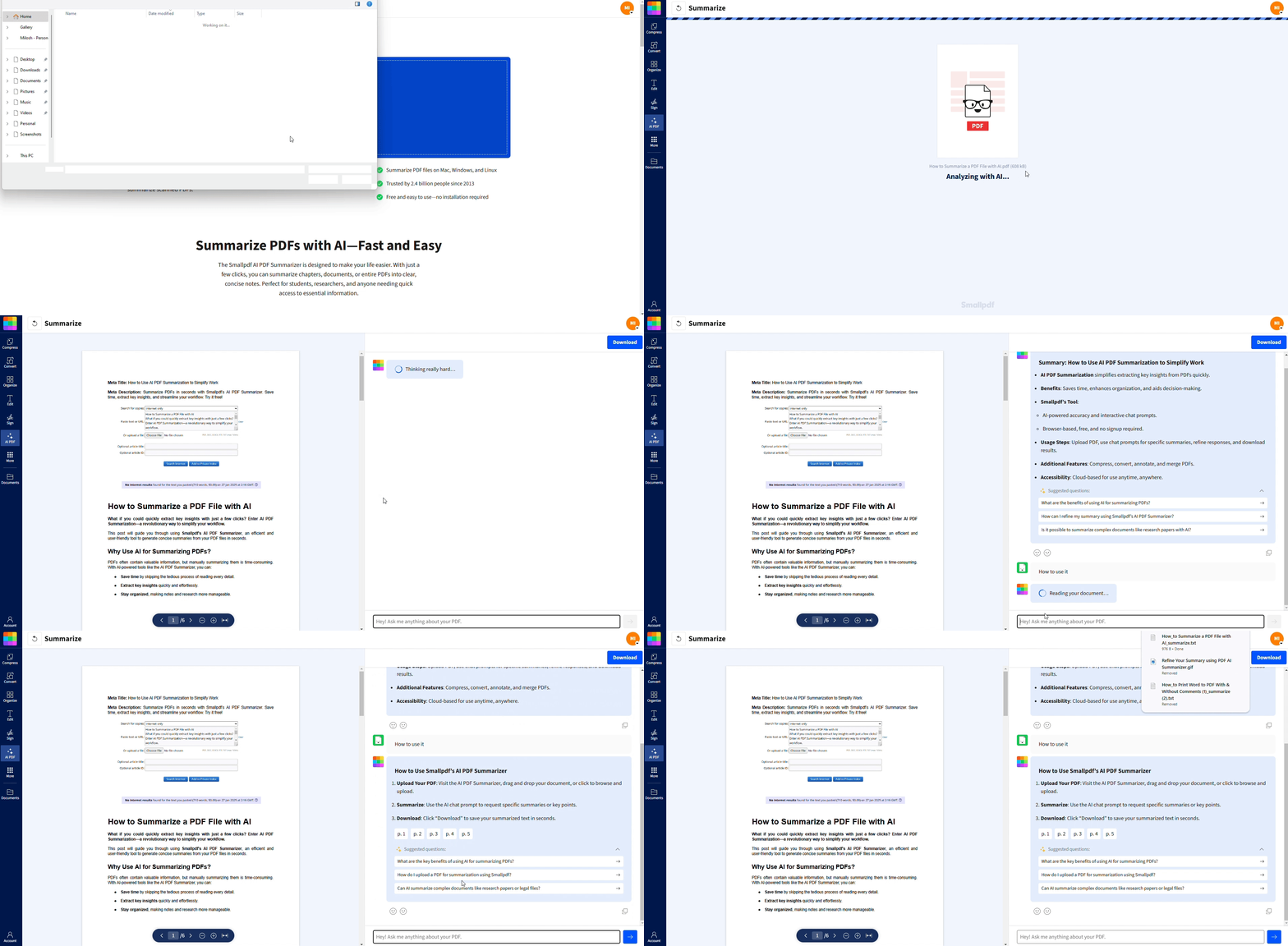
Text extrahieren und herunterladen
12. Sobald du mit dem Markieren und der Interaktion mit dem KI-Chat fertig bist, kannst du deine Inhalte exportieren.
13. Klicke, um den extrahierten Text sofort zu kopieren und zu verwenden.
14. Alternativ kannst du die Zusammenfassung als Datei herunterladen, um später darauf zurückzugreifen.
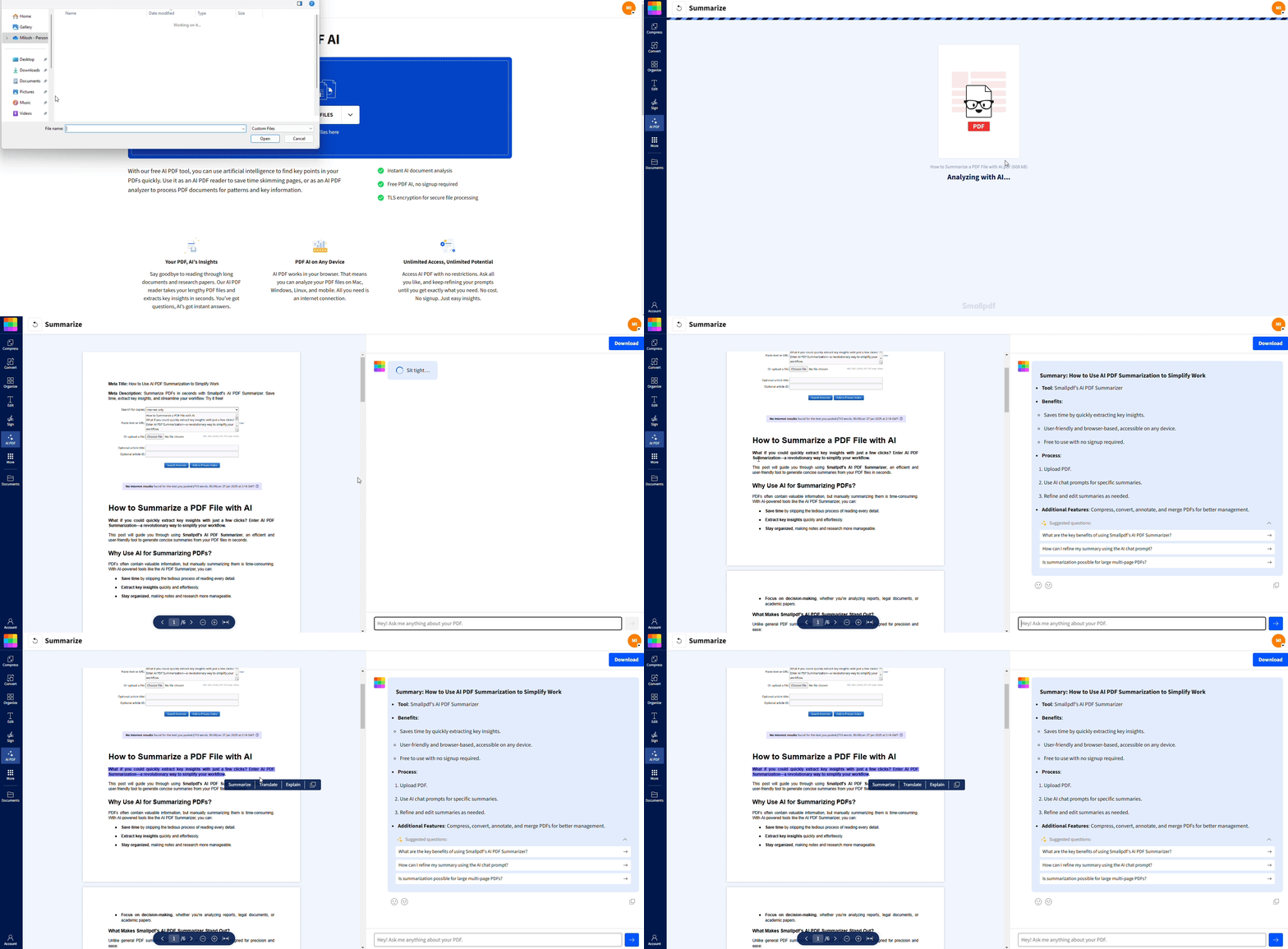
Der extrahierte Text ist übersichtlich strukturiert, sodass du ihn ganz einfach in deine Berichte, Präsentationen oder Studien integrieren kannst.
Text aus gescannten PDFs mit OCR extrahieren
Lade deine gescannte PDF-Datei hoch
Nutze unseren PDF-zu-Word-Konverter und lade dein gescanntes Dokument oder deine bildbasierte PDF-Datei hoch.
Wähle deine Sprache
Wähle die richtige Sprache aus, um eine höhere OCR-Genauigkeit zu erzielen. Smallpdf unterstützt mehrere Sprachen für die Texterkennung.
Lass OCR ihre Magie entfalten
Unsere OCR-Technologie wandelt Textbilder automatisch in auswählbaren, bearbeitbaren Text um, den du kopieren und verwenden kannst.
Überall und jederzeit zugreifen
Die Smallpdf-Tools sind unter Windows, Mac und Linux verfügbar, sodass du markierten Text aus PDFs extrahieren kannst, egal wo du gerade bist.
Was ist OCR und wann brauchst du sie?
OCR (Optical Character Recognition) ist eine Technologie, die Textbilder in echten, auswählbaren Text umwandelt, den du bearbeiten und kopieren kannst.
Du brauchst OCR, wenn:
Deine PDF-Datei ist ein gescanntes Dokument
Text wird als Bild angezeigt
Du kannst in deiner PDF-Datei keinen Text markieren oder auswählen
Die PDF-Datei wurde aus einem Foto oder Screenshot erstellt
Warum Smallpdf zum Extrahieren von Text aus PDFs verwenden?
Smallpdf ist deine All-in-One-Lösung für PDFs und bietet einfache, effiziente und benutzerfreundliche Tools. Hier erfährst du, warum Tausende Smallpdf nutzen, um Text aus PDFs zu extrahieren.
Schnelle, präzise Textextraktion (auch aus Scans)
Unsere Tools ermöglichen eine präzise Textextraktion mit hoher OCR-Genauigkeit, selbst bei gescannten Dokumenten mit geringer Qualität.
Funktioniert im Web, auf dem Desktop und mobil
Die Tools von Smallpdf sind vollständig online verfügbar, mit Desktop- und Mobil-Apps für die Offline-Nutzung unter Windows, Mac und Linux.
Kopieren, zusammenfassen oder exportieren – mit nur einem Klick
Extrahiere Text und exportiere ihn in verschiedene Formate – zum Beispiel als Word-Dokument (DOCX) zur einfachen Bearbeitung, per direktem Kopieren in die Zwischenablage oder als KI-generierte Zusammenfassung zum schnellen Nachschlagen.
Ist das Extrahieren von Text aus einer PDF mit Smallpdf sicher?
Verschlüsselung und sichere Verarbeitung
Deine Dateien sind während des Uploads und der Verarbeitung mit TLS-Verschlüsselung geschützt. Wir nutzen sichere Server in der EU und gewährleisten so die Einhaltung strenger Datenschutzbestimmungen.
Dateilöschung und Compliance (DSGVO, ISO)
Alle hochgeladenen Dateien werden nach 1 Stunde automatisch gelöscht. Du kannst Dateien auch direkt nach der Verarbeitung manuell löschen. Wir sind DSGVO-konform und ISO/IEC 27001-zertifiziert, damit du dir keine Sorgen machen musst.
Häufige Probleme bei der Textextraktion beheben
Selbst mit leistungsstarken OCR- und KI-Tools können manche PDF-Dateien schwierig zu verarbeiten sein. So behebst du häufige Probleme:
Text lässt sich nicht markieren oder kopieren
Deine Datei ist wahrscheinlich ein Bild oder ein gescanntes Dokument. Nutze den PDF-zu-Word-Konverter mit aktivierter OCR, um daraus bearbeitbaren Text zu erstellen.
Der extrahierte Text erscheint durcheinander oder in falscher Reihenfolge
Das kann bei mehrspaltigen Layouts oder Tabellen vorkommen. Versuche, die Datei als DOCX-Datei zu exportieren, anstatt den Text direkt zu kopieren.
Markierter Text wird nicht erkannt
Öffne deine Datei erneut in der KI-PDF-Zusammenfassung, markiere die gewünschten Abschnitte noch einmal und aktualisiere die Seite oder lade die Datei erneut hoch.
Fehlender oder unvollständiger Text
Falls nach der OCR-Erkennung noch Teile deines Dokuments fehlen, lade einen Scan in höherer Qualität hoch oder überprüfe, ob sich deine Markierungen mit Bildern überschneiden.
Starte deine kostenlose Testversion, um auf alle Smallpdf-Tools zuzugreifen
Bereit, Text aus jeder PDF zu extrahieren? Teste Smallpdf kostenlos und erhalte Zugriff auf unsere komplette Suite an PDF-Tools, einschließlich fortschrittlicher OCR- und KI-gestützter Funktionen.
Häufig gestellte Fragen
Warum kann ich keinen Text aus meiner PDF-Datei extrahieren?
Deine PDF-Datei enthält wahrscheinlich gescannte Bilder statt tatsächlichen Text. Nutze unsere OCR-Funktion, um die Bilder in extrahierbaren Text umzuwandeln.Kann ich Text aus einer gescannten PDF-Datei extrahieren?
Ja! Die OCR-Technologie von Smallpdf erkennt und konvertiert Text aus gescannten PDF-Dateien und Bildern automatisch.In welche Dateiformate kann ich den extrahierten Text exportieren?
Du kannst den Text als DOCX-Datei exportieren, um ihn zu bearbeiten, oder ihn einfach direkt in deine Zwischenablage kopieren.Gibt es eine Begrenzung, wie viel Text ich extrahieren kann?
Kostenlose Nutzer können mit unseren Online-Tools eine begrenzte Anzahl von Dateien bearbeiten. Pro-Nutzer profitieren von unbegrenzten Extraktionen.Kann ich Text aus passwortgeschützten PDF-Dateien extrahieren?
Entsperre zunächst deine PDF-Datei mit unserem Tool „PDF entsperren“ und extrahiere den Text dann wie gewohnt.Kann ich nur Markierungen extrahieren, ohne den KI-Chat zu verwenden?
Auf jeden Fall. Mit der KI-PDF-Zusammenfassung kannst du deine Datei hochladen, Abschnitte markieren und genau diese Teile herunterladen – du musst nicht chatten, wenn du nicht möchtest.Warum fehlt nach der Extraktion teilweise markierter Text?
Das kann passieren, wenn sich deine Markierungen mit Bildern oder gescannten Abschnitten überschneiden, die OCR benötigen. Lade die Datei erneut in den PDF-zu-Word-Konverter hoch und wähle „OCR verwenden“, um den gesamten Text zu erfassen.Mit Pro nur markierten PDF-Text noch genauer extrahieren
