- Home
- ›
- ›Come estrarre solo il testo evidenziato o specifico dai PDF
Come estrarre solo il testo evidenziato o specifico dai PDF
Vuoi estrarre il testo evidenziato dai PDF? Usa il Riassuntore PDF gratuito basato sull’IA di Smallpdf per estrarre, riassumere e scaricare testo specifico in qualsiasi momento.
Altro sull’OCR dei PDF
Altro su Modifica PDF
Strumenti e guide per leggere i PDF
In questa guida ti mostriamo come estrarre solo il testo evidenziato o specifico dai PDF con il nostro strumento.
Riepilogo rapido per estrarre il testo da un PDF
Hai bisogno di altro aiuto? Continua a leggere per le guide passo passo qui sotto.
Estrai testo da PDF online con Smallpdf
Estrarre il testo da un PDF è semplice con gli strumenti online di Smallpdf. Che tu abbia un PDF standard con testo selezionabile o un documento scansionato che richiede l’OCR (riconoscimento ottico dei caratteri), puoi convertire il tuo PDF in testo modificabile in pochi secondi.
Il nostro Convertitore da PDF a Word funziona con qualsiasi file PDF e rileva automaticamente quando serve l’OCR per documenti o immagini scansionati.
Come estrarre il testo da un PDF (tre metodi rapidi)
Estrai tutto il testo con Smallpdf (online)
Carica il tuo file PDF
Inizia caricando il tuo PDF nel Convertitore da PDF a Word.
Trascina e rilascia il tuo file oppure clicca sul pulsante di caricamento per selezionarlo dal tuo dispositivo.
Il tuo file viene elaborato in modo sicuro, con conformità al GDPR, certificazione ISO/IEC e crittografia TLS a protezione dei tuoi dati.
Lascia che Smallpdf elabori il tuo documento
4. Il nostro convertitore rileva automaticamente se il tuo PDF contiene testo selezionabile o pagine scansionate che richiedono l’OCR (riconoscimento ottico dei caratteri). Il file viene quindi convertito in un documento Word modificabile.
Scarica e apri il tuo file Word
5. Una volta completata l’elaborazione, scarica il tuo nuovo documento Word (DOCX).
6. A questo punto, puoi aprire il file in Word per estrarre tutto il testo o solo parti specifiche. È l’ideale per citare, modificare o creare riassunti.
Estrai solo il testo evidenziato con il Riassuntore PDF basato sull’IA
Importa il tuo file PDF
Inizia caricando il tuo file PDF nel Riassuntore PDF basato sull’IA.
Trascina il file o clicca sul pulsante di caricamento per selezionarlo dal tuo dispositivo.
Il tuo file viene elaborato in modo sicuro, grazie alla conformità al GDPR, alla certificazione ISO/IEC e alla crittografia TLS.
Consiglio utile: Il Riassuntore IA non supporta solo i PDF. Carica documenti, fogli di calcolo o presentazioni per usare la stessa funzionalità.
Risoluzione dei problemi di stampa su Kindle
Evidenzia il testo che ti serve
4. Una volta caricato il documento, Smallpdf fornisce automaticamente una rapida panoramica del contenuto.
5. Scorri il file ed evidenzia le sezioni che vuoi estrarre.
6. Puoi evidenziare più sezioni o paragrafi specifici.
7. Hai bisogno di aiuto per concentrarti sulle aree chiave? Usa la nostra funzione “Domande suggerite” per identificare le parti più importanti del tuo documento.
Fai domande con la chat basata sull’IA
8. Non sai da dove iniziare? Approfitta della chat interattiva con IA.
9. Ti basta fare domande su testi evidenziati specifici o sul contenuto del documento.
10. La chat con IA fornisce risposte dettagliate, perfette per studenti che hanno bisogno di appunti, ricercatori che sintetizzano dati o professionisti che redigono relazioni.
11. Usare la chat con IA ti fa risparmiare tempo, perché ti offre approfondimenti diretti dalle sezioni evidenziate o rilevanti.
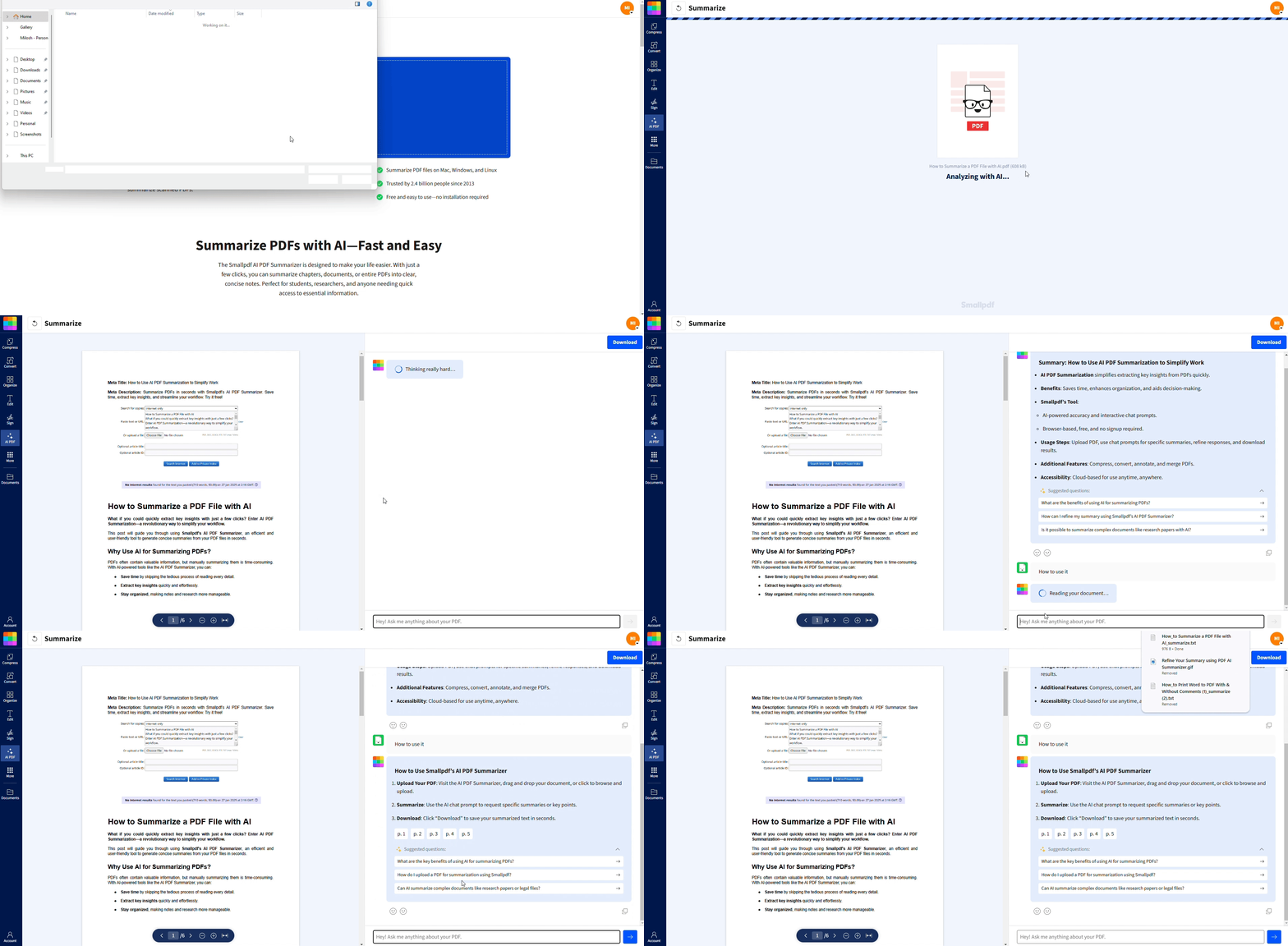
Estrai e scarica il testo
12. Una volta terminato di evidenziare e interagire con la chat IA, è il momento di esportare i tuoi contenuti.
13. Clicca per copiare il testo estratto e usarlo subito.
14. In alternativa, puoi scaricare il riepilogo come file per consultarlo in un secondo momento.
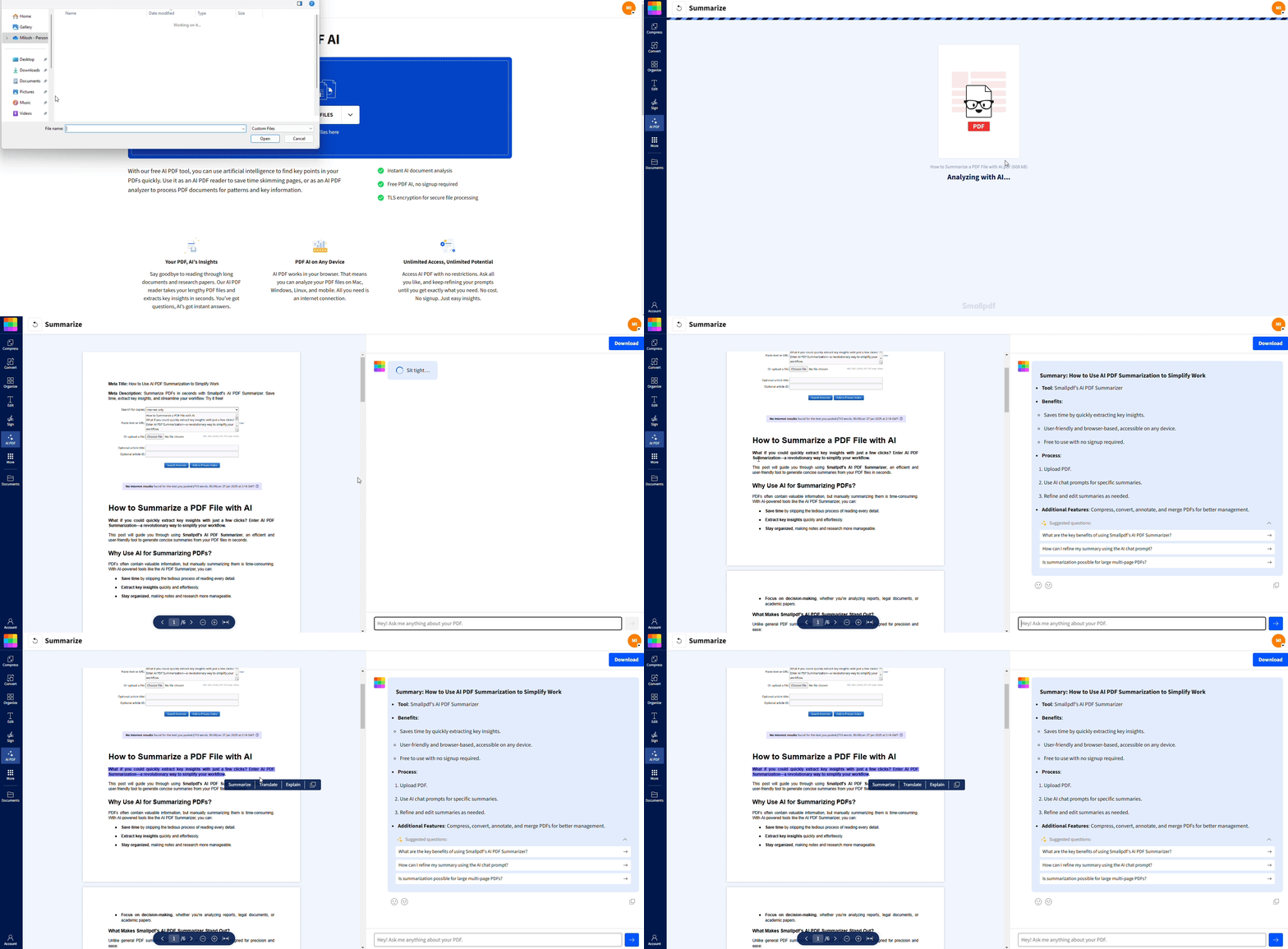
Il testo estratto è organizzato in modo ordinato, così puoi integrarlo facilmente in relazioni, presentazioni o materiali di studio.
Estrai il testo dai PDF scansionati con l’OCR
Carica il tuo PDF scansionato
Usa il nostro Convertitore da PDF a Word e carica il tuo documento scansionato o il tuo PDF basato su immagini.
Seleziona la tua lingua
Scegli la lingua corretta per una maggiore precisione dell’OCR. Smallpdf supporta diverse lingue per il riconoscimento del testo.
Lascia che l’OCR faccia la sua magia
La nostra tecnologia OCR converte automaticamente le immagini di testo in testo selezionabile e modificabile che puoi copiare e usare.
Accedi ovunque e in qualsiasi momento
Gli strumenti di Smallpdf sono disponibili su Windows, Mac o Linux, così puoi estrarre il testo evidenziato dai PDF ovunque ti trovi.
Che cos’è l’OCR e quando ti serve?
L’OCR (riconoscimento ottico dei caratteri) è una tecnologia che converte le immagini di testo in testo vero e proprio, selezionabile, modificabile e copiabile.
Hai bisogno dell’OCR quando:
Il tuo PDF è un documento scansionato
Il testo appare come un’immagine
Non riesci a evidenziare o selezionare il testo nel tuo PDF
Il PDF è stato creato da una foto o da uno screenshot
Perché usare Smallpdf per estrarre testo da un PDF?
Smallpdf è la tua soluzione PDF all-in-one e offre strumenti semplici, efficienti e intuitivi. Ecco perché in tanti lo scelgono per estrarre testo dai PDF.
Estrazione del testo veloce e accurata (anche da scansioni)
I nostri strumenti garantiscono un’estrazione precisa del testo con un’elevata accuratezza dell’OCR, anche da documenti scansionati di bassa qualità.
Funziona su web, desktop e dispositivi mobili
Gli strumenti di Smallpdf sono completamente online, con app desktop e mobili disponibili per l’uso offline su Windows, Mac e Linux.
Copia, riassumi o esporta con un clic
Estrai il testo ed esportalo in diversi formati, ad esempio come documento Word (DOCX) per modificarlo facilmente, copialo direttamente negli appunti oppure ottieni un riepilogo generato dall’IA per una rapida consultazione.
È sicuro estrarre testo da un PDF con Smallpdf?
Crittografia ed elaborazione sicura
I tuoi file sono protetti con crittografia TLS durante il caricamento e l’elaborazione. Utilizziamo server sicuri situati nell’UE, garantendo la conformità alle rigide normative sulla protezione dei dati.
Cancellazione dei file e conformità (GDPR, ISO)
Tutti i file caricati vengono eliminati automaticamente dai nostri server dopo 1 ora. Puoi anche eliminare manualmente i file subito dopo l’elaborazione. Garantiamo la conformità al GDPR e la certificazione ISO/IEC per la tua tranquillità.
Risoluzione dei problemi comuni di estrazione
Anche con potenti strumenti OCR e basati sull’IA, alcuni PDF possono risultare complessi. Ecco come risolvere i problemi più comuni:
Il testo non si seleziona o non si copia
Probabilmente il tuo file è un’immagine o un documento scansionato. Usa il Convertitore da PDF a Word con l’OCR attivato per trasformarlo in testo modificabile.
Il testo estratto appare confuso o fuori ordine
Può succedere con impaginazioni a più colonne o tabelle. Prova a esportare come file DOCX invece di copiare direttamente il testo.
Il testo evidenziato non viene riconosciuto
Riapri il file nel Riassuntore PDF basato sull’IA, evidenzia di nuovo le sezioni che vuoi, quindi aggiorna o ricarica il file.
Testo mancante o incompleto
Se dopo l’OCR mancano ancora alcune parti del documento, carica una scansione di qualità superiore o verifica che le parti evidenziate non si sovrappongano alle immagini.
Inizia la tua prova gratuita per accedere a tutti gli strumenti di Smallpdf
Sei pronto a estrarre il testo da qualsiasi PDF? Prova Smallpdf gratuitamente e accedi alla nostra suite completa di strumenti PDF, tra cui l’OCR avanzato e le funzionalità basate sull’intelligenza artificiale.
Domande frequenti
Perché non riesco a estrarre il testo dal mio PDF?
Probabilmente il tuo PDF contiene immagini scansionate anziché testo vero e proprio. Usa la nostra funzione OCR per convertire le immagini in testo estraibile.Posso estrarre testo da un PDF scansionato?
Sì! La tecnologia OCR di Smallpdf rileva e converte automaticamente il testo dai PDF e dalle immagini scansionate.In quali formati di file posso esportare il testo estratto?
Puoi esportare in formato DOCX per ottenere documenti modificabili oppure copiare semplicemente il testo direttamente negli appunti.C’è un limite alla quantità di testo che posso estrarre?
Gli utenti della versione gratuita possono elaborare un numero limitato di file con i nostri strumenti online. Gli utenti Pro possono effettuare estrazioni illimitate.Posso estrarre testo da PDF protetti da password?
Per prima cosa sblocca il tuo PDF utilizzando il nostro strumento "Sblocca PDF", quindi estrai il testo come di consueto.Posso estrarre solo le parti evidenziate senza usare la chat con IA?
Certamente. Il Riassuntore PDF basato sull’IA ti consente di caricare il tuo file, evidenziare alcune sezioni e scaricare solo quelle parti, senza dover usare la chat se non vuoi.Perché dopo l’estrazione manca parte del testo evidenziato?
Questo può accadere se le tue evidenziazioni si sovrappongono a immagini o sezioni scansionate che richiedono l’OCR. Carica nuovamente il file nel Convertitore da PDF a Word e seleziona “Usa OCR” per acquisire tutto il testo.Estrai solo il testo evidenziato dai PDF in modo più accurato con Pro
