- Home
- ›
- ›Come rendere un PDF ricercabile online con l’OCR
Come rendere un PDF ricercabile online con l’OCR
Rendi ricercabile qualsiasi PDF scansionato in meno di un minuto. Trasforma le immagini in testo vero che puoi cercare, copiare e modificare con l’OCR online.
Altro sull’OCR dei PDF
Altro su Modifica PDF
Strumenti e guide per leggere i PDF
Rendere un PDF ricercabile significa poter premere Ctrl + F (su Windows) o Cmd + F (su Mac), digitare una parola e trovarla davvero. In pratica, spesso vuol dire prendere un PDF scansionato o composto solo da immagini ed elaborarlo con l’OCR, così il documento avrà un vero livello di testo.
Con Smallpdf, puoi farlo direttamente nel browser, su qualsiasi dispositivo, senza installare software.
Checklist rapida: rendi ricercabile qualsiasi PDF online
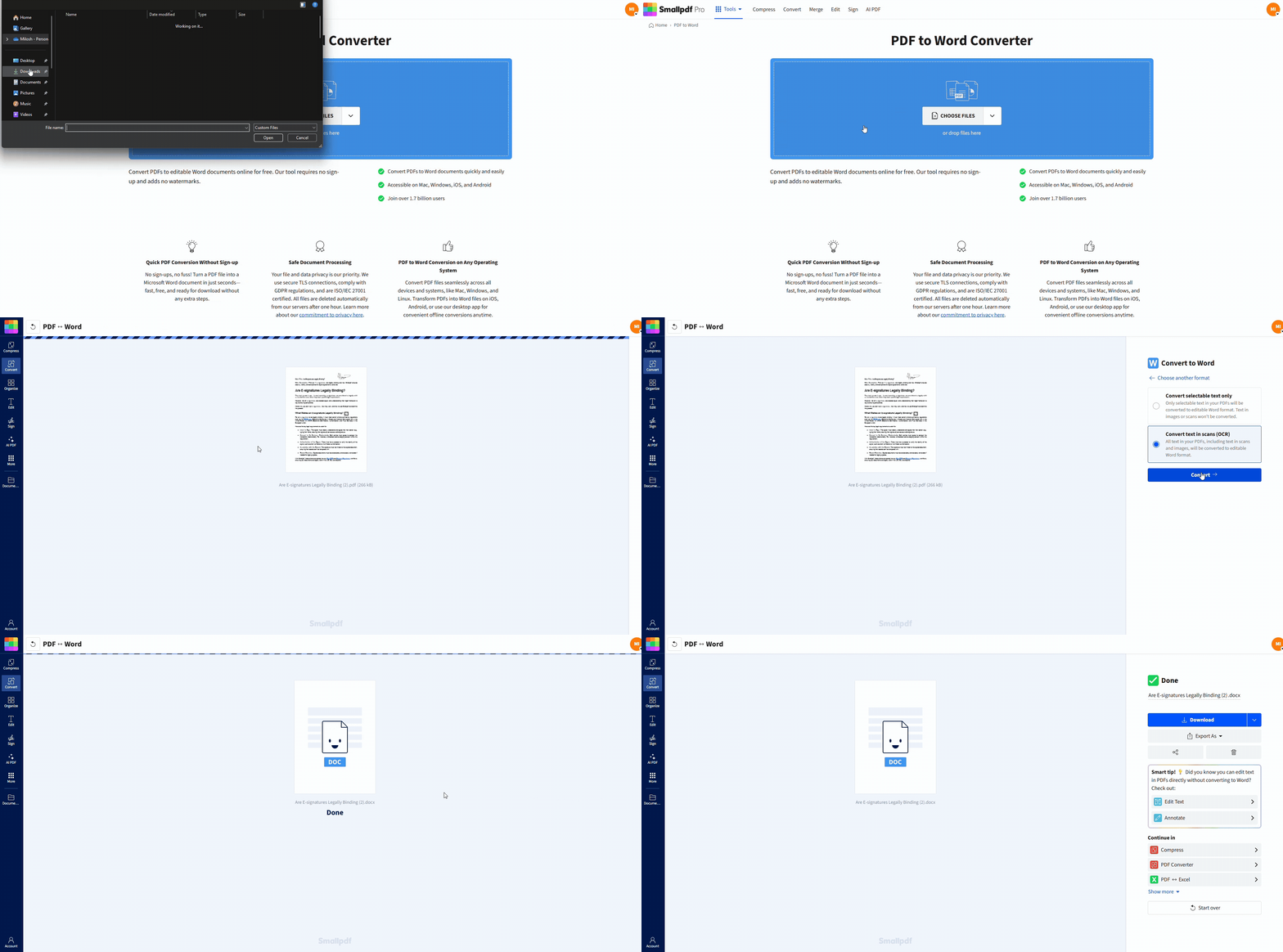
Una volta che funziona, puoi decidere se continuare con il semplice flusso di lavoro online o provare opzioni offline.
Cosa rende un PDF ricercabile?
Un PDF ricercabile ha due livelli: quello che vedi e un livello di testo nascosto sotto. È questo livello di testo che usano il computer, gli strumenti di ricerca e gli screen reader.
PDF ricercabili vs PDF non ricercabili
Puoi controllare il file in pochi secondi:
Prova a selezionare del testo con il mouse. Se l’intera pagina viene evidenziata come un unico blocco, contiene solo immagini.
Premi Ctrl o Cmd + F e cerca una parola che compare chiaramente nel documento.
Se il visualizzatore non riesce a trovarla, il PDF non è ancora ricercabile.
PDF ricercabili vs PDF non ricercabili:
PDF ricercabili ti permettono di selezionare, copiare e cercare il testo.
PDF non ricercabili sono basati su immagini e si comportano come foto.
La maggior parte dei contratti, dei moduli e degli archivi scansionati all’inizio sono PDF non ricercabili, finché non esegui l’OCR.
Come funziona l’OCR, in parole semplici
L’OCR, o riconoscimento ottico dei caratteri, analizza le forme nelle pagine scansionate e le abbina a lettere e numeri. Poi:
Mantiene l’aspetto originale della pagina
Aggiunge un livello di testo invisibile dietro la pagina
Ti permette di cercare, copiare e usare gli screen reader
Continui a vedere il tuo solito PDF, ma ora il computer capisce il testo al suo interno.
Tipi di file supportati e lingue OCR
L’OCR di Smallpdf funziona non solo con i PDF. Puoi caricare:
File PDF
Immagini JPG
Immagini PNG
Per ottenere i migliori risultati:
Usa scansioni a 300 DPI o superiore.
Assicurati che le pagine siano dritte e non troppo sfocate.
Il nostro motore OCR supporta oltre 25 lingue, tra cui:
inglese, spagnolo, francese, tedesco, italiano, portoghese
olandese e altre principali lingue europee
Scegliere la lingua corretta migliora la precisione, soprattutto per accenti e caratteri speciali.
Fase 3: converti il testo dalle scansioni
Quando richiesto, seleziona “Converti testo dalle scansioni” per attivare l’OCR.
Scegli la lingua del documento se vedi questa opzione.
Avvia la conversione e attendi che l’elaborazione finisca.
Fase 4: scarica, riconverti e fai una prova
Scarica il file Word con il testo riconosciuto.
Se vuoi un PDF ricercabile, apri Word in PDF e riconvertilo.
Apri il nuovo PDF e premi Ctrl o Cmd + F per cercare una parola.
Se la parola viene evidenziata, il tuo PDF ora è ricercabile.
Questo flusso di lavoro semplifica tutto: rendi il documento modificabile in Word, poi lo riconverti in un PDF pulito e ricercabile.
Soluzioni OCR online e offline
Puoi eseguire l’OCR online nel browser o offline con un software desktop. Entrambe le opzioni hanno i loro punti di forza.
OCR online con Smallpdf
Funziona su qualsiasi browser moderno
Nessuna installazione o aggiornamento da gestire
Disponibile su Windows, macOS, Linux, iOS e Android
Puoi provare gratuitamente l’OCR con una prova Pro di 7 giorni per l’accesso completo
Software OCR offline per desktop
Funziona senza connessione a Internet
Ideale per ambienti con forti restrizioni
Spesso viene acquistato con licenza una tantum o come parte di una suite
In pratica, l’OCR online è ideale se:
Vuoi una conversione rapida e occasionale
Lavori su dispositivi diversi
Preferisci non installare altro software
L’OCR offline può aiutarti se:
Gestisci file molto sensibili in una rete completamente chiusa
Hai regole interne rigide che vietano di caricare documenti
Puoi anche combinare entrambe le soluzioni: usa strumenti offline per gli archivi interni e Smallpdf per il lavoro quotidiano e la collaborazione.
Panoramica delle funzionalità OCR di Smallpdf
Ecco una semplice panoramica di ciò che ottieni usando Smallpdf per rendere i PDF ricercabili con l’OCR online:
Funziona nel browser: Sì
OCR per PDF scansionati: Sì
Tipi di file supportati: PDF, JPG, PNG
Lingue supportate: oltre 25 lingue principali
Elaborazione in batch (Pro)
Compressione elevata (Pro)
Gestione sicura dei file: File protetti con crittografia TLS, Certificato ISO/IEC 27001, Conforme al GDPR
Integrazioni: Google Drive, Dropbox
Puoi iniziare con il piano gratuito, poi passare a Pro se ti servono OCR in batch, limiti più alti o un’elaborazione più veloce.
Verifica e usa il tuo nuovo PDF ricercabile
Una volta completato l’OCR, vale la pena controllare alcune cose prima di condividere o archiviare il file.
Verifica che la ricerca funzioni
Apri il PDF nel visualizzatore che usi di solito.
Premi Ctrl + F (Windows) o Cmd + F (Mac).
Cerca una parola nel mezzo di un paragrafo.
Verifica che la parola venga trovata ed evidenziata.
Se riesci a selezionare e copiare una frase in un editor di testo, il livello di testo è al suo posto.
Proteggi i tuoi PDF ricercabili
Caricare documenti per l’OCR può sollevare dubbi sulla sicurezza, soprattutto per contratti, file HR o documenti legali. La nostra piattaforma si basa su rigorose pratiche di sicurezza, tra cui:
File protetti con crittografia TLS per tutti i trasferimenti di file
Certificato ISO/IEC 27001 per la nostra gestione della sicurezza delle informazioni
Conforme al GDPR per la protezione dei dati
Eliminazione automatica dei file dai nostri server dopo un breve periodo
Nessuno del nostro team può leggere manualmente i tuoi documenti
Puoi anche aggiungere una password prima di condividere un documento ricercabile con altre persone.
Risoluzione dei problemi OCR più comuni
Anche con buoni strumenti, l’OCR può avere difficoltà in alcuni casi. Ecco i problemi più comuni e come risolverli.
1. Scansioni di bassa qualità o sfocate
Problema: Il testo appare poco nitido e il risultato dell’OCR è pieno di errori.
Soluzione:
Riscansiona il documento a 300 DPI o superiore.
Assicurati che le pagine siano piatte e illuminate in modo uniforme.
Evita foto di documenti scattate di sbieco.
2. Lingua o simboli errati
Problema: I caratteri accentati o le lettere speciali vengono letti male.
Soluzione:
Seleziona la lingua corretta del documento quando attivi l’OCR.
Se il documento mescola più lingue, scegli prima quella principale.
3. Testo scritto a mano non riconosciuto
Problema: Le note o le firme non compaiono nel livello di testo.
Soluzione:
L’OCR funziona meglio con il testo stampato.
Per le parti importanti scritte a mano, aggiungi manualmente un commento di testo dopo l’OCR.
Valuta di mantenere visibile l’immagine originale per dare contesto.
4. Layout complessi e colonne
Problema: Il testo appare nell’ordine sbagliato oppure i paragrafi sono confusi.
Soluzione:
Converti prima in Word, poi sistema manualmente l’impaginazione.
Quando sei soddisfatto della struttura, riconverti in PDF.
5. Pagine ruotate o laterali
Problema: Il risultato dell’OCR è illeggibile o mancante nelle pagine ruotate.
Soluzione:
Usa la nostra Ruota PDF funzione prima di eseguire l’OCR.
Assicurati che tutte le pagine siano dritte e allineate.
Rendi i PDF ricercabili oggi stesso
Trasformare i PDF composti solo da immagini in documenti ricercabili ti fa risparmiare tempo ogni giorno. Non devi più scorrere pagina dopo pagina, trovi le clausole chiave in pochi secondi e rendi i file più accessibili a chiunque ne abbia bisogno.
Apri il nostro convertitore da PDF a Word, attiva il riconoscimento del testo dalle scansioni e provalo su un documento. Quando vedrai quanto è veloce rendere un PDF ricercabile online, potrai integrare lo stesso processo nel tuo normale flusso di lavoro con i documenti.
Domande frequenti
Che cos’è l’OCR e come funziona?
L’OCR (riconoscimento ottico dei caratteri) analizza la forma di lettere e numeri in un’immagine e li trasforma in vero testo. In un PDF, aggiunge un livello di testo nascosto dietro la pagina originale, così puoi cercare, copiare e selezionare il contenuto.Posso rendere ricercabile un PDF scansionato senza software desktop?
Sì. Puoi usare Smallpdf nel browser. Carica il file scansionato nello strumento Da PDF a Word, scegli l’opzione per convertire il testo dalle scansioni e scarica il risultato. Poi riconvertilo in PDF se vuoi un file PDF ricercabile.Perché non riesco a cercare il testo nel mio PDF?
Probabilmente il tuo documento contiene solo immagini. Succede con scansioni, foto di documenti o PDF creati da immagini. Esegui l’OCR con Smallpdf, così il file avrà un vero livello di testo e diventerà ricercabile.Quanto è preciso l’OCR per le diverse lingue?
La precisione dipende dalla qualità della scansione e dalla lingua. Con scansioni nitide a 300 DPI o superiore e la lingua corretta selezionata, l’OCR gestisce molto bene la maggior parte dei documenti stampati. La scrittura a mano e i caratteri molto stilizzati sono più difficili da riconoscere.Qual è la differenza tra un PDF ricercabile e un PDF modificabile?
Un PDF ricercabile ti permette di cercare e copiare il testo, ma l’impaginazione resta fissa. Un PDF modificabile può essere cambiato direttamente. Per modificare il contenuto, converti il PDF ricercabile in Word, fai le modifiche e poi riconvertilo in PDF.È gratuito rendere un PDF ricercabile con Smallpdf?
Puoi provare l’OCR con una prova Pro di 7 giorni, che sblocca l’opzione OCR, limiti più alti e funzioni Pro come la compressione elevata e l’elaborazione in batch. Il resto del sito offre conversioni gratuite con alcuni limiti di utilizzo.Converti i PDF non ricercabili in documenti ricercabili con Smallpdf Pro
