- Accueil
- ›
- ›Comment rendre un PDF consultable en ligne grâce à l’OCR
Comment rendre un PDF consultable en ligne grâce à l’OCR
Rendez n'importe quel PDF numérisé consultable en moins d'une minute. Transformez les images en vrai texte que vous pouvez rechercher, copier et modifier grâce à l’OCR en ligne.
Plus sur l’OCR de PDF
Plus sur Modifier un PDF
Outils et guides de lecture PDF
Rendre un PDF consultable signifie que vous pouvez appuyer sur Ctrl + F (sous Windows) ou Cmd + F (sur Mac), saisir un mot et réellement le trouver. En pratique, cela consiste souvent à prendre un PDF numérisé ou composé uniquement d’images et à lui appliquer l’OCR pour que votre document dispose d’une véritable couche de texte.
Avec Smallpdf, vous faites cela dans votre navigateur, sur n'importe quel appareil, sans installer de logiciel.
Liste de contrôle rapide : rendre n'importe quel PDF consultable en ligne
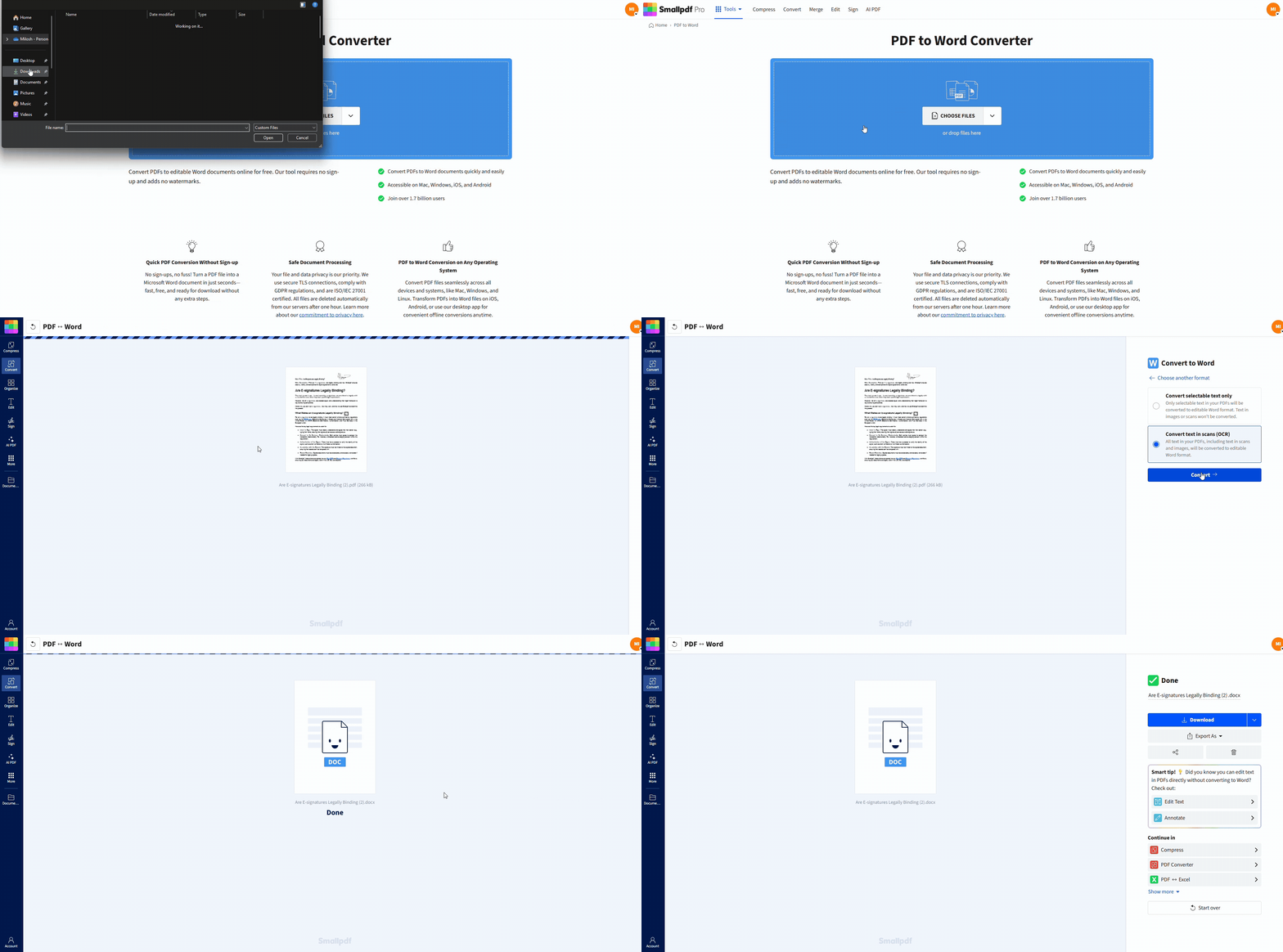
Une fois que cela fonctionne, vous pouvez décider si vous préférez garder ce flux de travail simple en ligne ou essayer des options hors ligne.
Qu'est-ce qui rend un PDF consultable ?
Un PDF consultable comporte deux couches : celle que vous voyez, et une couche de texte cachée en dessous. C'est cette couche de texte qu'utilisent votre ordinateur, les outils de recherche et les lecteurs d'écran.
PDF consultables vs non consultables
Vous pouvez vérifier votre fichier en quelques secondes :
Essayez de sélectionner du texte avec votre souris. Si la page entière se met en surbrillance comme un seul bloc, elle contient uniquement une image.
Appuyez sur Ctrl ou Cmd + F et recherchez un mot qui apparaît clairement dans le document.
Si votre lecteur ne parvient pas à le trouver, le PDF n’est pas encore consultable.
PDF consultables vs non consultables:
PDF consultables vous permettent de sélectionner, copier et rechercher du texte.
PDF non consultables sont basés sur des images et se comportent comme des photos.
La plupart des contrats, formulaires et archives numérisés sont au départ des PDF non consultables, tant que vous n’avez pas appliqué l’OCR.
Comment fonctionne l’OCR, simplement
L'OCR, ou reconnaissance optique de caractères, analyse les formes présentes sur vos pages numérisées et les associe à des lettres et des chiffres. Ensuite, il :
Conserve l’apparence d’origine de la page
Ajoute une couche de texte invisible derrière
Permet de rechercher, copier et utiliser des lecteurs d'écran
Vous voyez toujours votre PDF habituel, mais désormais votre ordinateur comprend le texte qu’il contient.
Types de fichiers pris en charge et langues OCR
L'OCR de Smallpdf ne fonctionne pas seulement avec les PDF. Vous pouvez importer :
Fichiers PDF
Images JPG
Images PNG
Pour un résultat optimal :
Utilisez des scans à 300 DPI ou plus.
Assurez-vous que les pages sont bien droites et pas trop floues.
Notre moteur OCR prend en charge plus de 25 langues, y compris :
l’anglais, l’espagnol, le français, l’allemand, l’italien et le portugais
le néerlandais et d’autres grandes langues européennes
Choisir la bonne langue améliore la précision, notamment pour les accents et les caractères spéciaux.
Étape 3 : Convertir le texte des numérisations
Lorsque vous y êtes invité, sélectionnez « Convertir le texte à partir de numérisations » pour activer l’OCR.
Choisissez la langue de votre document si cette option s’affiche.
Lancez la conversion et attendez la fin du traitement.
Étape 4 : Télécharger, reconvertir et tester
Téléchargez le fichier Word contenant le texte reconnu.
Si vous souhaitez un PDF consultable, ouvrez Word vers PDF et reconvertissez-le.
Ouvrez le nouveau PDF et appuyez sur Ctrl ou Cmd + F pour rechercher un mot.
Si le mot est mis en surbrillance, votre PDF est maintenant consultable.
Ce processus reste simple : vous rendez le document modifiable dans Word, puis vous le reconvertissez en PDF propre et consultable.
Solutions OCR en ligne vs hors ligne
Vous pouvez utiliser l’OCR en ligne dans votre navigateur ou hors ligne avec un logiciel de bureau. Les deux options ont leurs avantages.
OCR en ligne avec Smallpdf
Fonctionne dans n'importe quel navigateur moderne
Aucune installation ni mise à jour à gérer
Disponible sur Windows, macOS, Linux, iOS et Android
Essayez l'OCR avec un essai Pro de 7 jours pour un accès complet
Logiciel OCR hors ligne pour ordinateur
Fonctionne sans connexion Internet
Convient aux environnements très restreints
Souvent acheté sous forme de licence unique ou dans une suite logicielle
En pratique, l’OCR en ligne est idéal si vous :
voulez une conversion rapide et ponctuelle
travaillez sur différents appareils
préférez ne pas installer de logiciel supplémentaire
L'OCR hors ligne peut vous aider si vous :
traitez des fichiers très sensibles dans un réseau entièrement fermé
avez des règles internes strictes qui interdisent de téléverser des documents
Vous pouvez aussi combiner les deux : utilisez des outils hors ligne pour les archives internes et Smallpdf pour le travail quotidien et la collaboration.
Aperçu des fonctionnalités OCR de Smallpdf
Voici un aperçu simple de ce que vous obtenez lorsque vous utilisez Smallpdf pour rendre un PDF consultable grâce à l’OCR en ligne :
Fonctionne dans le navigateur: Oui
OCR pour PDF numérisé: Oui
Types de fichiers pris en charge: PDF, JPG, PNG
Langues prises en charge: plus de 25 grandes langues
Traitement par lots (Pro)
Compression forte (Pro)
Gestion sécurisée des fichiers: TLS, ISO 27001, RGPD
Intégrations: Google Drive, Dropbox
Vous pouvez commencer avec la formule gratuite, puis passer à Pro si vous avez besoin de l’OCR par lots, de limites plus élevées ou d’un traitement plus rapide.
Vérifiez et utilisez votre nouveau PDF consultable
Une fois l’OCR terminé, cela vaut la peine de vérifier quelques points avant de partager ou d’archiver le fichier.
Vérifiez que la recherche fonctionne
Ouvrez le PDF dans votre lecteur habituel.
Appuyez sur Ctrl + F (Windows) ou Cmd + F (Mac).
Recherchez un mot au milieu d’un paragraphe.
Vérifiez que le mot est trouvé et mis en surbrillance.
Si vous pouvez sélectionner et copier une phrase dans un éditeur de texte, votre couche de texte est bien en place.
Gardez vos PDF consultables en sécurité
Téléverser des documents pour l’OCR peut soulever des questions de sécurité, surtout pour les contrats, les dossiers RH ou les documents juridiques. Notre plateforme repose sur des pratiques de sécurité strictes, notamment :
Chiffrement TLS pour tous les transferts de fichiers
Certification ISO 27001 pour notre gestion de la sécurité de l'information
Conformité au RGPD pour la protection des données
Suppression automatique des fichiers de nos serveurs après une courte période
Personne de notre côté ne peut lire manuellement vos documents
Vous pouvez aussi ajouter un mot de passe avant de partager un document consultable avec d’autres personnes.
Résoudre les problèmes courants liés à l’OCR
Même avec de bons outils, l’OCR peut poser problème dans certains cas. Voici les difficultés les plus courantes et comment les corriger.
1. Numérisations de mauvaise qualité ou floues
Problème : Le texte semble flou et le résultat de l'OCR contient beaucoup d'erreurs.
Solution :
Numérisez de nouveau votre document à 300 DPI ou plus.
Assurez-vous que les pages sont bien à plat et éclairées uniformément.
Évitez les photos de documents prises de biais.
2. Mauvaise langue ou symboles incorrects
Problème : Les caractères accentués ou les lettres spéciales sont mal reconnus.
Solution :
Sélectionnez la bonne langue du document lorsque vous activez l’OCR.
Si le document mélange plusieurs langues, choisissez d’abord la langue principale.
3. Texte manuscrit non reconnu
Problème : Les notes ou les signatures n’apparaissent pas dans la couche de texte.
Solution :
L'OCR fonctionne mieux sur le texte imprimé.
Pour les parties manuscrites importantes, ajoutez un commentaire texte manuellement après l’OCR.
Vous pouvez aussi garder l’image d’origine visible pour le contexte.
4. Mises en page complexes et colonnes
Problème : Le texte apparaît dans le mauvais ordre ou les paragraphes sont mélangés.
Solution :
Convertissez d’abord en Word, puis ajustez manuellement la mise en page.
Une fois que la structure vous convient, reconvertissez en PDF.
5. Pages pivotées ou de travers
Problème : Le résultat de l'OCR est illisible ou absent sur les pages pivotées.
Solution :
Utilisez notre Faire pivoter un PDF fonction avant de lancer l’OCR.
Assurez-vous que toutes les pages sont bien droites et alignées.
Rendez vos PDF consultables dès aujourd’hui
Transformer des PDF composés uniquement d’images en documents consultables vous fait gagner du temps au quotidien. Vous arrêtez de faire défiler les pages, vous trouvez les clauses clés en quelques secondes et vous rendez vos fichiers plus accessibles à tous ceux qui en ont besoin.
Ouvrez notre convertisseur PDF vers Word, activez la reconnaissance du texte à partir de numérisations et testez-la sur un document. Une fois que vous verrez à quelle vitesse vous pouvez rendre un PDF consultable en ligne, vous pourrez intégrer ce même processus à votre flux de travail habituel.
Foire aux questions
Qu'est-ce que l'OCR et comment fonctionne-t-il ?
L’OCR (reconnaissance optique de caractères) analyse la forme des lettres et des chiffres dans une image et les transforme en vrai texte. Dans un PDF, il ajoute une couche de texte cachée derrière la page d’origine pour que vous puissiez rechercher, copier et sélectionner le contenu.Puis-je rendre un PDF numérisé consultable sans logiciel de bureau ?
Oui. Vous pouvez utiliser Smallpdf dans votre navigateur. Importez le fichier numérisé dans l’outil PDF vers Word, choisissez l’option pour convertir le texte à partir de numérisations, puis téléchargez le résultat. Reconvertissez ensuite en PDF si vous souhaitez obtenir un fichier PDF consultable.Pourquoi ne puis-je pas rechercher du texte dans mon PDF ?
Votre document contient probablement uniquement une image. C'est le cas avec les numérisations, les photos de documents ou les PDF créés à partir d'images. Lancez l’OCR avec Smallpdf pour que votre fichier obtienne une vraie couche de texte et devienne consultable.Quelle est la précision de l’OCR pour les différentes langues ?
La précision dépend de la qualité de la numérisation et de la langue. Avec des scans nets à 300 DPI ou plus et la bonne langue sélectionnée, l’OCR gère très bien la plupart des documents imprimés. L’écriture manuscrite et les polices très stylisées sont plus difficiles à reconnaître.Quelle est la différence entre un PDF consultable et un PDF modifiable ?
Un PDF consultable vous permet de rechercher et de copier du texte, mais la mise en page reste fixe. Un PDF modifiable peut être changé directement. Pour modifier le contenu, convertissez le PDF consultable en Word, faites vos modifications, puis reconvertissez en PDF.Est-ce gratuit de rendre un PDF consultable avec Smallpdf ?
Vous pouvez essayer l’OCR avec un essai Pro de 7 jours, qui débloque l’option OCR, des limites plus élevées et des fonctionnalités Pro comme la compression forte et le traitement par lots. Le reste du site propose des conversions gratuites avec certaines limites d’utilisation.Convertissez des PDF non consultables en documents consultables avec Smallpdf Pro
