


- KomprimierenKonvertierenKI PDF
- Organisieren
- Ansehen und Bearbeiten
- Aus PDF konvertieren
- Zu PDF konvertieren
- UnterschreibenMehrScan
- Home
- ›
- ›So machst du ein PDF mit OCR online durchsuchbar
So machst du ein PDF mit OCR online durchsuchbar
Mache jedes gescannte PDF in weniger als einer Minute durchsuchbar. Wandle Bilder mit Online-OCR in echten Text um, den du durchsuchen, kopieren und bearbeiten kannst.
Ein PDF durchsuchbar machen bedeutet, dass du Strg + F (unter Windows) oder Cmd + F (auf dem Mac) drücken, ein Wort eingeben und es tatsächlich finden kannst. In der Praxis heißt das oft, ein gescanntes oder rein bildbasiertes PDF per OCR zu verarbeiten, damit dein Dokument eine echte Textebene erhält.
Mit Smallpdf machst du das in deinem Browser, auf jedem Gerät und ohne Softwareinstallation.
Kurze Checkliste: Jedes PDF online durchsuchbar machen
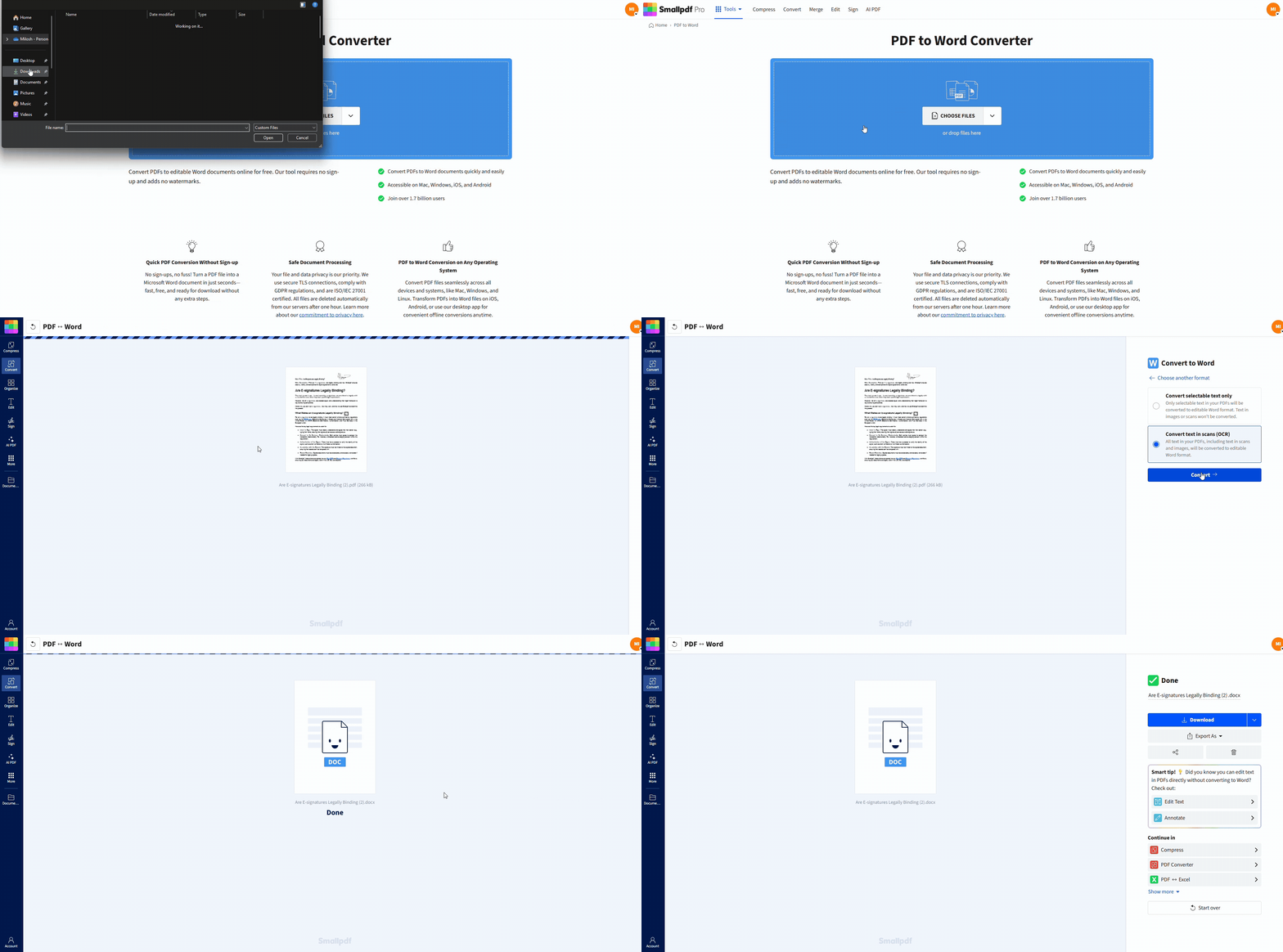
Sobald das funktioniert, kannst du entscheiden, ob du beim einfachen Online-Workflow bleibst oder Offline-Optionen ausprobieren möchtest.
Was macht ein PDF durchsuchbar?
Ein durchsuchbares PDF hat zwei Ebenen: das, was du siehst, und eine versteckte Textebene darunter. Diese Textebene wird von deinem Computer, Suchtools und Screenreadern genutzt.
Durchsuchbare vs. nicht durchsuchbare PDFs
Du kannst deine Datei in wenigen Sekunden überprüfen:
Versuche, Text mit der Maus auszuwählen. Wenn die gesamte Seite als ein Block markiert wird, handelt es sich um eine reine Bildseite.
Drücke Strg oder Cmd + F und suche nach einem Wort, das eindeutig im Dokument vorkommt.
Wenn dein Viewer den Text nicht finden kann, ist das PDF noch nicht durchsuchbar.
Durchsuchbare vs. nicht durchsuchbare PDFs:
Durchsuchbare PDFs ermöglichen dir, Text auszuwählen, zu kopieren und zu durchsuchen.
Nicht durchsuchbare PDFs sind bildbasiert und verhalten sich wie Fotos.
Die meisten gescannten Verträge, Formulare und Archivdokumente liegen zunächst als nicht durchsuchbare PDF-Dateien vor, bis du OCR ausführst.
So funktioniert OCR in einfachen Worten
OCR (Optical Character Recognition) analysiert die Formen auf deinen gescannten Seiten und ordnet ihnen Buchstaben und Zahlen zu. Anschließend:
Behält das ursprüngliche Erscheinungsbild der Seite bei
Fügt dahinter eine unsichtbare Textebene hinzu
Ermöglicht das Suchen, Kopieren und die Verwendung von Screenreadern
Du siehst immer noch dein gewohntes PDF, aber jetzt versteht dein Computer den darin enthaltenen Text.
Unterstützte Dateiformate und OCR-Sprachen
Smallpdf OCR funktioniert nicht nur mit PDFs. Du kannst folgende Dateien hochladen:
PDF-Dateien
JPG-Bilder
PNG-Bilder
Für beste Ergebnisse:
Verwende Scans mit 300 DPI oder höher.
Stelle sicher, dass die Seiten gerade und nicht stark unscharf sind.
Unsere OCR-Engine unterstützt über 25 Sprachen, einschließlich:
Englisch, Spanisch, Französisch, Deutsch, Italienisch, Portugiesisch
Niederländisch und andere wichtige europäische Sprachen
Die Auswahl der richtigen Sprache verbessert die Genauigkeit, insbesondere bei Akzenten und Sonderzeichen.
Schritt 3: Text aus Scans konvertieren
Wähle bei Aufforderung „Text aus Scans konvertieren“ aus, um OCR zu aktivieren.
Wähle die Sprache deines Dokuments aus, falls diese Option angezeigt wird.
Starte die Konvertierung und warte, bis die Verarbeitung abgeschlossen ist.
Schritt 4: Herunterladen, Rückkonvertieren und Testen
Lade die Word-Datei mit dem erkannten Text herunter.
Wenn du ein durchsuchbares PDF möchtest, öffne Word zu PDF und konvertiere es zurück.
Öffne die neue PDF-Datei und drücke Strg oder Cmd + F, um nach einem Wort zu suchen.
Wenn das Wort hervorgehoben wird, ist dein PDF jetzt durchsuchbar.
Dieser Workflow hält es einfach: Du machst das Dokument in Word bearbeitbar und wandelst es anschließend wieder in ein sauberes, durchsuchbares PDF um.
Online- vs. Offline-OCR-Lösungen
Du kannst OCR online in deinem Browser oder offline mit Desktop-Software ausführen. Beide Methoden haben ihre Stärken.
Online-OCR mit Smallpdf
Funktioniert in jedem modernen Browser
Keine Installation oder Updates erforderlich
Verfügbar für Windows, macOS, Linux, iOS und Android
Teste OCR kostenlos mit einer 7-tägigen Pro-Testversion für vollen Zugriff
Offline-Desktop-OCR-Software
Funktioniert ohne Internetverbindung
Geeignet für stark eingeschränkte Umgebungen
Wird häufig als Einmal-Lizenz oder als Teil einer Suite erworben
In der Praxis ist Online-OCR ideal, wenn du:
eine schnelle, einmalige Konvertierung möchtest
auf verschiedenen Geräten arbeitest
lieber keine weitere Software installieren möchtest
Offline-OCR kann helfen, wenn du:
mit sehr sensiblen Dateien in einem vollständig geschlossenen Netzwerk arbeitest
strenge interne Regeln gegen das Hochladen von Dokumenten hast
Du kannst auch beides kombinieren: Verwende Offline-Tools für interne Archive und Smallpdf für die tägliche Arbeit und Zusammenarbeit.
Smallpdf-OCR-Funktionen auf einen Blick
Hier ist ein einfacher Überblick darüber, was du bekommst, wenn du Smallpdf nutzt, um PDFs online mit OCR durchsuchbar zu machen:
Funktioniert im Browser: Ja
OCR für gescannte PDF-Dateien: Ja
Unterstützte Dateiformate: PDF, JPG, PNG
Unterstützte Sprachen: Über 25 wichtige Sprachen
Stapelverarbeitung (Pro)
Starke Komprimierung (Pro)
Sichere Dateiverarbeitung: TLS, ISO 27001, DSGVO
Integrationen: Google Drive, Dropbox
Du kannst mit der kostenlosen Stufe beginnen, dann auf Pro upgraden falls du OCR-Stapelverarbeitung, höhere Limits oder eine schnellere Verarbeitung benötigst.
Überprüfe und nutze dein neues durchsuchbares PDF
Sobald OCR abgeschlossen ist, lohnt es sich, ein paar Dinge zu prüfen, bevor du die Datei teilst oder archivierst.
Überprüfe, ob die Suche funktioniert
Öffne die PDF-Datei in deinem üblichen Viewer.
Drücke Strg + F (Windows) oder Cmd + F (Mac).
Suche nach einem Wort in der Mitte eines Absatzes.
Stelle sicher, dass das Wort gefunden und hervorgehoben wird.
Wenn du einen Satz auswählen und in einen Texteditor kopieren kannst, ist deine Textebene korrekt eingerichtet.
Schütze deine durchsuchbaren PDFs
Das Hochladen von Dokumenten für OCR kann Sicherheitsfragen aufwerfen, besonders bei Verträgen, HR-Dateien oder juristischen Unterlagen. Unsere Plattform basiert auf strengen Sicherheitsmaßnahmen, darunter:
Mit TLS-Verschlüsselung geschützt für alle Dateiübertragungen
ISO/IEC 27001-zertifiziert für unser Informationssicherheitsmanagement
DSGVO-konform zum Datenschutz
Automatische Löschung von Dateien von unseren Servern nach kurzer Zeit
Niemand auf unserer Seite kann deine Dokumente manuell lesen
Du kannst auch ein Passwort hinzufügen, bevor du ein durchsuchbares Dokument mit anderen teilst.
Behebung häufiger OCR-Probleme
Selbst mit guten Tools kann OCR in manchen Fällen Schwierigkeiten bereiten. Hier sind häufige Probleme und Lösungen.
1. Scans von geringer Qualität oder unscharfe Scans
Problem: Der Text wirkt unscharf, und die OCR-Ausgabe ist voller Fehler.
Lösung:
Scanne dein Dokument erneut mit einer Auflösung von mindestens 300 DPI.
Stelle sicher, dass die Seiten flach und gleichmäßig ausgeleuchtet sind.
Vermeide Fotos von Dokumenten, die schräg aufgenommen wurden.
2. Falsche Sprache oder Symbole
Problem: Zeichen mit Akzenten oder Sonderzeichen werden falsch erkannt.
Lösung:
Wähle die richtige Dokumentsprache aus, wenn du OCR aktivierst.
Wenn das Dokument mehrere Sprachen enthält, wähle zunächst die vorherrschende Sprache aus.
3. Nicht erkannter handgeschriebener Text
Problem: Anmerkungen oder Signaturen erscheinen nicht in der Textebene.
Lösung:
OCR funktioniert am besten bei gedrucktem Text.
Bei wichtigen handschriftlichen Passagen füge nach der OCR manuell einen Textkommentar hinzu.
Erwäge, das Originalbild zur Einordnung sichtbar zu lassen.
4. Komplexe Layouts und Spalten
Problem: Der Text erscheint in der falschen Reihenfolge oder die Absätze sind durcheinander.
Lösung:
Konvertiere den Text zunächst in Word und passe das Layout anschließend manuell an.
Sobald du mit der Struktur zufrieden bist, konvertiere das Dokument zurück in ein PDF.
5. Gedrehte oder seitlich angeordnete Seiten
Problem: Die OCR-Ausgabe ist auf gedrehten Seiten verfälscht oder fehlt.
Lösung:
Verwende unsere PDF drehen Funktion, bevor du OCR ausführst.
Stelle sicher, dass alle Seiten korrekt ausgerichtet sind.
Mache PDFs noch heute durchsuchbar
Wenn du reine Bild-PDFs in durchsuchbare Dokumente umwandelst, sparst du jeden Tag Zeit. Du musst nicht mehr durch Seiten scrollen, findest wichtige Klauseln in Sekundenschnelle und machst deine Dateien für alle zugänglicher, die sie brauchen.
Öffne unseren PDF-zu-Word-Konverter, aktiviere die Texterkennung aus Scans und teste ihn an einem Dokument. Sobald du siehst, wie schnell du ein PDF online durchsuchbar machen kannst, kannst du denselben Prozess in deinen regulären Dokumenten-Workflow integrieren.
Häufig gestellte Fragen
Was ist OCR und wie funktioniert es?
OCR (Optical Character Recognition) scannt die Formen von Buchstaben und Zahlen in einem Bild und wandelt sie in echten Text um. In einer PDF-Datei fügt es hinter der Originalseite eine versteckte Textebene hinzu, sodass du den Inhalt durchsuchen, kopieren und markieren kannst.Kann ich ein gescanntes PDF ohne Desktop-Software durchsuchbar machen?
Ja. Du kannst Smallpdf in deinem Browser nutzen. Lade die gescannte Datei in die Funktion „PDF zu Word“ hoch, wähle die Option zur Konvertierung von Text aus Scans und lade das Ergebnis herunter. Konvertiere die Datei anschließend wieder in ein PDF, wenn du eine durchsuchbare PDF-Datei möchtest.Warum kann ich den Text in meiner PDF-Datei nicht durchsuchen?
Dein Dokument besteht wahrscheinlich ausschließlich aus Bildern. Das ist bei Scans, Fotos von Dokumenten oder aus Bildern erstellten PDFs der Fall. Führe OCR mit Smallpdf aus, damit deine Datei eine echte Textebene erhält und durchsuchbar wird.Wie genau ist OCR für verschiedene Sprachen?
Die Genauigkeit hängt von der Scanqualität und der Sprache ab. Bei klaren Scans mit 300 DPI oder höher und der Auswahl der richtigen Sprache verarbeitet OCR die meisten gedruckten Dokumente sehr gut. Handschrift und stark stilisierte Schriftarten sind schwieriger zu erkennen.Was ist der Unterschied zwischen einer durchsuchbaren und einer bearbeitbaren PDF-Datei?
Ein durchsuchbares PDF ermöglicht dir das Suchen und Kopieren von Text, das Layout bleibt jedoch unverändert. Ein bearbeitbares PDF kann direkt geändert werden. Um den Inhalt zu bearbeiten, konvertiere das durchsuchbare PDF in Word, nimm deine Änderungen vor und konvertiere es anschließend wieder in ein PDF.Ist es kostenlos, ein PDF mit Smallpdf durchsuchbar zu machen?
Du kannst OCR mit einer 7-tägigen Pro-Testversion ausprobieren, die die OCR-Option, höhere Limits und Pro-Funktionen wie starke Komprimierung und Stapelverarbeitung freischaltet. Der Rest der Website bietet kostenlose Konvertierungen mit einigen Nutzungsbeschränkungen.Wandle nicht durchsuchbare PDFs mit Smallpdf Pro in durchsuchbare Dokumente um
