- Home
- ›
- ›Come aprire e modificare i PDF in Google Docs
Come aprire e modificare i PDF in Google Docs
Apri un PDF in Google Docs in pochi minuti. Modifica, esporta e condividi il tuo documento senza perdere dettagli importanti o impazzire con impostazioni complesse.
Altro su Modifica PDF
Consigli e risorse sui PDF
Altro su Word in PDF
Se ricevi PDF (come la maggior parte di noi), ma preferisci modificarli in Google Docs, non sei l’unico.
Sapere come aprire un PDF in Google Docs, quali strumenti convertono bene i documenti e quando passare a un editor PDF dedicato ti aiuta a evitare layout rovinati e perdite di tempo.
Riepilogo rapido: come aprire un PDF in Google Docs
Suggerimento: Usa gli strumenti qui sotto per caricare il tuo PDF ed eseguire l’OCR, convertirlo in Word o modificarlo mantenendo il layout sotto controllo.
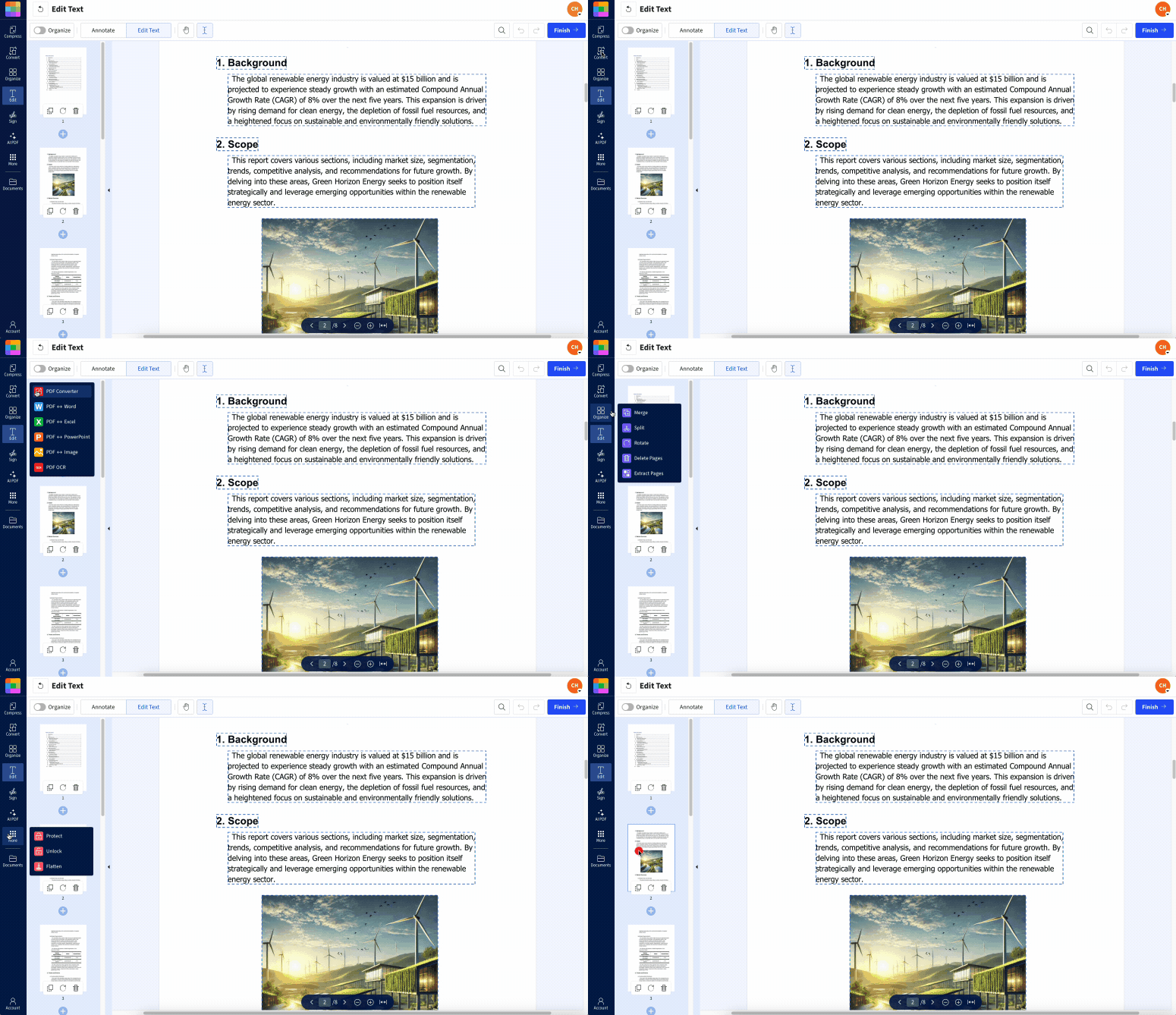
Una volta capiti questi limiti, puoi decidere quando Google Docs basta e quando le nostre funzionalità ti danno un risultato migliore.
Come Google Docs gestisce i PDF
Google Docs non modifica i PDF direttamente. Converte invece il file in un Google Doc che puoi modificare come qualsiasi altro documento. È proprio durante questa conversione che avvengono la maggior parte delle modifiche al layout.
Alcuni punti chiave su come funziona:
Google Docs può aprire PDF fino a 50 MB.
I PDF basati su testo di solito si convertono meglio rispetto ai file scansionati o composti solo da immagini.
I caratteri non standard vengono sostituiti con quelli predefiniti, e questo può spostare le interruzioni di riga.
Tabelle, colonne e grafici potrebbero apparire diversi rispetto al PDF originale.
Per modifiche rapide al testo su documenti semplici, di solito va bene. Per fatture, moduli o layout ricchi di elementi grafici, un flusso di lavoro basato sulla conversione è più fragile.
Come aprire un PDF in Google Docs (passo dopo passo)
Google Docs semplifica il lavoro offrendo un modo per caricare, aprire e perfino modificare i PDF. Non è uno strumento di modifica completo, ma è davvero pratico per correzioni o ritocchi veloci.
Ecco come fare:
Passaggio 1: carica il tuo PDF su Google Drive
Google Docs funziona solo con i file archiviati su Google Drive, quindi inizia da lì.
Vai su Google Drive e accedi con il tuo account Google.
Se vuoi, crea una cartella per i PDF così puoi tenere in ordine le modifiche.
Fai clic su “Nuovo” > “Carica file”.
Seleziona il tuo PDF e attendi che il caricamento sia completato.
Puoi anche trascinare il PDF dal desktop nella finestra di Drive. Quando il caricamento finisce, verifica che il file sia nella cartella corretta.
Passaggio 2: apri il PDF con Google Docs
A questo punto, converti il PDF in un Google Doc modificabile.
In Google Drive, fai clic con il tasto destro sul tuo PDF.
Seleziona “Apri con” > “Google Docs”.
Attendi mentre Google converte il file in un nuovo documento.
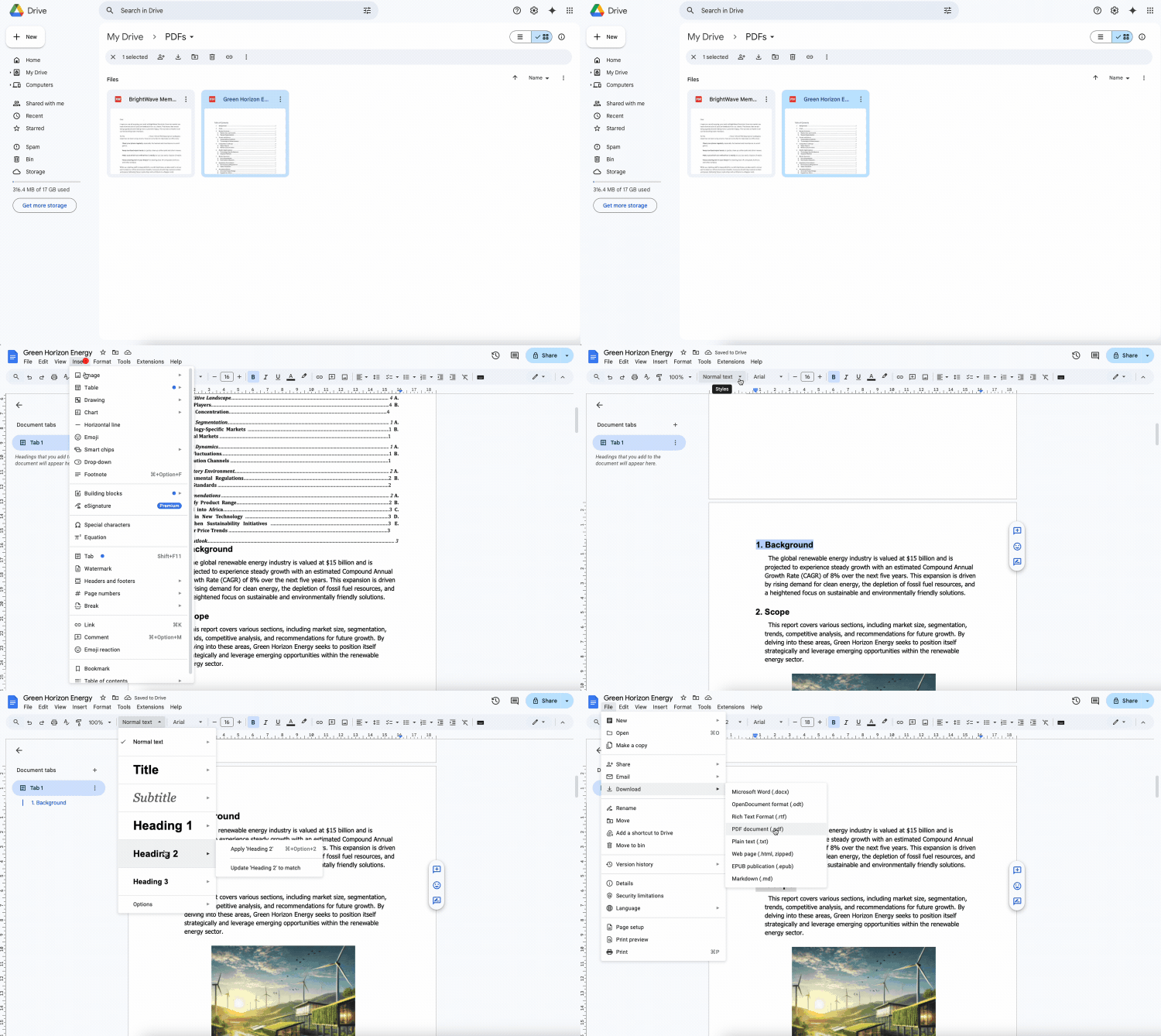
Si apre una nuova scheda con il Google Doc convertito. Il PDF originale resta su Drive come file separato, così hai sempre un backup.
Se non succede nulla, controlla la connessione internet o aggiorna Drive. Se Google Docs mostra un errore, il file potrebbe essere troppo grande o soggetto a restrizioni.
Passaggio 3: modifica, scarica o condividi il tuo file
Una volta aperto il file in Google Docs, puoi modificarlo come qualsiasi altro documento.
Fai clic nel testo e inizia a digitare per correggere o aggiungere nuovi contenuti.
Modifica caratteri, dimensioni o colori usando la barra degli strumenti.
Inserisci o rimuovi immagini, ma preparati a riposizionarle.
Quando hai finito:
Per continuare a lavorare in Docs, ti basta chiudere la scheda. Le modifiche si salvano automaticamente.
Per creare un nuovo PDF, vai su “File” > “Scarica” > “Documento PDF”.
Per condividere, fai clic su “Condividi” in alto a destra e invia un link o invita collaboratori.
Se vuoi unire il file aggiornato ad altri PDF, scarica il PDF e usa Unisci PDF per mettere tutto in un unico documento e riordinare le pagine, se necessario.
Limiti di modifica in Google Docs
Google Docs è molto pratico, ma non è un editor PDF completo. Sapere cosa fa bene ti aiuta a evitare sorprese.
Cosa di solito si converte bene
Testo semplice in una singola colonna
Caratteri standard come Arial o Times New Roman
Elenchi puntati o numerati di base
Documenti brevi senza molte immagini o tabelle
Cosa spesso si rompe o cambia
Tabelle complesse con celle unite o formattazione pesante
Layout a più colonne, barre laterali o caselle di testo
Moduli con campi interattivi o caselle di controllo
Caratteri speciali, alfabeti e stili complessi
Quando questi elementi vengono convertiti, potresti vedere testo disallineato, tabelle rovinate o immagini sparse in punti inaspettati. A quel punto, spesso ha più senso usare Da PDF a Word o Modifica PDF di Smallpdf invece di lottare con il layout dentro Google Docs.
Google Docs vs. Smallpdf: opzioni per modificare i PDF
| Funzionalità | Google Docs | Funzionalità di Smallpdf |
|---|---|---|
| Come funziona | Converte il PDF in un Google Doc modificabile | Modifica direttamente il PDF o lo converte in Word |
| Ideale per | Piccole modifiche al testo su PDF semplici e basati sul testo | Documenti in cui il layout conta ed esportazioni professionali |
| Mantenimento della formattazione | Limitato, spesso cambia layout e caratteri | Elevato, soprattutto con Modifica PDF o Da PDF a Word |
| PDF scansionati | OCR di base, poco coerente | OCR avanzato con maggiore precisione |
| Moduli e annotazioni | Nessun supporto nativo per i moduli PDF | Aggiungi commenti, forme, firme ed elementi del modulo |
| Elaborazione in batch | Un documento alla volta | Gestisci più file in un unico flusso di lavoro |
| Formati di output | Google Docs, PDF e download standard | PDF, Word, PPT, JPG e altro ancora |
Usa Google Docs per modificare il testo e le nostre funzionalità quando ti importa di come appare il PDF.
Quando usare Smallpdf invece di Google Docs
Se continui a riscontrare problemi di formattazione in Google Docs, cambiare strumento può farti risparmiare molto tempo.
Potresti preferire le nostre funzionalità quando:
Devi mantenere esattamente layout, caratteri e spaziatura.
Stai lavorando con PDF scansionati che richiedono un OCR accurato.
Devi unire, dividere o riordinare le pagine di un PDF.
Vuoi aggiungere firme, annotazioni o campi modulo.
Ad esempio:
Usa Da PDF a Word per ottenere una versione DOCX modificabile e di alta qualità di PDF complessi.
Usa Modifica PDF per modificare testo, immagini e layout direttamente nel PDF.
Usa Sblocca PDF prima di caricarlo, se il file è protetto da una semplice password.
Usa Comprimi PDF per ridurre le dimensioni dei file grandi prima di caricarli su Drive.
Se installi la App di Google Workspace per Smallpdf, puoi perfino aprire un PDF da Google Drive con queste funzionalità senza doverlo caricare di nuovo.
Risoluzione dei problemi: quando Google Docs non apre o non modifica il tuo PDF
A volte Google Docs non fa quello che ti aspetti. Ecco i problemi più comuni e come risolverli.
1. Google Docs dice che il file è troppo grande
Controlla la dimensione del file in Google Drive. Google Docs apre solo PDF fino a 50 MB.
Se il file è più grande, passalo in Comprimi PDF per ridurne le dimensioni.
Prova a dividere un PDF molto grande in sezioni con Dividi PDF, poi modifica ogni parte.
2. Il layout sembra rovinato dopo l’apertura
Se colonne, tabelle o immagini non sembrano corrette, ricorda che Docs ha convertito il layout.
Prova a convertire il PDF in Word con Da PDF a Word, poi apri il DOCX in Docs.
Per un controllo preciso, salta Google Docs e modifica direttamente il layout con Modifica PDF.
3. Non riesci a selezionare o modificare il testo
Se non riesci a evidenziare il testo nel PDF originale, probabilmente è scansionato o contiene solo immagini.
Esegui l’OCR sul file in modo che il contenuto diventi testo ricercabile.
Dopo l’OCR, puoi scegliere se convertirlo in Word oppure riaprire il nuovo PDF in Google Docs.
4. Google Docs non apre affatto il PDF
Assicurati che il file sia in Google Drive, non solo sul computer.
Verifica se il documento è protetto da password o soggetto a restrizioni.
Se hai i permessi necessari, usa "Sblocca PDF" per rimuovere le restrizioni semplici.
Carica la versione sbloccata, poi prova di nuovo “Apri con” > “Google Docs”.
Come Google Docs e Smallpdf funzionano meglio insieme
Non devi scegliere per forza un solo approccio. Molti flussi di lavoro usano entrambi.
Uno schema semplice è questo:
Usa Google Docs quando devi correggere qualche riga di testo in un PDF semplice.
Usa Da PDF a Word quando hai bisogno di un documento completamente modificabile con un maggiore controllo sul layout.
Usa Modifica PDF quando vuoi restare nel formato PDF e mantenere un design preciso.
Usa Unisci PDF, Dividi PDF e Comprimi PDF per organizzare e ottimizzare i file finali.
In questo modo, mantieni la comodità di Google Docs per le modifiche rapide e ti affidi alle funzionalità di Smallpdf quando precisione e presentazione contano di più.
Apri in Docs, perfeziona con Smallpdf
Anche se Google Docs offre un modo gratuito per aprire e fare modifiche di base ai PDF, Smallpdf mette a disposizione strumenti professionali quando hai bisogno di un controllo preciso.
Usa Google Docs per modifiche rapide al testo, poi perfeziona il tuo lavoro con le funzionalità avanzate di Smallpdf quando hai bisogno di quel livello di qualità in più. (questa combinazione funziona benissimo)
Ora sei pronto per aprire un PDF in Google Docs, modificarlo e condividerlo. Provalo e scopri quanto può essere facile gestire i PDF!
Domande frequenti
Perché non riesco a inserire un PDF in Google Docs?
Google Docs non incorpora i PDF direttamente in un documento esistente. Converte invece il PDF in un Google Doc separato. Se hai bisogno di unire PDF, scarica i file e usa Unisci PDF per creare un unico documento.Come posso rendere un PDF compatibile con Google Docs?
Mantieni il layout semplice. I PDF basati su testo con caratteri standard e una singola colonna funzionano meglio. Evita grafica pesante e rimuovi la protezione con password con Sblocca PDF prima di caricarli. Per i file complessi, convertili prima in Word con Da PDF a Word, poi apri il DOCX in Docs.Come faccio a trasferire un PDF in un documento Google Docs?
Per prima cosa, carica il PDF su Google Drive. Poi fai clic con il tasto destro, seleziona “Apri con” > “Google Docs” e lascia terminare la conversione. In questo modo viene creata una nuova versione Google Doc, mentre il PDF originale resta invariato in Drive.Come faccio a far aprire i file PDF a Google?
Carica il PDF su Google Drive, poi aprilo da lì. Su desktop, fai clic con il tasto destro e seleziona “Apri con” > “Google Docs”. Su mobile, usa l’app Google Drive per vedere l’anteprima dei PDF oppure aprili in Docs quando compare l’opzione.Perché il mio PDF non si apre in Google Docs?
Tra i motivi più comuni ci sono file troppo grandi, protezione con password o contenuti danneggiati. Controlla il limite di dimensione, rimuovi la protezione semplice con Sblocca PDF se puoi e prova a caricare di nuovo il file. Se ancora non funziona, usa le nostre funzionalità per convertirlo in Word e modificarlo da lì.Posso modificare un PDF scansionato in Google Docs?
Google Docs ha funzionalità OCR di base, ma possono essere poco coerenti, soprattutto con scansioni di bassa qualità. Per risultati migliori, passa il PDF in Da PDF a Word con OCR, controlla il testo convertito e poi decidi se continuare a modificarlo in Word, in Docs o come nuovo PDF.Qual è il limite di dimensione dei file PDF in Google Docs?
Google Docs supporta PDF fino a 50 MB. I file più grandi vanno compressi o divisi prima del caricamento. Comprimi PDF aiuta a ridurre le dimensioni senza perdere leggibilità, mentre Dividi PDF ti permette di spezzare i documenti grandi in parti più piccole e più facili da gestire.Converti i PDF per modificarli più facilmente in Google Docs con Smallpdf Pro
