- Accueil
- ›
- ›Comment ouvrir et modifier des PDF dans Google Docs
Comment ouvrir et modifier des PDF dans Google Docs
Ouvrez un PDF dans Google Docs en quelques minutes. Modifiez, exportez et partagez votre document sans perdre d'informations importantes ni vous battre avec des paramètres complexes.
Plus sur Modifier un PDF
Conseils et ressources PDF
Plus sur Word en PDF
Si vous recevez des PDF (comme la plupart d’entre nous), mais que vous préférez les modifier dans Google Docs, vous n’êtes pas le seul.
Savoir comment ouvrir un PDF dans Google Docs, quels outils convertissent bien les documents et quand passer à un éditeur de PDF dédié vous aide à éviter les mises en page déformées et les pertes de temps.
Résumé rapide : comment ouvrir un PDF dans Google Docs
Astuce : Utilisez les outils ci-dessous pour importer votre PDF et soit lancer l’OCR, soit le convertir en Word, soit le modifier tout en gardant la mise en page sous contrôle.
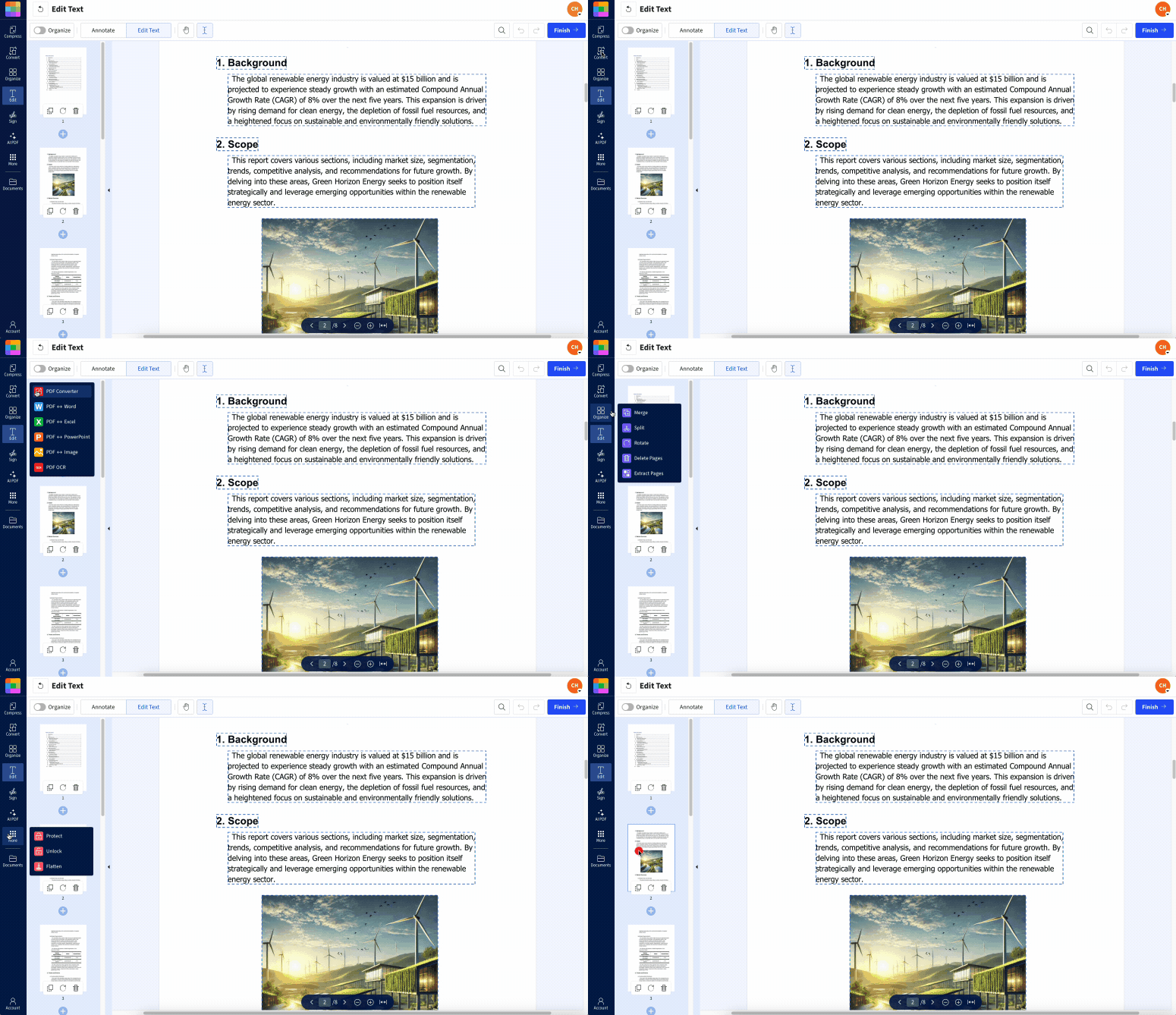
Une fois ces limites comprises, vous pourrez décider quand Google Docs suffit et quand nos fonctionnalités vous donnent un meilleur résultat.
Comment Google Docs gère les PDF
Google Docs ne modifie pas directement les PDF. À la place, il convertit le fichier en document Google Docs que vous pouvez modifier comme n'importe quel autre document. C'est à cette étape de conversion que la plupart des changements de mise en page se produisent.
Quelques points clés sur le fonctionnement de cette fonctionnalité :
Google Docs peut ouvrir des fichiers PDF d'une taille maximale de 50 Mo.
Les PDF contenant du texte se convertissent généralement mieux que les fichiers numérisés ou composés uniquement d'images.
Les polices non standard sont remplacées par des polices par défaut, ce qui peut modifier les sauts de ligne.
Les tableaux, colonnes et graphiques peuvent s’afficher différemment par rapport au PDF d’origine.
Pour des modifications rapides de texte sur des documents simples, cela convient généralement. Pour les factures, les formulaires ou les mises en page très travaillées, un flux de travail basé sur la conversion est plus fragile.
Comment ouvrir un PDF dans Google Docs (étape par étape)
Google Docs vous facilite la tâche en vous permettant d’importer, d’ouvrir et même d’ajuster des PDF. Bien qu’il ne s’agisse pas d’un outil d’édition complet, il est très pratique pour effectuer des corrections ou des ajustements rapides.
Voici comment procéder :
Étape 1 : Importez votre PDF sur Google Drive
Google Docs ne fonctionne qu'avec les fichiers stockés sur Google Drive, alors commencez par là.
Rendez-vous sur Google Drive et connectez-vous avec votre compte Google.
Créez un dossier dédié aux PDF afin d'organiser vos modifications, si vous le souhaitez.
Cliquez sur « Nouveau » > « Importer un fichier ».
Sélectionnez votre PDF et attendez que le téléchargement soit terminé.
Vous pouvez également glisser-déposer le PDF depuis votre bureau dans la fenêtre Drive. Une fois le téléchargement terminé, vérifiez que le fichier apparaît bien dans le dossier approprié.
Étape 2 : Ouvrez le PDF avec Google Docs
Ensuite, vous convertissez le PDF en un document Google Docs modifiable.
Dans Google Drive, cliquez avec le bouton droit de la souris sur votre fichier PDF.
Sélectionnez « Ouvrir avec » > « Google Docs ».
Patientez pendant que Google convertit le fichier en un nouveau document.
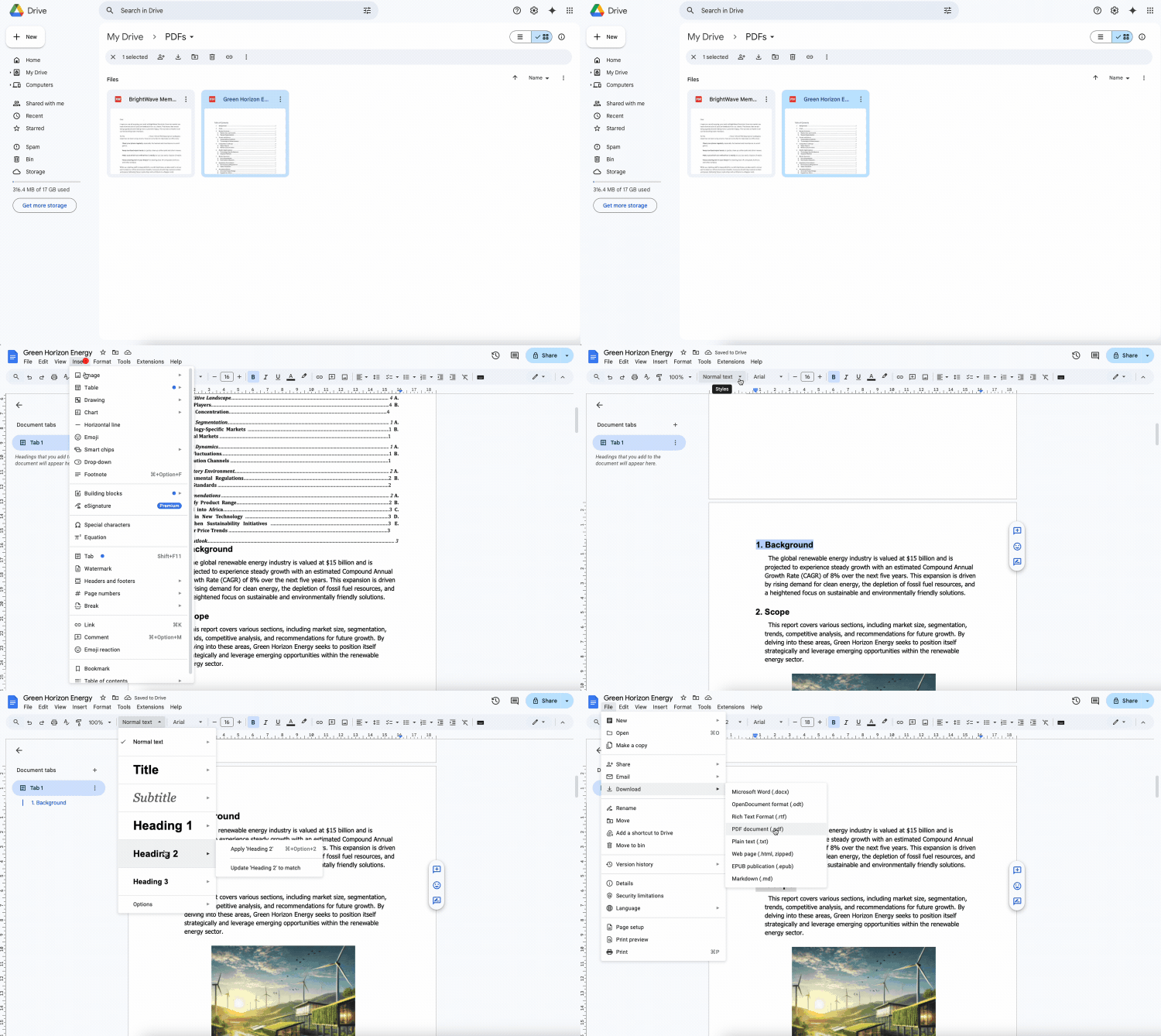
Un nouvel onglet s’ouvre avec le document Google Docs converti. Votre PDF d’origine reste dans Drive en tant que fichier distinct, vous disposez donc toujours d’une sauvegarde.
Si rien ne se passe, vérifiez votre connexion Internet ou actualisez Drive. Si Google Docs affiche une erreur, votre fichier est peut-être trop volumineux ou soumis à des restrictions.
Étape 3 : Modifiez, téléchargez ou partagez votre fichier
Une fois le fichier ouvert dans Google Docs, vous pouvez le modifier comme n’importe quel autre document.
Cliquez dans le texte et commencez à taper pour corriger ou ajouter du contenu.
Modifiez les polices, les tailles ou les couleurs à l’aide de la barre d’outils.
Insérez ou supprimez des images, mais préparez-vous à les repositionner.
Une fois que vous avez terminé :
Pour continuer à travailler dans Docs, fermez simplement l'onglet. Les modifications sont enregistrées automatiquement.
Pour créer un nouveau PDF, rendez-vous dans « Fichier » > « Télécharger » > « Document PDF ».
Pour partager, cliquez sur « Partager » en haut à droite et envoyez un lien ou invitez des collaborateurs.
Si vous souhaitez fusionner votre fichier mis à jour avec d’autres PDF, téléchargez le PDF et utilisez Fusionner PDF pour tout regrouper dans un seul document et réorganiser les pages si nécessaire.
Limites de modification dans Google Docs
Google Docs est très pratique, mais ce n’est pas un éditeur de PDF complet. Savoir ce qu’il fait bien vous aide à éviter les mauvaises surprises.
Ce qui se convertit généralement bien
Texte simple sur une seule colonne
Polices standard telles qu’Arial ou Times New Roman
Listes à puces ou numérotées simples
Documents courts ne contenant pas beaucoup d’images ou de tableaux
Ce qui pose souvent problème ou change
Tableaux complexes comportant des cellules fusionnées ou un formatage élaboré
Mises en page à plusieurs colonnes, barres latérales ou zones de texte
Formulaires comportant des champs interactifs ou des cases à cocher
Caractères spéciaux, scripts et mises en forme complexes
Lors de la conversion de ces éléments, vous risquez de constater du texte mal aligné, des tableaux déformés ou des images dispersées à des endroits inattendus. Dans ce cas, il est souvent plus judicieux d’utiliser PDF vers Word ou Modifier PDF de Smallpdf plutôt que de vous battre avec la mise en page dans Google Docs.
Google Docs vs Smallpdf : options d'édition de PDF
| Fonctionnalité | Google Docs | Fonctionnalités de Smallpdf |
|---|---|---|
| Comment ça marche | Convertit un PDF en document Google Docs modifiable | Modifie le PDF directement ou le convertit en Word |
| Idéal pour | Modifications légères du texte sur des PDF simples, principalement composés de texte | Documents où la mise en page est essentielle et exportations professionnelles |
| Préservation de la mise en page | Limitée, modifie souvent la mise en page et les polices | Élevée, notamment via Modifier PDF ou PDF vers Word |
| PDF numérisés | OCR basique et irrégulier | OCR avancé avec une meilleure précision |
| Formulaires et annotations | Pas de prise en charge native des formulaires PDF | Ajoute des commentaires, des formes, des signatures et des éléments de formulaire |
| Traitement par lots | Un document à la fois | Traite plusieurs fichiers en un seul flux de travail |
| Formats de sortie | Google Docs, PDF et téléchargements standard | PDF, Word, PPT, JPG et bien d'autres formats |
Utilisez Google Docs pour modifier le texte, et utilisez nos fonctionnalités lorsque l'apparence du PDF compte vraiment.
Quand utiliser Smallpdf plutôt que Google Docs
Si vous rencontrez régulièrement des problèmes de mise en page dans Google Docs, changer d'outil peut vous faire gagner beaucoup de temps.
Vous pourriez préférer nos fonctionnalités lorsque :
Vous devez conserver la mise en page, les polices et les espacements exacts.
Vous travaillez avec des PDF numérisés nécessitant une reconnaissance optique de caractères (OCR) de qualité.
Vous avez besoin de fusionner, de fractionner ou de réorganiser les pages d'un PDF.
Vous souhaitez ajouter des signatures, des annotations ou des champs de formulaire.
Par exemple :
Utilisez PDF vers Word pour obtenir une version DOCX modifiable et de haute qualité de fichiers PDF complexes.
Utilisez Modifier PDF pour modifier le texte, les images et la mise en page directement dans le PDF.
Utilisez Déverrouiller un PDF avant de l’importer si votre fichier est protégé par un mot de passe simple.
Utilisez Compresser PDF pour réduire la taille des fichiers volumineux avant de les importer sur Drive.
Si vous installez l’ application Google Workspace pour Smallpdf, vous pouvez même ouvrir un PDF depuis Google Drive dans ces fonctionnalités sans avoir à le téléverser de nouveau.
Dépannage : lorsque Google Docs ne parvient pas à ouvrir ou à modifier votre PDF
Il arrive parfois que Google Docs ne se comporte pas comme prévu. Voici les problèmes courants et les solutions pour y remédier.
1. Google Docs indique que le fichier est trop volumineux
Vérifiez la taille du fichier dans Google Drive. Google Docs n'ouvre que les fichiers PDF ne dépassant pas 50 Mo.
Si le fichier est plus volumineux, utilisez Compresser PDF pour réduire sa taille.
Essayez de fractionner un PDF volumineux en plusieurs sections à l'aide de Fractionner PDF, puis modifiez chaque partie.
2. La mise en page semble déformée après l’ouverture
Si les colonnes, les tableaux ou les images ne s’affichent pas correctement, n’oubliez pas que Docs a converti la mise en page.
Essayez de convertir le PDF en Word à l'aide de PDF vers Word, puis ouvrez le fichier DOCX dans Docs.
Pour un contrôle précis, évitez Google Docs et modifiez directement la mise en page avec Modifier PDF.
3. Vous ne pouvez ni sélectionner ni modifier de texte
Si vous ne pouvez pas surligner du texte dans le PDF d'origine, il s'agit probablement d'un document numérisé ou composé uniquement d'images.
Lancez l’OCR sur le fichier pour que son contenu devienne du texte consultable.
Une fois l’OCR effectué, vous pouvez soit convertir le fichier en Word, soit rouvrir le nouveau PDF dans Google Docs.
4. Google Docs n'ouvre pas du tout le PDF
Assurez-vous que le fichier se trouve bien sur Google Drive, et pas seulement sur votre ordinateur.
Vérifiez si le document est protégé par un mot de passe ou soumis à des restrictions.
Si vous disposez des autorisations nécessaires, utilisez Déverrouiller un PDF pour supprimer les restrictions simples.
Importez la version déverrouillée, puis essayez à nouveau « Ouvrir avec » > « Google Docs ».
Comment Google Docs et Smallpdf fonctionnent le mieux ensemble
Vous n’êtes pas obligé de choisir une seule approche pour toujours. De nombreux flux de travail utilisent les deux.
Voici un schéma simple :
Utilisez Google Docs lorsque vous avez besoin de corriger quelques lignes de texte dans un PDF simple.
Utilisez PDF vers Word lorsque vous avez besoin d’un document entièrement modifiable avec un meilleur contrôle de la mise en page.
Utilisez Modifier PDF lorsque vous voulez rester au format PDF et conserver une mise en page précise.
Utilisez Fusionner PDF, Fractionner PDF et Compresser PDF pour organiser et optimiser les fichiers finaux.
Vous gardez ainsi la simplicité de Google Docs pour les modifications rapides et vous vous appuyez sur les fonctionnalités de Smallpdf lorsque la précision et la présentation comptent le plus.
Ouvrez dans Docs, peaufinez avec Smallpdf
Si Google Docs offre un moyen gratuit d’ouvrir des PDF et d’y apporter des modifications de base, Smallpdf propose des outils professionnels quand vous avez besoin d’un contrôle précis.
Utilisez Google Docs pour apporter rapidement des modifications au texte, puis peaufinez votre travail avec les fonctionnalités avancées de Smallpdf lorsque vous avez besoin d’un niveau de qualité supplémentaire. (la combinaison fonctionne très bien)
Vous êtes maintenant prêt à ouvrir un PDF dans Google Docs, à le modifier et à le partager. Essayez, et voyez à quel point gérer des PDF peut être simple !
Foire aux questions
Pourquoi ne puis-je pas insérer un PDF dans Google Docs ?
Google Docs n’intègre pas directement les PDF dans un document existant. À la place, il convertit le PDF en un document Google Docs distinct. Si vous avez besoin de fusionner des PDF, téléchargez les fichiers et utilisez Fusionner PDF pour créer un seul document.Comment rendre un PDF compatible avec Google Docs ?
Gardez une mise en page simple. Les PDF contenant du texte, avec des polices standard et une seule colonne, fonctionnent le mieux. Évitez les graphiques lourds et supprimez la protection par mot de passe à l'aide de Déverrouiller un PDF avant de l'importer. Pour les fichiers complexes, convertissez-les d'abord en Word à l'aide de PDF vers Word, puis ouvrez le fichier DOCX dans Docs.Comment importer un PDF dans un document Google Docs ?
Commencez par importer le fichier PDF sur Google Drive. Cliquez ensuite dessus avec le bouton droit de la souris, sélectionnez « Ouvrir avec » > « Google Docs », puis laissez la conversion se terminer. Cela crée une nouvelle version Google Docs tout en conservant le fichier PDF d'origine inchangé sur votre Drive.Comment faire pour que Google ouvre les fichiers PDF ?
Importez le fichier PDF sur Google Drive, puis ouvrez-le à partir de là. Sur ordinateur, cliquez avec le bouton droit de la souris et sélectionnez « Ouvrir avec » > « Google Docs ». Sur mobile, utilisez l'application Google Drive pour prévisualiser les fichiers PDF, ou ouvrez-les dans Docs lorsque cette option s'affiche.Pourquoi mon PDF ne s'ouvre-t-il pas dans Google Docs ?
Les causes courantes incluent un fichier trop volumineux, une protection par mot de passe ou un contenu corrompu. Vérifiez la limite de taille, supprimez la protection simple à l'aide de Déverrouiller un PDF si possible, puis essayez de l'importer à nouveau. Si le fichier ne s'ouvre toujours pas, utilisez nos fonctionnalités pour le convertir en Word et le modifier à partir de là.Puis-je modifier un PDF numérisé dans Google Docs ?
Google Docs dispose de fonctionnalités OCR de base, mais elles peuvent être irrégulières, surtout sur des numérisations de mauvaise qualité. Pour de meilleurs résultats, passez le PDF dans PDF vers Word avec OCR, vérifiez le texte converti, puis décidez si vous souhaitez continuer à le modifier dans Word, Docs ou sous forme de nouveau PDF.Quelle est la taille maximale autorisée pour les fichiers PDF dans Google Docs ?
Google Docs prend en charge les fichiers PDF jusqu’à 50 Mo. Les fichiers plus volumineux doivent être compressés ou fractionnés avant d’être importés. Compresser PDF aide à réduire la taille sans perdre en lisibilité, et Fractionner PDF vous permet de diviser les gros documents en parties plus petites et plus faciles à gérer.Convertissez vos PDF pour faciliter leur modification dans Google Docs avec Smallpdf Pro
