- Accueil
- ›
- ›Comment rechercher et remplacer du texte dans un PDF
Comment rechercher et remplacer du texte dans un PDF
Besoin de remplacer rapidement un nom, une date ou une clause dans un PDF ? Nous vous aidons à trouver le texte, à le mettre à jour en toute sécurité et à conserver une mise en page comme si rien n’avait changé.
Plus sur Modifier un PDF
Plus sur l’OCR de PDF
Conseils et ressources PDF
Précisons-le d’emblée : les PDF ne fonctionnent pas comme les documents Word. La plupart des éditeurs PDF ne proposent pas de véritable fonction de recherche et remplacement par lots comme Word. En général, vous devez donc rechercher le texte, puis mettre à jour chaque occurrence manuellement, ou commencer par convertir le fichier dans un format modifiable.
Dans ce guide, nous vous montrons deux méthodes fiables pour gérer la recherche et le remplacement dans un PDF avec Smallpdf :
Convertissez le PDF en Word, remplacez le texte dans ce fichier, puis réexportez-le au format PDF.
Recherchez dans le PDF, puis modifiez directement le texte avec notre outil Modifier PDF pour des corrections plus rapides.
Nous verrons aussi les PDF numérisés, les fichiers protégés par mot de passe et les problèmes de mise en forme courants, comme les polices qui ne correspondent pas.
Résumé rapide : options de recherche et de remplacement dans les PDF
| Méthode | Idéal pour | Ce que vous pouvez faire | Limites à connaître |
|---|---|---|---|
| Convertir le PDF en Word, puis remplacer | De nombreuses répétitions dans un document long | Utilisez la vraie fonction « Rechercher et remplacer » par lots dans Word | La mise en page peut bouger et nécessite une vérification rapide |
| Rechercher + mettre à jour dans Smallpdf Modifier PDF | Quelques corrections, résultat rapide | Rechercher le texte, puis mettre à jour manuellement chaque occurrence | Pas de remplacement par lots en un clic dans les PDF |
| D’abord l’OCR, puis la modification | PDF numérisés ou documents composés uniquement d’images | Rendez le texte sélectionnable, puis mettez-le à jour | La précision de l’OCR dépend de la qualité de la numérisation |
| Déverrouiller le PDF d’abord, puis le modifier | Fichiers PDF protégés par mot de passe | Supprimer les restrictions d’impression ou de modification, puis mettre à jour | Autorisation requise pour déverrouiller le fichier |
Si vous devez remplacer le même mot 30 fois, la conversion est généralement plus rapide. Si vous devez corriger seulement quelques passages sans risquer de modifier la mise en page, il est souvent plus simple de modifier directement le PDF.
Pourquoi les PDF n’ont pas de fonction universelle de recherche et de remplacement
Les PDF sont conçus pour préserver la mise en page, pas pour se comporter comme des documents modifiables. Le texte peut être réparti en objets distincts, l’espacement peut être figé et les polices ne sont pas toujours intégrées comme vous l’imaginez.
Vous pouvez malgré tout obtenir le même résultat avec les méthodes ci-dessous. L’important, c’est de choisir celle qui correspond à votre fichier et à votre objectif.
Comment rechercher et remplacer du texte dans un PDF : guide étape par étape
Étape 1 : Recherchez le texte que vous devez modifier
Commencez par rechercher dans le PDF afin de repérer où des modifications sont nécessaires.
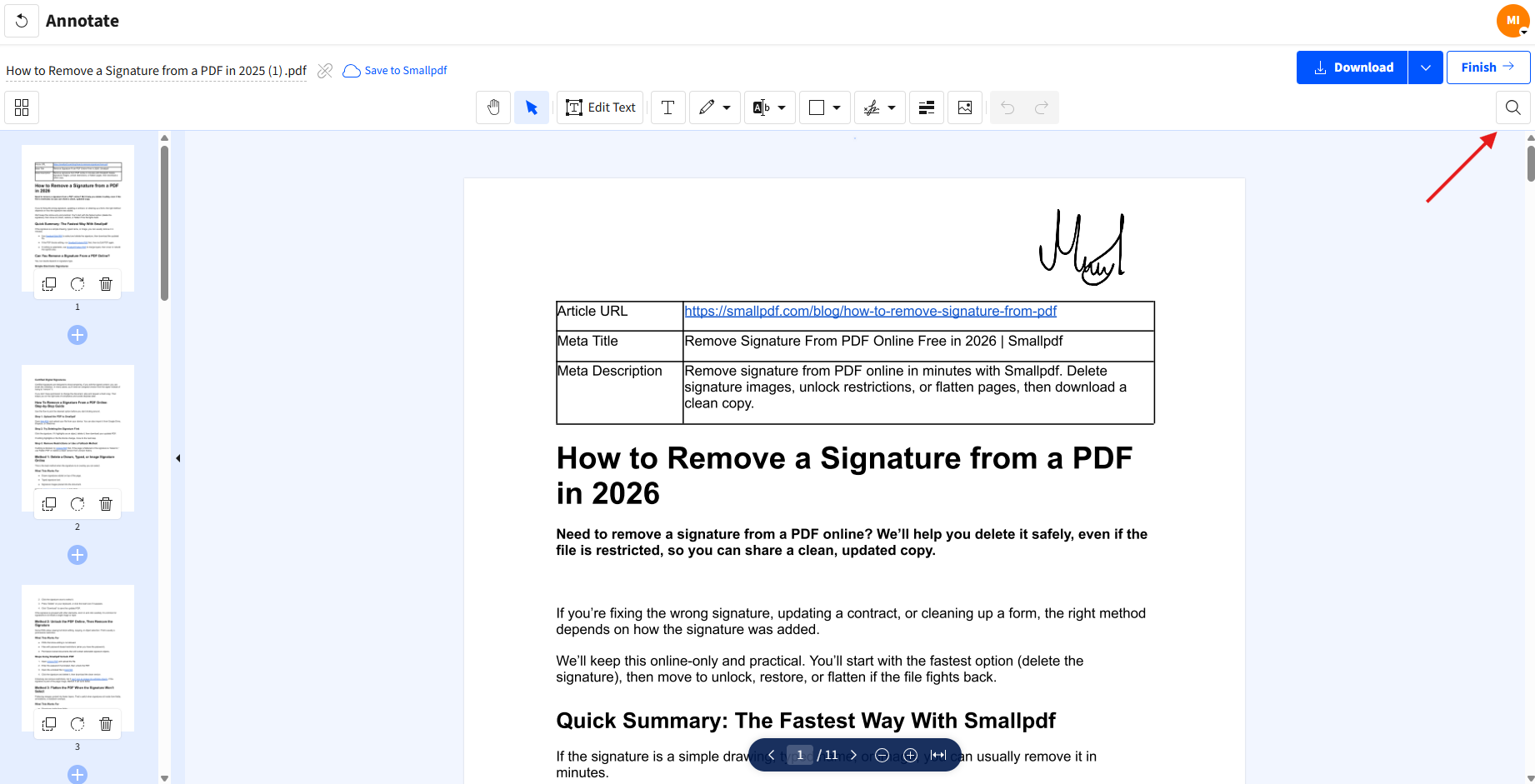
Ouvrez votre PDF dans notre Lecteur PDF et utilisez l’icône en forme de loupe pour rechercher le mot, le nom ou l’expression. Téléchargez votre fichier dans la zone du Lecteur PDF ci-dessous pour l’ouvrir et lancer une recherche. Si la recherche ne renvoie rien, votre PDF est peut-être numérisé ou aplati.
Commencez ici : Utilisez le Lecteur PDF ci-dessous pour importer votre fichier et rechercher le texte que vous souhaitez modifier.
Étape 2 : Choisissez la meilleure méthode pour votre fichier
Si le même texte apparaît de nombreuses fois, convertir le fichier en Word est généralement le moyen le plus rapide de tout remplacer d’un coup. Si vous n’avez besoin que de quelques modifications, modifier directement le PDF est souvent plus sûr pour la mise en page.
Nous allons maintenant vous montrer les deux approches.
Méthode 1 : convertir le PDF en Word, remplacer le texte, puis réexporter en PDF
Cette méthode est idéale lorsque vous avez besoin d’un vrai remplacement par lots sur de nombreuses pages, par exemple pour mettre à jour un nom d’entreprise, corriger une faute répétée ou modifier une date présente dans tout un projet de contrat.
Étape 1 : Convertissez votre PDF avec Smallpdf PDF vers Word
Ouvrez PDF vers Word et téléchargez votre fichier dans la zone de conversion ci-dessous depuis votre appareil, Google Drive, Dropbox ou OneDrive.
Choisissez l’option de conversion disponible pour votre fichier. Si le PDF est numérisé, vous aurez besoin de l’OCR pour extraire un texte modifiable.
Téléchargez le fichier Word une fois la conversion terminée.
Commencez ici : Utilisez le convertisseur ci-dessous pour importer votre PDF et le convertir en Word, puis lancez l’OCR s’il s’agit d’un document numérisé.
Étape 2 : Utilisez la fonction « Rechercher et remplacer » de Word
Ouvrez le fichier Word et utilisez « Rechercher et remplacer » pour mettre à jour le texte en une seule fois. Utilisez « Remplacer » pour confirmer chaque modification, ou « Remplacer tout » si vous êtes certain qu’il s’agit de la bonne correspondance.
Faites attention aux majuscules et à l’espacement. Si le document contient des variantes comme « Client » et « client », remplacez-les en connaissance de cause.
Étape 3 : Réexportez au format PDF
Dans Word, exportez le fichier mis à jour au format PDF. Avant de l’envoyer, vérifiez rapidement la mise en page :
Vérifiez les titres et l’espacement.
Vérifiez que les tableaux sont toujours bien alignés.
Vérifiez toutes les pages avec des signatures, des cachets ou des champs de type formulaire.
La conversion est puissante, mais elle peut déplacer les sauts de ligne ou l’espacement dans les mises en page complexes. Une vérification rapide permet d’éviter les mauvaises surprises.
Méthode 2 : rechercher, puis mettre à jour le texte dans Smallpdf Modifier PDF
C’est l’approche la plus rapide si vous devez corriger quelques passages tout en gardant la mise en page du PDF stable. C’est aussi un bon choix lorsque votre PDF est déjà bien structuré et que vous ne voulez pas que la conversion en modifie l’apparence.
Remarque importante. Smallpdf ne propose pas de fonction « rechercher et remplacer » par lots en un clic dans les PDF. En revanche, vous pouvez rechercher le texte, puis mettre à jour proprement chaque occurrence dans l’éditeur.
Étape 1 : Ouvrez votre fichier dans Modifier PDF
Ouvrez notre Modifier PDF, puis importez le PDF depuis votre appareil ou votre espace de stockage en ligne. Attendez qu’il se charge dans l’éditeur.
Si le texte est sélectionnable, vous pouvez généralement le modifier de façon plus prévisible. S’il ne l’est pas, passez à la section sur les PDF numérisés ci-dessous.
Étape 2 : Mettez à jour le texte là où c’est nécessaire
Reprenez vos notes de recherche, puis cliquez dans la zone à modifier et mettez le texte à jour. Avancez tranquillement, occurrence par occurrence, pour que l’espacement reste cohérent.
Si votre nouveau texte est plus long, vous devrez peut-être ajuster légèrement son positionnement. S’il est plus court, faites attention aux blancs disgracieux.
Étape 3 : Vérifiez de nouveau la mise en forme et téléchargez
Avant de télécharger, zoomez et vérifiez :
Les polices correspondent à celles du texte autour.
L’interligne paraît régulier.
Rien ne chevauche une bordure de tableau ou une ligne de signature.
Téléchargez le PDF mis à jour, rouvrez-le et faites une dernière relecture des pages modifiées.
Si la recherche ne fonctionne pas : PDF numérisés ou documents contenant uniquement des images
Si vous ne pouvez pas sélectionner le texte, votre PDF est probablement une image numérisée ou un fichier aplati. La recherche ne trouvera rien, car il n’y a pas de véritable calque de texte.
Étape 1 : Lancez l’OCR pour créer un texte sélectionnable
Utilisez OCR PDF de Smallpdf pour convertir le scan en texte sélectionnable. L’OCR lit les lettres dans l’image et génère un calque consultable.
Une fois la version OCR prête, relancez la recherche à l’aide de la loupe. Choisissez ensuite l’une des deux méthodes ci-dessus, selon le nombre de modifications à apporter.
Si votre PDF est protégé par mot de passe
La sécurité des PDF se présente généralement de deux façons, et elles ne fonctionnent pas de la même manière.
1) Le PDF ne s’ouvre pas sans mot de passe
Il s’agit d’un mot de passe d’ouverture. Si vous connaissez ce mot de passe et que vous êtes autorisé à le supprimer, vous pouvez utiliser Déverrouiller le PDF pour déverrouiller le fichier afin qu’il s’ouvre et que vous puissiez remplacer le texte.
2) Le PDF s’ouvre, mais la modification, la copie ou l’impression sont bloquées
Il s’agit d’une restriction d’autorisations définie par le propriétaire du fichier. La meilleure option consiste à demander au propriétaire du document :
une copie sans restriction, ou
le fichier source modifiable (Word, Google Docs, export InDesign, etc.)
Si vous devez quand même mettre à jour le contenu, vous pouvez utiliser une solution de contournement, comme convertir le PDF en Word puis recréer le PDF final, mais le résultat dépend de la façon dont le PDF a été créé et de la complexité de la mise en page.
Dépannage : problèmes de mise en forme, de polices et de mise en page
1. La police ne correspond pas après modification
De nombreux PDF utilisent des polices intégrées qui ne sont pas disponibles pour la modification. Si la police change, essayez de raccourcir le texte de remplacement pour que cela se voie moins, ou utilisez la méthode de conversion en Word afin que Word gère la substitution des polices plus proprement.
2. Le texte se décale ou chevauche d’autres contenus
Cela arrive souvent lorsque le texte de remplacement est plus long que l’original. Gardez une longueur de ligne similaire et évitez d’ajouter des espaces supplémentaires. Si nécessaire, ajustez légèrement la position de la zone de texte et revérifiez avec un zoom à 100 %.
3. Remplacer tout serait risqué
Même dans Word, « Remplacer tout » peut créer des erreurs lorsque le même mot apparaît dans des contextes différents. Faites les remplacements par lots, puis vérifiez les résultats. Pour les noms et les termes juridiques, une validation manuelle vaut largement la minute supplémentaire.
4. La recherche trouve certains résultats, mais pas d’autres
Certains PDF stockent le texte par fragments, surtout s’ils ont été exportés depuis un logiciel de conception. Si la recherche manque quelques occurrences, parcourez visuellement les pages probables et mettez-les à jour manuellement.
Autres options d’automatisation qui ne cassent pas votre mise en page
Si votre priorité est la rapidité, l’automatisation peut aider, mais seulement si la structure du fichier s’y prête.
La conversion en Word est ce qui se rapproche le plus d’une vraie fonction de « recherche et remplacement » par lots.
L’OCR déverrouille le texte numérisé pour que la recherche fonctionne de nouveau.
Les mises à jour manuelles dans Modifier PDF sont l’option la plus sûre pour les documents courts et les mises en forme sensibles.
Pour les PDF très travaillés avec des mises en page complexes, la conversion peut modifier l’espacement. Dans ce cas, modifier directement le PDF réserve souvent moins de surprises.
Le moyen le plus rapide d’obtenir le bon résultat
Si vous devez presque tout remplacer, convertissez le fichier en Word, utilisez « Rechercher et remplacer », puis réexportez-le au format PDF.
Si vous n’avez besoin que de quelques corrections, recherchez dans le document, puis mettez le texte à jour directement dans Smallpdf Modifier PDF pour un flux de travail plus propre et plus rapide.
Foire aux questions
Comment rechercher et remplacer plusieurs éléments de texte dans un PDF ?
La plupart des PDF ne prennent pas en charge directement le remplacement par lots. Convertissez le PDF en Word, utilisez la fonction « Rechercher et remplacer » de Word, puis réexportez-le au format PDF.Comment remplacer du texte dans un PDF numérisé ?
Lancez d’abord l’OCR pour créer un texte sélectionnable. Convertissez ensuite le fichier en Word pour des modifications par lots, ou mettez à jour des passages précis dans Smallpdf Modifier PDF.Puis-je rechercher et remplacer du texte directement dans un PDF ?
Vous pouvez rechercher le texte, puis mettre à jour chaque occurrence manuellement. Il n’existe pas de fonction universelle de remplacement par lots en un clic pour les PDF.Est-il risqué de convertir un PDF en Word pour faire des remplacements ?
Cela peut l’être, surtout avec des mises en page complexes. Vérifiez toujours les titres, les tableaux et les sauts de page après la conversion avant de réexporter en PDF.Que faire si mon PDF est protégé par mot de passe ?
Si vous êtes autorisé à le modifier, utilisez Smallpdf Déverrouiller le PDF pour supprimer les restrictions. Modifiez ensuite le PDF ou convertissez-le en Word.Pourquoi ne puis-je pas sélectionner ou remplacer du texte dans mon PDF ?
Le fichier est probablement numérisé, aplati ou protégé. L’OCR crée un calque de texte pour les numérisations. Le déverrouillage supprime les restrictions de modification.La mise en forme restera-t-elle intacte après la mise à jour du texte ?
Les modifications manuelles dans un PDF préservent généralement mieux la mise en page, mais la correspondance des polices peut varier. Si la mise en forme est essentielle, gardez des remplacements de longueur similaire et vérifiez attentivement le fichier final.Modifiez et mettez à jour rapidement le texte d’un PDF avec Smallpdf
