- Accueil
- ›
- ›Comment extraire le texte d’un PDF protégé par mot de passe
Comment extraire le texte d’un PDF protégé par mot de passe
Découvrez comment extraire du texte de fichiers PDF, y compris de documents protégés par mot de passe et numérisés. Une extraction simple du texte d’un PDF ne prend que quelques minutes.
Plus sur l’OCR de PDF
Plus sur Modifier un PDF
Plus sur la protection des PDF
Vous souhaitez extraire le texte d’un PDF protégé ? Que votre PDF soit standard, numérisé ou verrouillé par mot de passe, vous pouvez toujours transformer son contenu en texte modifiable et réutilisable.
Ci-dessous, nous allons voir les méthodes les plus rapides, quand utiliser chacune d’elles, comment Smallpdf s’intègre dans ce processus et comment résoudre les problèmes courants lors du déverrouillage ou de l’extraction de texte.
Guide de démarrage rapide : les meilleures façons d’extraire du texte de n’importe quel PDF
Si vous avez simplement besoin d’une réponse rapide, commencez ici.
Pour un PDF normal (sélectionnable) :
Ouvrez-le dans votre navigateur ou lecteur PDF.
Sélectionnez le texte, puis copiez-le et collez-le là où vous en avez besoin.
Pour un PDF numérisé ou composé uniquement d’images :
Utilisez PDF vers Word avec l’OCR pour convertir les images en texte.
Pour un PDF protégé par mot de passe :
Utilisez Déverrouiller le PDF d’abord (avec le bon mot de passe).
Utilisez ensuite AI PDF Summarizer pour extraire et réutiliser le texte.
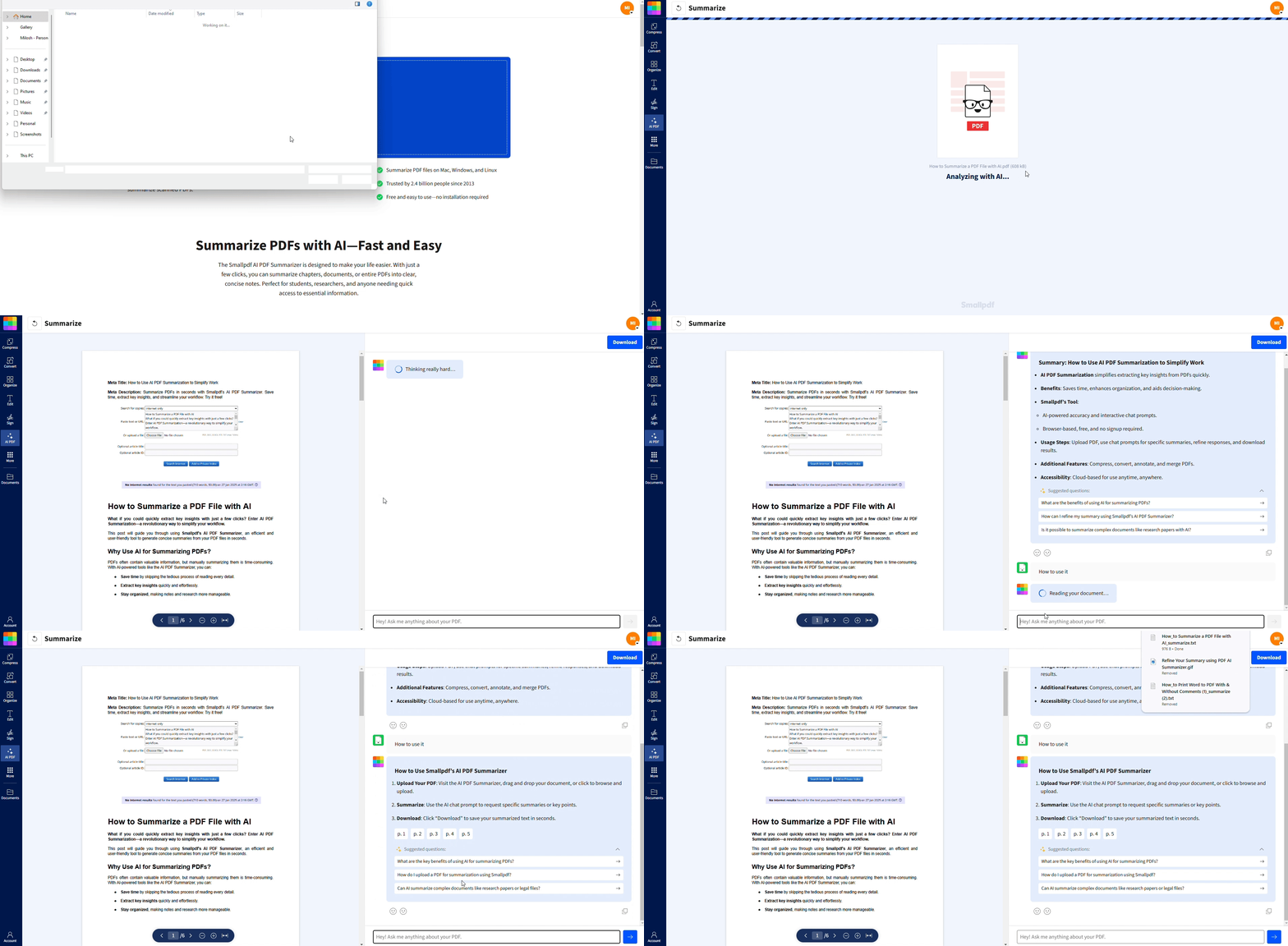
Comment extraire du texte d’un PDF (principales méthodes)
Chaque PDF demande une approche différente. Voici comment fonctionne chaque option et quand l’utiliser.
Méthode 1 : copier-coller à partir d’un PDF sélectionnable
Utilisez cette méthode pour les PDF standard dans lesquels vous pouvez déjà sélectionner du texte.
Ouvrez votre PDF dans n’importe quel lecteur PDF ou dans votre navigateur web.
Cliquez et faites glisser pour sélectionner le texte souhaité.
Cliquez avec le bouton droit et sélectionnez « Copier », ou utilisez « Ctrl + C » (Windows) / « Cmd + C » (Mac).
Collez le texte dans Word, Google Docs, un e-mail ou vos notes avec « Ctrl + V / Cmd + V ».
C’est la méthode la plus rapide et elle conserve assez bien la mise en forme, mais elle ne fonctionne pas sur les PDF numérisés ni sur de nombreux fichiers sécurisés.
Méthode 2 : utiliser AI PDF Summarizer pour le texte et le résumé
Si vous voulez obtenir le texte extrait et une vue d’ensemble instantanée en une seule fois :
Rendez-vous sur AI PDF Summarizer sur Smallpdf.
Importez votre PDF déverrouillé ou glissez-déposez-le dans la zone de téléchargement.
Notre IA utilise l’OCR si nécessaire et analyse le document.
Vous recevez un résumé automatique avec les points clés et une vue d’ensemble du texte.
Copiez le texte directement depuis le résumé ou utilisez les questions suggérées pour aller plus loin.
C’est utile pour les longs rapports, les PDF juridiques et les relevés de plusieurs pages lorsque vous avez besoin à la fois du texte et d’une analyse.
Comment extraire du texte d’un PDF numérisé avec l’OCR
Les PDF numérisés et les documents basés sur des photos nécessitent l’OCR avant que vous puissiez sélectionner le texte.
Étapes pour l’extraction de texte d’un PDF avec OCR
Ouvrez PDF vers Word sur Smallpdf.
Importez votre PDF numérisé (ou fichier basé sur une image) à l’aide de la zone de glisser-déposer ci-dessous (ou cliquez pour choisir un fichier).
3. Notre moteur OCR détecte que le fichier est numérisé et lance la reconnaissance de texte.
4. Une fois l’opération terminée, téléchargez-le dans l’un des formats suivants :
Fichier TXT en texte brut
Fichier Word avec texte modifiable et mise en page
L’OCR fonctionne mieux lorsque :
La numérisation est à 300 DPI ou plus.
Le texte est sombre sur fond clair.
Les pages sont droites et peu inclinées.
Les polices sont standard et lisibles.
Comment extraire le texte d’un PDF protégé par mot de passe
Les PDF verrouillés ajoutent une étape supplémentaire : vous devez les déverrouiller avant de pouvoir extraire le texte. Assurez-vous toujours d’avoir l’autorisation légale de le faire.
Étape 1 : Déverrouiller le PDF
Ouvrez Déverrouiller le PDF sur Smallpdf.
Glissez-déposez votre fichier protégé par mot de passe dans la zone de glisser-déposer ci-dessous, ou cliquez pour l’importer.
3. Saisissez le bon mot de passe lorsque cela vous est demandé.
4. Confirmez pour lancer le processus de déverrouillage.
5. Téléchargez le PDF déverrouillé.
Important : Déverrouillez uniquement les PDF auxquels vous êtes autorisé à accéder. Respectez les droits des propriétaires des documents ainsi que toute exigence de confidentialité.
Étape 2 : Extraire le texte du PDF déverrouillé
Une fois le fichier déverrouillé, utilisez l’une des méthodes ci-dessus :
Pour une mise en page modifiable - utilisez PDF vers Word avec l’OCR, si nécessaire.
Pour une compréhension rapide + un texte de synthèse - utilisez AI PDF Summarizer.
Dépannage : pourquoi vous ne pouvez pas extraire ou copier du texte
Même avec la bonne méthode, des problèmes peuvent survenir. Voici comment gérer les plus courants.
1. Vous ne pouvez sélectionner aucun texte
Cause probable : le PDF est un fichier numérisé ou composé uniquement d’images.
Que faire :
Utilisez PDF vers Word avec OCR.
Assurez-vous que la numérisation est nette. Sinon, numérisez à nouveau avec une résolution plus élevée.
2. Le PDF est verrouillé ou la copie est restreinte
Cause probable : le fichier comporte des restrictions ou est protégé par mot de passe.
Que faire :
Si vous connaissez le mot de passe, utilisez d’abord Déverrouiller le PDF.
Téléchargez la version déverrouillée, puis utilisez AI PDF Summarizer.
Si vous n’avez pas l’autorisation, n’essayez pas de contourner la sécurité.
3. Le résultat de l’OCR semble incorrect ou incomplet
Causes possibles :
Numérisation en basse résolution
Compression importante ou artefacts prononcés
Polices inhabituelles ou écriture manuscrite
Que faire :
Numérisez à nouveau à 300 DPI ou plus, avec un meilleur éclairage.
Évitez de photographier les documents sous des angles extrêmes.
Essayez PDF vers Word si les tableaux ou la mise en page se dégradent.
Relisez et corrigez manuellement les sections clés après l’extraction.
4. Le déverrouillage échoue ou génère une erreur
Causes possibles :
Mot de passe incorrect
Fichier endommagé ou téléchargé partiellement
Que faire :
Vérifiez le mot de passe auprès du propriétaire du document.
Téléchargez à nouveau le PDF depuis la source d’origine.
Vérifiez si le fichier s’ouvre normalement dans un lecteur. Sinon, le PDF est peut-être corrompu.
Est-il sûr d’extraire du texte avec Smallpdf ?
Smallpdf protège vos fichiers :
Fichiers protégés par un chiffrement TLS pour tous les téléversements et téléchargements.
Fichiers supprimés automatiquement après une heure de nos serveurs après une heure de traitement.
Conforme au RGPD pour le traitement des données et la confidentialité.
Traitement automatisé uniquement, sans aucun accès humain à vos documents.
Vous pouvez aussi consulter nos pages sur la confidentialité et la sécurité pour tous les détails, si vous en avez besoin pour la conformité ou des audits internes.
Quand utiliser Smallpdf plutôt que d’autres méthodes d’extraction
Vous avez plusieurs options pour extraire du texte d’un PDF. Voici un comparatif rapide.
Utilisez le copier-coller intégré lorsque :
Le PDF est déjà sélectionnable.
Vous n’avez besoin que d’une petite partie du texte.
La mise en forme n’est pas essentielle et vous pouvez la corriger manuellement.
Utilisez Smallpdf lorsque :
Le PDF est numérisé ou composé uniquement d’images.
Le PDF est protégé par mot de passe et doit d’abord être déverrouillé.
Vous souhaitez un traitement par lots pour des flux de travail sur plusieurs pages ou plusieurs documents.
Vous avez besoin de différents formats d’exportation : TXT, Word, PDF interrogeable ou résumés.
Vous accordez de l’importance à un traitement sécurisé (chiffrement, suppression automatique, conformité au RGPD).
Smallpdf fonctionne directement dans votre navigateur, pour que vous puissiez travailler depuis n’importe quel appareil sans installer de logiciel supplémentaire.
Extrayez du texte plus rapidement avec Smallpdf
Du déverrouillage des fichiers protégés à la conversion des documents numérisés avec l’OCR, Smallpdf gère pour vous chaque étape de l’extraction de texte PDF. Rapide, sécurisé et conçu pour le travail concret.
Commencez votre essai gratuit dès aujourd’hui et extrayez du texte de n’importe quel PDF en toute confiance.
FAQ : extraction de texte à partir de PDF
Puis-je extraire du texte d’un PDF numérisé ?
Oui. Importez le PDF numérisé dans une fonctionnalité qui utilise l’OCR, comme PDF vers Word sur Smallpdf. L’OCR convertit les images de page en texte réel et sélectionnable.Comment extraire du texte de plusieurs pages PDF à la fois ?
Importez l’intégralité du PDF multipage dans la fonctionnalité Smallpdf de votre choix. Toutes les pages sont traitées ensemble et vous recevez un seul fichier de sortie contenant le texte de l’ensemble du document.Pourquoi ne puis-je ni sélectionner ni copier de texte dans mon PDF ?
Votre PDF est probablement un fichier numérisé ou basé sur des images. Dans ce cas, vous avez besoin de l’OCR. Convertissez-le avec PDF vers Word ou AI PDF Summarizer, afin que le texte devienne consultable et sélectionnable.Puis-je extraire le texte d’un PDF protégé par mot de passe ?
Oui, à condition de connaître le mot de passe et d’en avoir l’autorisation. Utilisez d’abord Déverrouiller le PDF pour supprimer les restrictions, puis traitez le fichier déverrouillé avec AI PDF Summarizer pour extraire le texte.Est-il légal de déverrouiller et d’extraire le texte de n’importe quel PDF que je reçois ?
Vous ne devez déverrouiller et extraire le texte que des PDF auxquels vous avez le droit d’accéder et que vous êtes autorisé à utiliser. Pour les documents confidentiels, contractuels ou protégés par le droit d’auteur, respectez les politiques de votre organisation et les accords juridiques en vigueur.Quelles langues l’OCR de Smallpdf prend-il en charge ?
Notre moteur OCR prend en charge de nombreuses langues, dont l’anglais, l’espagnol, le français, l’allemand, l’italien, le portugais et d’autres. Dans la plupart des cas, la langue est détectée automatiquement.Déverrouillez des PDF et extrayez du texte en toute sécurité avec Smallpdf Pro
