- Accueil
- ›
- ›Comment extraire du texte de PDF numérisés (Guide 2026)
Comment extraire du texte de PDF numérisés (Guide 2026)
Transformez vos PDF numérisés en texte modifiable et consultable grâce à une extraction rapide du texte avec l’OCR en ligne : rapide, gratuite et sans installation de logiciel.
Plus sur l’OCR de PDF
Plus sur Modifier un PDF
Outils et guides de lecture PDF
Si vous avez reçu un contrat, un rapport ou un relevé numérisé au format PDF, le copier-coller standard ne fonctionne pas. Votre ordinateur ne « voit » qu’une image, et non du texte réel.
C’est là qu’interviennent l’OCR (reconnaissance optique de caractères) et une extraction correcte du texte des PDF.
Nous allons vous montrer exactement comment extraire du texte d’un PDF numérisé avec Smallpdf, quelles autres options existent et comment résoudre les problèmes courants tels que les numérisations floues ou le texte manquant.
Comment extraire du texte d’un PDF numérisé ? (Réponse rapide)
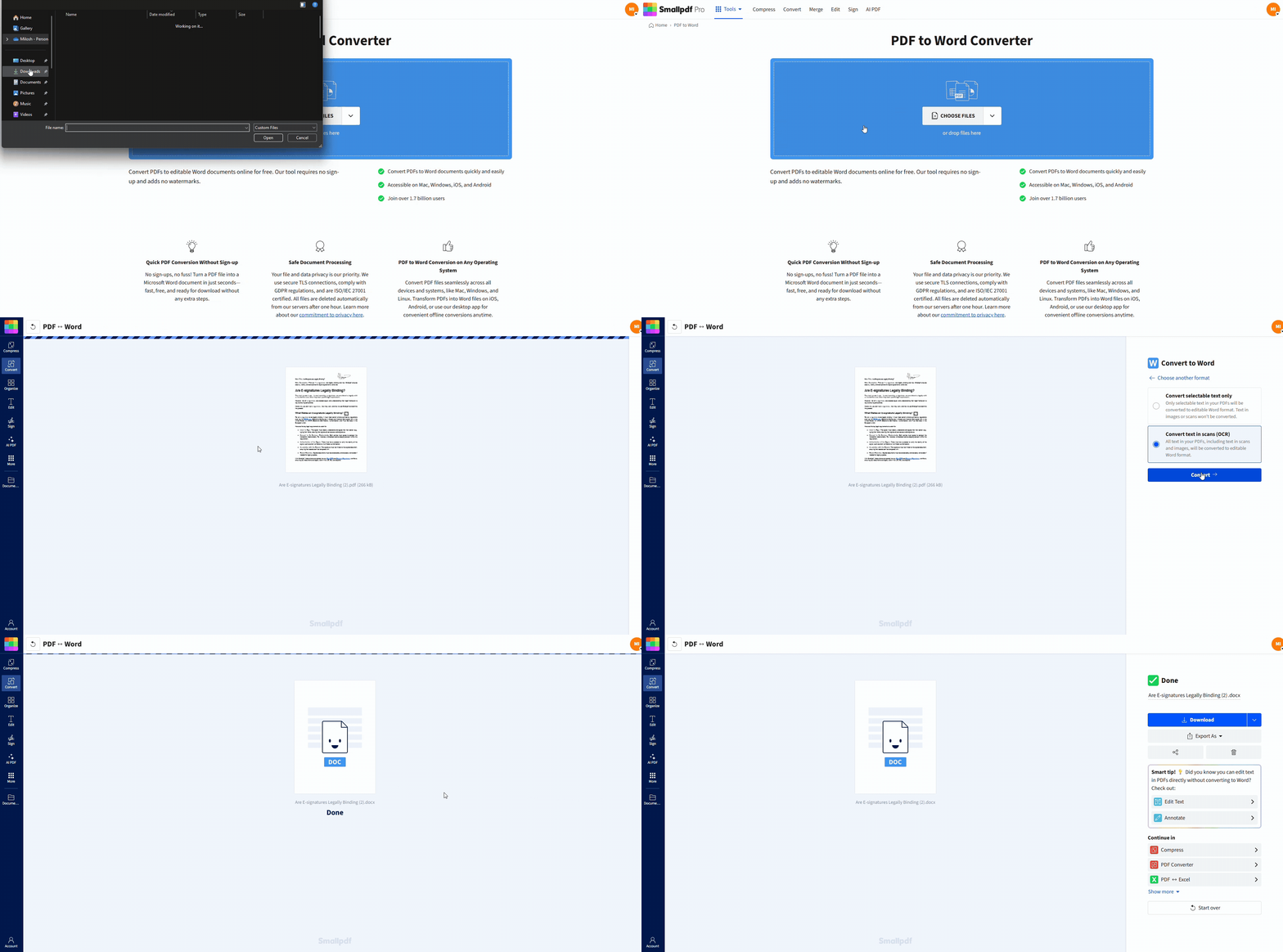
Cela fonctionne pour les documents de plusieurs pages, les relevés financiers, les formulaires et la plupart des textes imprimés.
Qu'est-ce que l'OCR & comment aide-t-il à extraire le texte d'un PDF ?
OCR signifie Reconnaissance optique de caractères. Il scanne chaque page comme une personne qui lit une feuille imprimée, puis transforme les lettres visibles en véritable texte numérique.
Sans OCR, un PDF numérisé n’est qu’une simple image. Grâce à l’OCR, vous obtenez :
Texte consultable : Utilisez Ctrl + F (ou Cmd + F) pour rechercher des mots.
Texte sélectionnable : Surlignez, copiez et collez comme sur n’importe quel document normal.
Contenu modifiable : Ajustez la formulation, corrigez les fautes de frappe et réutilisez le texte dans d’autres fichiers.
Documents accessibles : Les lecteurs d’écran peuvent lire le contenu à voix haute.
Vous avez besoin de l'OCR lorsque :
Le PDF provient d'un scanner ou de l'appareil photo d'un téléphone.
Vous ne pouvez pas sélectionner des mots individuellement ; lorsque vous faites glisser la souris, c’est la page entière qui est sélectionnée.
Le copier-coller ne donne aucun résultat ou affiche des symboles étranges.
Dans tous ces cas, l’extraction de texte d’un PDF avec OCR est la bonne solution.
Comment extraire du texte d'un PDF numérisé en ligne (gratuitement)
Smallpdf fonctionne dans votre navigateur, vous pouvez donc l'utiliser sur n'importe quel appareil sans installer de logiciel.
Étape 1 : Ouvrez l’outil OCR PDF vers Word de Smallpdf
Rendez-vous sur le PDF vers Word.
Cette fonctionnalité inclut l’OCR, ce qui lui permet de traiter les PDF numérisés et les fichiers image.
Étape 2 : Importez votre PDF numérisé
Plusieurs options s’offrent à vous :
Glissez-déposez votre PDF numérisé dans la zone de glisser-déposer ci-dessous.
Ou cliquez sur le bouton pour choisir un fichier sur votre appareil..
Importez depuis Google Drive, Dropbox ou OneDrive.
Smallpdf détecte automatiquement si votre fichier nécessite un OCR.
Étape 3 : Laissez l’OCR traiter votre document
Une fois importé, notre moteur analyse chaque page. Il repère le texte imprimé dans les images et crée un calque de texte par-dessus. Pour les PDF de plusieurs pages, toutes les pages sont traitées d’un seul coup.
Dans la plupart des cas, il n’est pas nécessaire de modifier les paramètres. La configuration OCR par défaut fonctionne bien pour les documents standard.
Étape 4 : Téléchargez ou exportez votre texte extrait
Une fois l’OCR terminé, vous pouvez choisir comment vous souhaitez utiliser le texte :
Word (.docx) : Pour pouvoir modifier, mettre en forme et réécrire librement le texte.
Texte brut (.txt) : Pour une simple copie, des scripts ou des pipelines de données.
PDF consultable : Conservez le format PDF, mais rendez le texte sélectionnable et consultable.
Google Docs : Enregistrez directement sur votre Drive pour collaborer en ligne.
Choisissez le format qui correspond le mieux à votre façon de travailler. Pour des modifications importantes, Word ou Google Docs sont les plus adaptés. Pour un copier-coller rapide, le format TXT suffit. Pour le partage, un PDF consultable est idéal.
Autres façons d’extraire du texte de fichiers PDF (et quand les utiliser)
Tous les PDF ne nécessitent pas l’OCR. Voici comment les autres méthodes se comparent.
1. Copier du texte à partir d’un PDF standard (non numérisé)
Si vous pouvez déjà sélectionner du texte dans votre PDF :
Ouvrez le PDF dans votre lecteur ou votre navigateur.
Sélectionnez le texte dont vous avez besoin.
Copiez-collez dans Word, Notes ou un e-mail.
C'est l'option la plus simple et elle donne des résultats très nets, mais elle ne fonctionne que lorsque le PDF contient déjà du texte réel.
2. Extraire le texte avec le Résumeur de PDF par IA (OCR + résumé)
Si vous avez besoin à la fois du texte extrait et d’un aperçu rapide, le Résumeur de PDF par IA vous offre les deux en une seule étape.
Voici comment l’utiliser :
Rendez-vous sur Résumeur de PDF par IA sur Smallpdf.
Téléchargez ou glissez-déposez votre fichier PDF numérisé, image, Word ou Excel.
L'outil effectue automatiquement un OCR pour extraire votre texte.
Vous obtiendrez une version résumée du document, avec les points clés.
Copiez ou téléchargez le texte extrait ou le résumé dans le format de votre choix.
Utilisez cette option si vous voulez extraire rapidement du texte tout en comprenant immédiatement le contenu du document.
3. Retaper manuellement
En dernier recours, vous pouvez saisir le texte à la main :
Utile lorsque la numérisation est très floue ou qu’il s’agit d’écriture manuscrite.
Idéal pour les passages courts et critiques où la précision prime sur la rapidité.
Pour les documents plus longs, la saisie manuelle est lente et source d’erreurs ; l’OCR est donc presque toujours préférable.
4. Applications OCR pour mobile
Si votre document est sur papier :
Prenez une photo avec votre téléphone.
Utilisez une application de numérisation ou de prise de notes dotée d'une fonction OCR intégrée.
Cette méthode est pratique pour les reçus, les notes rapides ou les pages isolées. Pour les rapports complets ou les PDF officiels, l’extraction de texte de PDF en ligne offre généralement des résultats plus cohérents.
5. Logiciel OCR de bureau
Les solutions de bureau peuvent s’avérer utiles lorsque :
Vous manipulez des fichiers très sensibles qui doivent rester hors ligne.
Vous traitez de grands lots sur un ordinateur local.
Mais pour la plupart des utilisateurs, un OCR dans le navigateur comme Smallpdf suffit, surtout si vous n’avez besoin de convertir des documents que de temps en temps.
Conseils pour obtenir de meilleurs résultats d'OCR sur des PDF numérisés
Une bonne source garantit un meilleur résultat. Pour améliorer la qualité de l’extraction de texte d’un PDF , essayez de :
1. Améliorez la qualité de numérisation
Utilisez une résolution d’au moins 300 DPI lors de la numérisation.
Évitez les ombres, les plis et les reflets sur la page.
Placez les pages à plat et bien droites sur le scanner.
2. Rendez le texte facile à lire
Privilégiez un texte foncé sur fond clair.
Évitez le papier coloré ou les motifs trop chargés derrière le texte.
Ne penchez pas trop les pages. Un léger désalignement passe encore, mais pas les angles extrêmes.
3. Aidez l’OCR à reconnaître la langue
Si votre outil OCR propose une sélection de langues, choisissez la bonne langue.
Utilisez du texte imprimé plutôt que de l’écriture cursive lorsque c’est possible.
Même avec des numérisations imparfaites, l’OCR permet souvent de récupérer la majeure partie du contenu. Si vous constatez de nombreuses erreurs, essayez de renumériser ou d’utiliser des photos plus nettes.
Commencez à extraire du texte de PDF numérisés — Gratuit
Vous n’avez pas besoin d’outils avancés ni de connaissances techniques pour transformer des PDF numérisés en texte exploitable. Avec Smallpdf, vous importez votre fichier, attendez un instant, puis téléchargez une version modifiable et consultable dans le format de votre choix.
Fonctionne dans n’importe quel navigateur moderne
Fonctionne sur Windows, Mac, Linux, iOS et Android
Utilise des connexions sécurisées et respecte les exigences du RGPD
Si vous travaillez souvent avec des factures, des relevés, des rapports ou des archives numérisés, l’extraction de texte de PDF vous fait gagner du temps et réduit le travail manuel.
Essayez gratuitement l’extraction de texte par OCR et récupérez le texte de vos PDF numérisés en quelques clics seulement.
FAQ sur l’extraction de texte de PDF numérisés
Puis-je extraire gratuitement du texte d’un PDF numérisé ?
Oui ! Smallpdf propose une extraction de texte par OCR gratuite, sans inscription requise. Il vous suffit d’importer votre PDF numérisé, et nous le traiterons instantanément.Quelles langues sont prises en charge par l’OCR de Smallpdf ?
Notre technologie OCR prend en charge plusieurs langues, notamment l'anglais, l'espagnol, le français, l'allemand, l'italien et bien d'autres encore. Dans la plupart des cas, l'outil détecte automatiquement la langue.L’OCR fonctionne-t-il sur du texte manuscrit dans les PDF ?
L’OCR fonctionne mieux avec du texte imprimé, mais il peut reconnaître certaines écritures manuscrites lisibles et en lettres détachées. Pour obtenir les meilleurs résultats, utilisez des documents contenant du texte tapé ou imprimé.Puis-je extraire le texte de plusieurs pages à la fois ?
Tout à fait ! Importez des PDF numérisés de plusieurs pages et notre OCR traitera toutes les pages simultanément, en conservant la structure du document et l’ordre des pages.Pourquoi tout le texte n’est-il pas reconnu correctement ?
La précision de l’OCR dépend de la qualité de la numérisation, de la résolution et du contraste. Les numérisations floues, à faible résolution ou présentant un mauvais contraste peuvent entraîner des erreurs de reconnaissance. Essayez de renumériser avec une meilleure qualité pour obtenir de meilleurs résultats.Quelle est la différence entre l’OCR et le texte PDF classique ?
Les PDF classiques contiennent du texte que vous pouvez sélectionner et copier. Les PDF numérisés ne sont que des images de texte qui nécessitent un OCR pour devenir consultables et sélectionnables.Puis-je modifier le texte après l’extraction par OCR ?
Oui, c’est possible. Une fois l’OCR terminé, exportez votre document au format Word ou dans un autre format modifiable pour apporter des modifications, des corrections ou des ajouts au texte extrait.L’OCR conserve-t-il la mise en page d’origine ?
L’OCR se concentre d’abord sur la reconnaissance du texte, même si certains éléments de mise en forme, comme les paragraphes et la structure de base, sont généralement conservés. Pour les mises en page complexes, vous devrez peut-être ajuster la mise en forme après l’extraction.Extrayez du texte de documents PDF numérisés avec Smallpdf Pro
