- Home
- ›
- ›So extrahierst du Text aus gescannten PDFs (Leitfaden 2026)
So extrahierst du Text aus gescannten PDFs (Leitfaden 2026)
Verwandle gescannte PDFs mit schneller PDF-Textextraktion per Online-OCR in bearbeitbaren, durchsuchbaren Text – schnell, kostenlos und ohne Softwareinstallation.
Mehr zu PDF-OCR
Mehr zu PDF bearbeiten
PDF-Lesetools & Anleitungen
Wenn du einen gescannten Vertrag, Bericht oder eine Abrechnung als PDF erhalten hast, funktioniert normales Kopieren und Einfügen nicht. Dein Computer „sieht“ nur ein Bild, keinen echten Text.
Hier kommen OCR (Optical Character Recognition) und die richtige PDF-Textextraktion ins Spiel.
Wir zeigen dir genau, wie du mit Smallpdf Text aus einer gescannten PDF extrahieren kannst, welche weiteren Optionen es gibt und wie du häufige Probleme wie unscharfe Scans oder fehlenden Text behebst.
Wie kann ich Text aus einer gescannten PDF extrahieren? (Kurze Antwort)
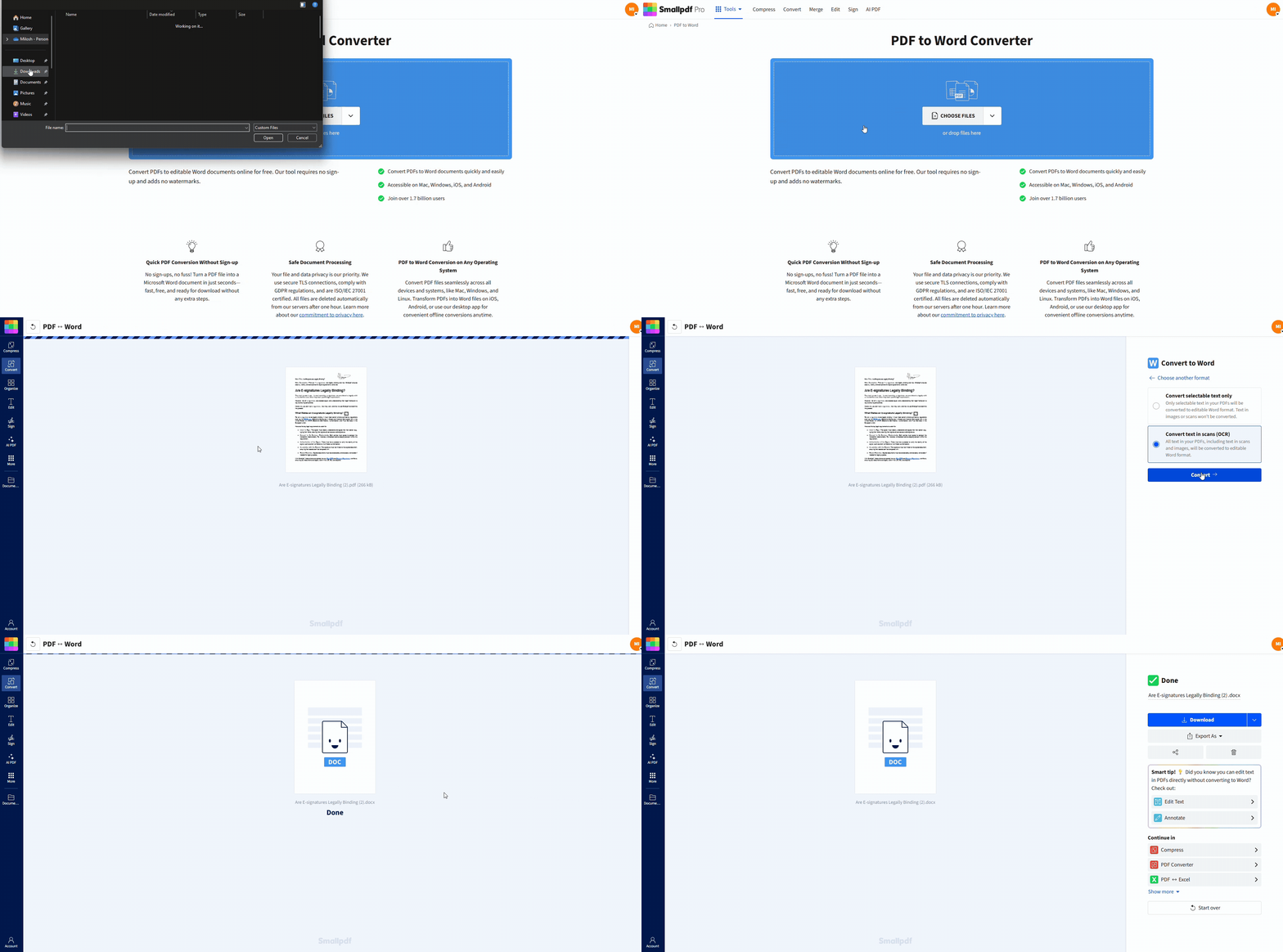
Das funktioniert bei mehrseitigen Dokumenten, Kontoauszügen, Formularen und den meisten gedruckten Texten.
Was ist OCR & wie hilft es bei der PDF-Textextraktion?
OCR steht für Optische Zeichenerkennung. Sie scannt jede Seite wie ein Mensch, der ein gedrucktes Blatt liest, und wandelt die sichtbaren Buchstaben in echten digitalen Text um.
Ohne OCR ist eine gescannte PDF nur ein Bild. Mit OCR erhältst du:
Durchsuchbarer Text: Verwende Strg + F (oder Cmd + F), um Wörter zu finden.
Auswählbarer Text: Markiere, kopiere und füge ihn ein wie bei jedem normalen Dokument.
Bearbeitbare Inhalte: Passe Formulierungen an, korrigiere Tippfehler und verwende den Text in anderen Dateien wieder.
Barrierefreie Dokumente: Screenreader können den Inhalt laut vorlesen.
Du brauchst OCR, wenn:
Die PDF-Datei von einem Scanner oder einer Handykamera stammt.
Du keine einzelnen Wörter auswählen kannst; wenn du die Maus ziehst, wird die ganze Seite ausgewählt.
Beim Kopieren und Einfügen bekommst du nichts oder seltsame Symbole.
In all diesen Fällen ist die PDF-Textextraktion mit OCR die richtige Lösung.
So kannst du Text aus einer gescannten PDF online extrahieren (kostenlos)
Smallpdf läuft in deinem Browser, sodass du es auf jedem Gerät nutzen kannst, ohne Software zu installieren.
Schritt 1: Öffne Smallpdfs OCR-Funktion PDF in Word
Geh zum PDF in Word.
Diese Funktion enthält OCR und kann daher gescannte PDFs und bildbasierte Dateien verarbeiten.
Schritt 2: Lade deine gescannte PDF-Datei hoch
Du hast mehrere Möglichkeiten:
Zieh deine gescannte PDF-Datei per Drag & Drop in den unten stehenden Drag-&-Drop-Bereich.
Oder klicke auf die Schaltfläche, um eine Datei von deinem Gerät auszuwählen..
Importiere Dateien aus Google Drive, Dropbox oder OneDrive.
Smallpdf erkennt automatisch, ob deine Datei OCR benötigt.
Schritt 3: Lass dein Dokument per OCR verarbeiten
Nach dem Hochladen analysiert unsere Engine jede Seite. Sie findet gedruckten Text in den Bildern und erstellt darüber eine Textebene. Bei mehrseitigen PDFs werden alle Seiten in einem Durchgang verarbeitet.
In den meisten Fällen musst du keine Einstellungen anpassen. Die Standard-OCR-Einstellungen funktionieren bei Standarddokumenten gut.
Schritt 4: Lade deinen extrahierten Text herunter oder exportiere ihn
Nachdem die OCR abgeschlossen ist, kannst du auswählen, wie du den Text verwenden möchtest:
Word (.docx): Für umfassende Bearbeitung, Formatierung und Überarbeitung.
Klartext (.txt): Für einfaches Kopieren, Skripte oder Datenpipelines.
Durchsuchbares PDF: Behalte das PDF-Format bei, mache den Text aber auswählbar und durchsuchbar.
Google Docs: Speichere die Datei direkt in deinem Drive, um online gemeinsam daran zu arbeiten.
Wähle das Format, das am besten zu deinem Workflow passt. Für umfangreiche Bearbeitungen eignen sich Word oder Google Docs am besten. Für schnelles Kopieren und Einfügen reicht TXT aus. Zum Teilen ist ein durchsuchbares PDF ideal.
Weitere Möglichkeiten, Text aus PDFs zu extrahieren (und wann du sie nutzen solltest)
Nicht jede PDF-Datei braucht OCR. Hier siehst du, wie andere Methoden im Vergleich abschneiden.
1. Text aus einer normalen (nicht gescannten) PDF-Datei kopieren
Wenn du Text in deiner PDF-Datei bereits auswählen kannst:
Öffne die PDF-Datei in deinem PDF-Viewer oder Browser.
Markiere den Text, den du brauchst.
Kopiere ihn und füge ihn in Word, Notizen oder eine E-Mail ein.
Das ist die einfachste Option und liefert sehr saubere Ergebnisse, funktioniert aber nur, wenn die PDF-Datei bereits echten Text enthält.
2. Text mit dem AI PDF Summarizer extrahieren (OCR + Zusammenfassung)
Wenn du sowohl extrahierten Text als auch einen schnellen Überblick brauchst, bietet dir der AI PDF Summarizer beides in einem Schritt.
So funktioniert's:
Besuche AI PDF Summarizer auf Smallpdf.
Lade deine gescannte PDF-, Bild-, Word- oder Excel-Datei hoch oder zieh sie per Drag & Drop in das Feld.
Das Tool führt automatisch OCR aus, um deinen Text zu extrahieren.
Du erhältst eine zusammengefasste Version des Dokuments mit den wichtigsten Punkten.
Kopiere den extrahierten Text oder die Zusammenfassung oder lade beides in deinem bevorzugten Format herunter.
Nutze diese Option, wenn du eine schnelle Textextraktion und gleichzeitig ein sofortiges Verständnis des Dokumentinhalts willst.
3. Manuelles Abtippen
Als letzte Möglichkeit kannst du den Text von Hand eintippen:
Nützlich, wenn der Scan extrem unscharf oder handschriftlich ist.
Am besten geeignet für kurze, wichtige Textstellen, bei denen Genauigkeit wichtiger ist als Geschwindigkeit.
Bei längeren Dokumenten ist manuelles Abtippen langsam und fehleranfällig, daher ist OCR fast immer die bessere Wahl.
4. Mobile OCR-Apps
Wenn dein Dokument auf Papier vorliegt:
Mach ein Foto mit deinem Smartphone.
Verwende eine Scan- oder Notiz-App mit integrierter OCR.
Das ist praktisch für Quittungen, kurze Notizen oder einzelne Seiten. Für vollständige Berichte oder formelle PDFs liefert die Online-PDF-Textextraktion in der Regel konsistentere Ergebnisse.
5. Desktop-OCR-Software
Desktop-Lösungen können nützlich sein, wenn:
du mit sehr sensiblen Dateien arbeitest, die offline bleiben müssen.
du große Mengen auf einem lokalen Rechner verarbeitest.
Für die meisten Nutzer reicht jedoch browserbasierte OCR wie Smallpdf aus, besonders wenn du Dokumente nur gelegentlich konvertieren musst.
Tipps für bessere OCR-Ergebnisse bei gescannten PDFs
Gute Eingaben führen zu besseren Ergebnissen. Um die PDF-Textextraktionsqualität zu verbessern, versuche Folgendes:
1. Verbessere die Scanqualität
Verwende beim Scannen mindestens 300 DPI.
Vermeide Schatten, Knicke und Reflexionen auf der Seite.
Lege die Seiten flach und gerade auf den Scanner.
2. Mach den Text gut lesbar
Achte auf dunklen Text auf hellem Hintergrund.
Vermeide farbiges Papier oder auffällige Muster hinter dem Text.
Kippe die Seiten nicht zu stark. Eine leichte Schräglage ist in Ordnung, extreme Winkel aber nicht.
3. Hilf der OCR, die Sprache zu verstehen
Wenn dein OCR-Tool eine Sprachauswahl bietet, wähle die richtige Sprache aus.
Verwende nach Möglichkeit gedruckten Text statt Schreibschrift.
Selbst bei unvollkommenen Scans kann OCR oft den Großteil des Inhalts wiederherstellen. Wenn du viele Fehler siehst, versuche es mit einem neuen Scan oder verwende klarere Fotos.
Starte jetzt mit dem Extrahieren von Text aus gescannten PDFs – kostenlos
Du brauchst keine fortgeschrittenen Tools oder technischen Kenntnisse, um gescannte PDFs in nutzbaren Text umzuwandeln. Mit Smallpdf lädst du die Datei hoch, wartest einen Moment und lädst dann eine bearbeitbare, durchsuchbare Version im Format deiner Wahl herunter.
Funktioniert in jedem modernen Browser
Funktioniert auf Mac, Windows, iOS und Android
Mit TLS-Verschlüsselung geschützt und DSGVO-konform
Wenn du häufig mit gescannten Rechnungen, Abrechnungen, Berichten oder Archivunterlagen arbeitest, spart die PDF-Textextraktion Zeit und reduziert den manuellen Aufwand.
Probiere OCR-Textextraktion kostenlos aus und mache den Text in deinen gescannten PDFs mit nur wenigen Klicks zugänglich.
Häufig gestellte Fragen zum Extrahieren von Text aus gescannten PDFs
Kann ich kostenlos Text aus einer gescannten PDF extrahieren?
Ja! Smallpdf bietet kostenlose OCR-Textextraktion ohne Registrierung. Lade einfach deine gescannte PDF-Datei hoch, und wir verarbeiten sie sofort.Welche Sprachen unterstützt Smallpdf OCR?
Unsere OCR-Technologie unterstützt zahlreiche Sprachen, darunter Englisch, Spanisch, Französisch, Deutsch, Italienisch und viele weitere. In den meisten Fällen erkennt das Tool die Sprache automatisch.Funktioniert OCR auch bei handschriftlichem Text in PDFs?
OCR funktioniert am besten mit gedrucktem Text, kann aber auch einige klare Blockschrift-Handschriften erkennen. Für optimale Ergebnisse solltest du Dokumente mit getipptem oder gedrucktem Text verwenden.Kann ich Text aus mehreren Seiten gleichzeitig extrahieren?
Auf jeden Fall! Lade mehrseitige gescannte PDFs hoch, und unsere OCR verarbeitet alle Seiten gleichzeitig, wobei die Dokumentstruktur und die Seitenreihenfolge erhalten bleiben.Warum wird nicht der gesamte Text korrekt erkannt?
Die OCR-Genauigkeit hängt von der Scanqualität, Auflösung und dem Kontrast ab. Bei unscharfen, niedrig aufgelösten oder kontrastarmen Scans können Erkennungsfehler auftreten. Versuche, den Scan in höherer Qualität erneut durchzuführen, um bessere Ergebnisse zu erzielen.Was ist der Unterschied zwischen OCR und normalem PDF-Text?
Normale PDFs enthalten echten Text, den du markieren und kopieren kannst. Gescannte PDFs sind nur Bilder von Text, die erst durch OCR durchsuchbar und auswählbar werden.Kann ich den Text nach der OCR-Extraktion bearbeiten?
Ja, das kannst du. Sobald die OCR abgeschlossen ist, exportiere dein Dokument in Word oder ein anderes bearbeitbares Format, um Änderungen, Korrekturen oder Ergänzungen am extrahierten Text vorzunehmen.Bleibt bei OCR die ursprüngliche Formatierung erhalten?
Bei OCR steht die Texterkennung im Vordergrund, auch wenn einige Formatierungen wie Absätze und die grundlegende Struktur normalerweise erhalten bleiben. Bei komplexen Layouts musst du die Formatierung nach der Extraktion möglicherweise anpassen.Text aus gescannten PDF-Dokumenten mit Smallpdf Pro extrahieren
