- Home
- ›
- ›So bearbeitest du eine PDF-Datei kostenlos auf einem iPhone
So bearbeitest du eine PDF-Datei kostenlos auf einem iPhone
Bearbeite vorhandenen Text in PDFs auf deinem iPhone – ohne auf einen Computer umzusteigen. Nutze integrierte Tools, kostenlose Apps oder Online-Editoren wie Smallpdf.
Mehr zu PDF bearbeiten
Mehr zu PDF-Anmerkungen
PDF-Lesetools & Anleitungen
Aber es gibt einen Haken: Nicht jede App kann vorhandenen Text in einer PDF bearbeiten. Die meisten nativen Tools erlauben nur Anmerkungen (markieren, zeichnen oder neue Textfelder hinzufügen), während du für echte Textbearbeitung spezielle Tools brauchst, die den Originaltext erkennen und anpassen können.
Wir zeigen dir drei einfache Methoden, um PDFs auf dem iPhone zu bearbeiten:
die integrierte App „Dateien“
die Smallpdf-App
und den browserbasierten PDF-Editor von Smallpdf
Jede Methode funktioniert etwas anders – je nachdem, welche Änderungen du vornehmen möchtest.
PDFs auf dem iPhone mit der integrierten App „Dateien“ kommentieren
Mit den direkt in dein iPhone integrierten Tools kannst du schnell Markierungen setzen und Notizen zu einer PDF hinzufügen. Diese Tools sind ideal zum Kommentieren, aber nicht zum Bearbeiten von vorhandenem Text.
So bearbeitest du eine PDF auf dem iPhone mit der App „Dateien“:
Öffne deine PDF über die App „Dateien“ auf deinem iPhone.
Tippe auf das Markup-Symbol (Stiftspitze), um auf die PDF-Bearbeitungstools zuzugreifen.
Nutze die integrierten Tools, um Text in deiner PDF hervorzuheben und hinzuzufügen.
Tippe auf „Fertig“, um deine Änderungen zu speichern.
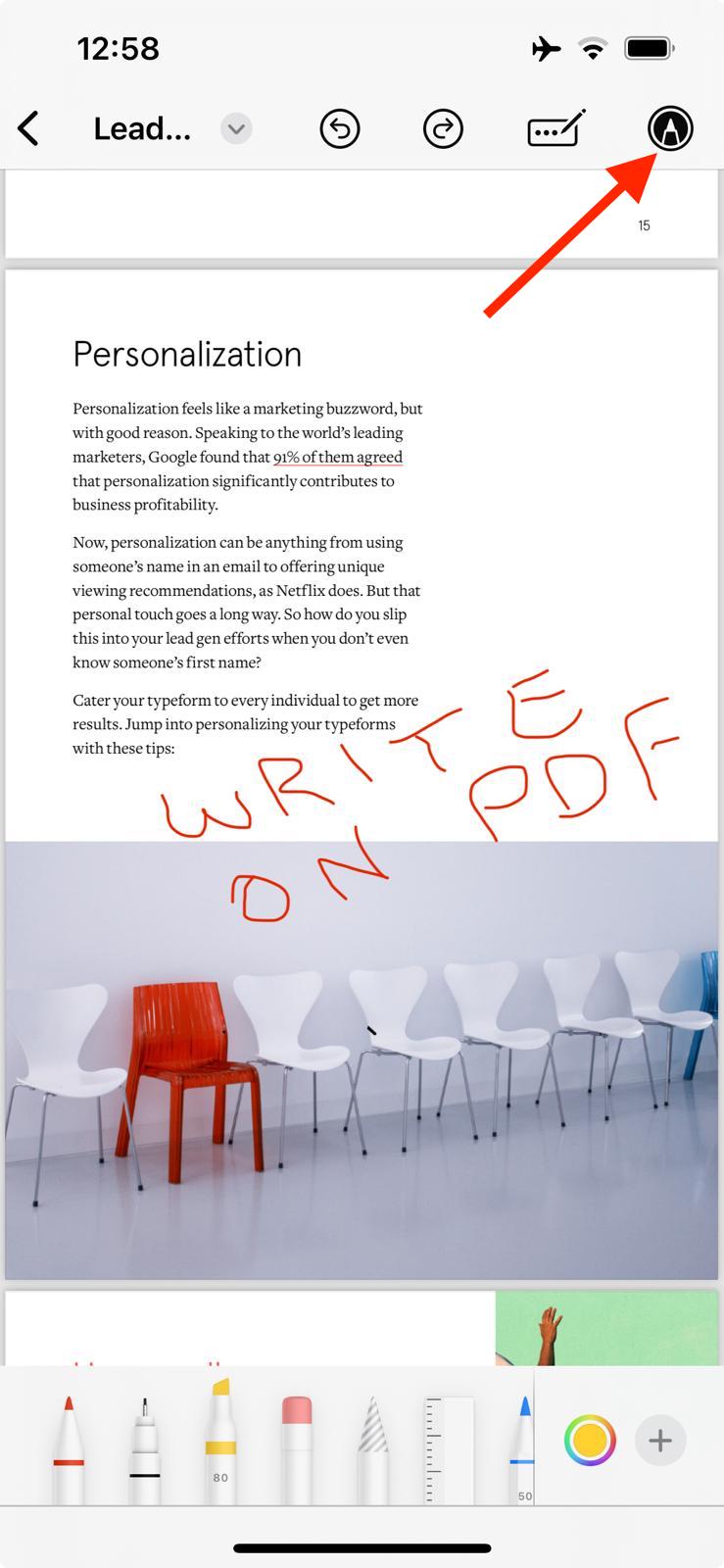
Mit der App „Dateien“ kannst du:
Wörter oder Phrasen hervorheben
Mit deinem Finger zeichnen oder schreiben
Textfelder oder Formen hinzufügen
Deine Unterschrift einfügen
Seiten drehen oder neue Seiten hinzufügen
Den Originaltext in der PDF kannst du jedoch nicht ändern. Dafür brauchst du OCR-Technologie, die in den integrierten Markup-Tools des iPhones nicht enthalten ist.
PDFs auf dem iPhone mit der Smallpdf-App bearbeiten und kommentieren
Mit der Smallpdf All-in-One PDF App kannst du sowohl Anmerkungen hinzufügen als auch – mit den richtigen Tools – vorhandenen Text bearbeiten. Du kannst Formulare ausfüllen, Dokumente unterschreiben und OCR-basierte Funktionen (mit Pro-Zugang verfügbar) nutzen, um Text direkt in deiner PDF zu ändern.
Das ist die flexibelste Option, wenn du regelmäßig mit PDFs auf deinem iPhone arbeitest.
So bearbeitest du ein PDF-Dokument auf deinem iPhone mit der Smallpdf-App:
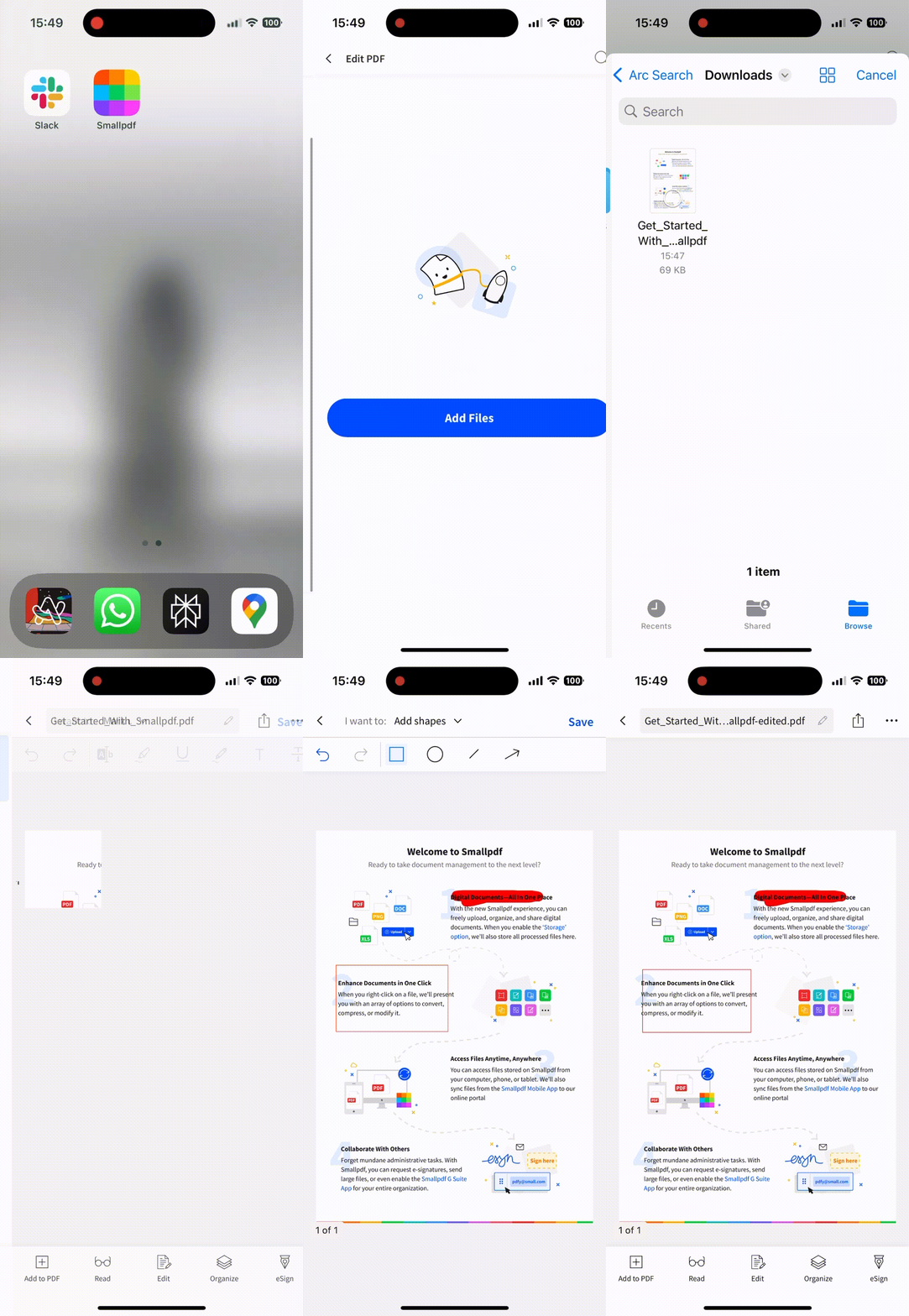
Lade die Smallpdf PDF App aus dem App Store herunter und installiere sie .
Öffne die App und tippe auf die +-Schaltfläche, um deine PDF aus „Dateien“ oder iCloud auszuwählen.
Bearbeite deine PDF mit Stift, Textmarker, Texttools und anderen Markup-Tools.
Speichere oder teile deine bearbeitete PDF direkt aus der App.
Was du kostenlos tun kannst (mit einigen täglichen Limits):
Mit Stift, Textmarker und Texttools kommentieren.
PDF-Formulare ausfüllen.
Signaturen und Stempel hinzufügen.
PDFs komprimieren, zusammenführen und teilen.
Zwischen Dateiformaten konvertieren.
Offline ohne Internetverbindung arbeiten.
Wenn du mehrere Bearbeitungen pro Tag durchführen musst oder kostenpflichtige Funktionen wie PDF-OCRnutzen willst, brauchst du ein Pro-Konto.
Wichtige Vorteile:
Die benutzerfreundliche Oberfläche ist leicht zu bedienen.
Enthält leistungsstarke PDF-Funktionen für erweiterte Bearbeitungsanforderungen.
Der Offline-Modus ermöglicht das Bearbeiten von PDFs ohne Internetverbindung.
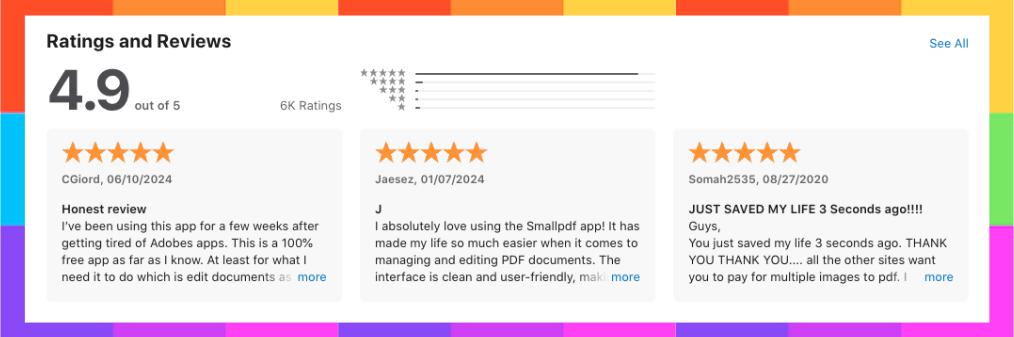
Und es geht nicht nur ums Bearbeiten von PDFs. Du kannst auch konvertieren zwischen zahlreichen Dateitypen sowie komprimieren , unterschreiben , und zusammenführen PDFs direkt auf deinem iPhone. Wie Tausende App-Store-Bewertungen zeigen, erspart dir das eine Menge PDF-Ärger.
Wir wissen auch, dass nicht jeder noch eine weitere App auf dem Smartphone haben möchte. Wenn das bei dir so ist, kannst du mit der nächsten, browserbasierten Option PDFs auf deinem iPhone bearbeiten – ganz ohne Download.
PDFs auf dem iPhone online bearbeiten (kein App-Download erforderlich)
Für alle, die keine zusätzlichen Apps herunterladen möchten, aber trotzdem eine leistungsstarke, benutzerfreundliche Option suchen, bietet Smallpdf außerdem einen browserbasierten PDF-Editor.
Funktioniert in jedem Browser, ist schnell, kostenlos und läuft perfekt auf jedem iPhone. Das Beste: Du musst dich nicht anmelden oder persönliche Daten angeben, um ihn zu nutzen.
So bearbeitest du eine PDF auf dem iPhone mit Smallpdf:
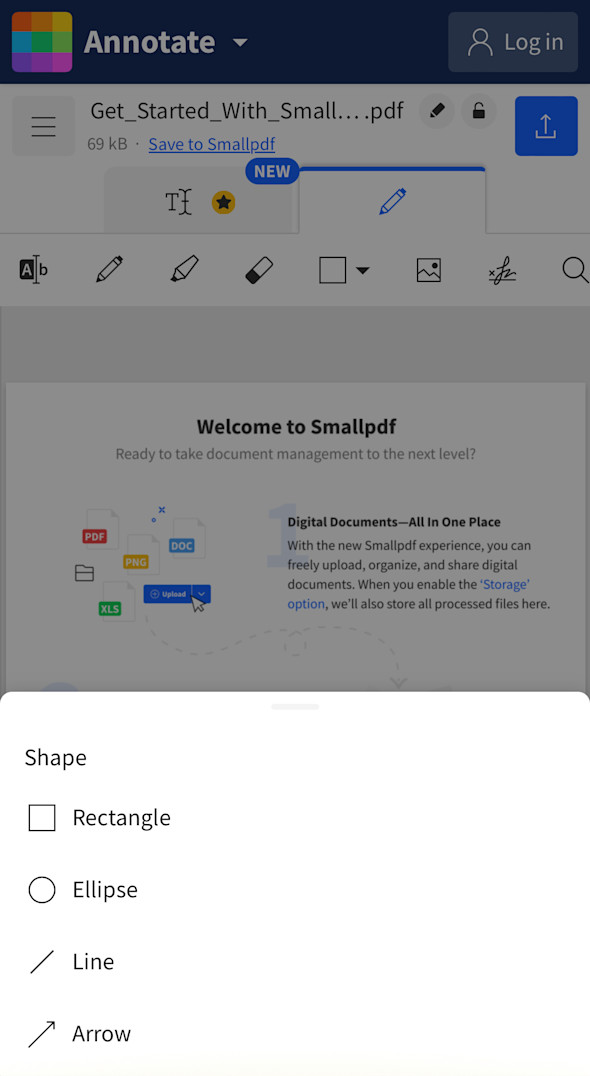
Bevor du deine bearbeitete PDF-Datei herunterlädst, kannst du sie außerdem konvertieren, komprimieren und deine PDF reduzieren wenn du möchtest. Beim Reduzieren werden deine neuen Änderungen mit dem Originaldokument zu einer einzigen, nicht mehr bearbeitbaren Ebene zusammengeführt.
Dateien werden automatisch gelöscht: Wenn du fertig bist, werden alle Dateien von den Servern von Smallpdf gelöscht. So kannst du sicher sein, dass deine Dokumente sicher und geschützt sind.
All das ist kostenlos möglich und funktioniert auf jedem Gerät – behalte es also im Hinterkopf, wenn du wieder an deinem Mac (oder PC) sitzt.
Die größte Einschränkung dieser Methode ist, dass du eine Internetverbindung brauchst, um deine PDFs zu bearbeiten. Wenn das für dich kein Problem ist, hat dein iPhone Zugriff auf extrem benutzerfreundliche PDF-Funktionen – ohne neue Software herunterzuladen oder dich für einen neuen Dienst anzumelden.
So bearbeitest du vorhandenen Text in einer PDF auf dem iPhone
Wenn du die tatsächlichen Wörter oder Sätze in einer PDF ändern willst – und nicht nur neuen Text hinzufügen –, kann dein iPhone das mit Optischer Zeichenerkennung (OCR) über den Smallpdf PDF Editor. OCR wandelt gescannte oder bildbasierte PDFs in bearbeitbaren Text um.
So bearbeitest du vorhandenen Text in einer PDF auf dem iPhone mit Smallpdf:
Öffne den Smallpdf PDF-Editor in deinem iPhone-Browser.
Lade deine PDF hoch. Du kannst sie per Drag & Drop hineinziehen oder antippen, um sie aus „Dateien“ oder iCloud auszuwählen.
3. Gehe zum Tab „Bearbeiten“. Damit kannst du vorhandenen Text direkt ändern.
4. Nimm deine Änderungen vor. Korrigiere Tippfehler, passe das Layout an oder formatiere den Text neu.
5. Speichern und herunterladen. Exportiere die bearbeitete Datei zurück auf dein Gerät oder teile sie per Link.
Smallpdf nutzt sichere, einstündige Dateilöschung und Verschlüsselung nach Schweizer Standard, damit deine Dokumente privat bleiben.
Für noch mehr Kontrolle – etwa Offline-Zugriff und unbegrenzte Bearbeitungen – kannst du die Smallpdf-App aus dem App Store nutzen.
Starte noch heute kostenlos mit dem Bearbeiten von PDFs auf dem iPhone
Wenn du eine PDF auf deinem iPhone bearbeiten musst, kennst du jetzt drei kostenlose Möglichkeiten dafür.
Vielleicht ist dir aufgefallen, dass dies ein Smallpdf-Artikel ist, der Smallpdf-Tools empfiehlt. Ja, wir geben zu, dass wir voreingenommen sind – aber nicht ohne Grund. Smallpdf gibt es seit über 10 Jahren und mehr als 1,7 Milliarden Menschen vertrauen darauf. Daher wissen wir, dass wir erstklassige PDF-Performance bieten.
Aber du musst uns nicht einfach glauben. Schau dir einfach diese App Store-Bewertungenan. Oder probier es selbst aus – wir haben ja erwähnt, dass es kostenlos ist.
Bereit, alle PDF-Bearbeitungsfunktionen freizuschalten? Starte deine kostenlose Testversion um auf alle Smallpdf-Tools zuzugreifen.
Häufig gestellte Fragen
Kann ich PDF-Text auf dem iPhone kostenlos bearbeiten?
Mit nativen iPhone-Tools kannst du vorhandenen PDF-Text nicht kostenlos bearbeiten, aber du kannst neue Textfelder hinzufügen. Um vorhandenen Text zu bearbeiten, brauchst du OCR-Funktionen, die im Pro-Tarif von Smallpdf verfügbar sind.Wie fülle ich ein PDF-Formular auf dem iPhone aus?
Nutze die Smallpdf-App oder die App „Dateien“, um auf Formularfelder zu tippen und direkt zu schreiben. Die Smallpdf-App bietet die umfassendsten Tools zum Ausfüllen von Formularen bei komplexen Dokumenten.Kann ich PDFs auf dem iPhone unterschreiben, ohne zu bezahlen?
Ja! Sowohl mit der App „Dateien“ als auch mit der kostenlosen Version von Smallpdf kannst du Signaturen in PDFs einfügen. Tippe einfach auf das +-Symbol in der App „Dateien“ oder nutze das Signatur-Tool in Smallpdf.Was ist der beste kostenlose PDF-Editor fürs iPhone?
Das hängt davon ab, was du brauchst. Für schnelle Anmerkungen nutze die integrierte App „Dateien“. Für umfassende Bearbeitung mit Offline-Funktionen probiere die Smallpdf-App aus. Für gelegentliche Nutzung ohne Downloads nutze unseren Online-Editor.Bearbeite PDFs auf deinem iPhone reibungsloser mit Pro
