- Home
- ›
- ›So fügst du Kontrollkästchen zu deinen PDFs hinzu
So fügst du Kontrollkästchen zu deinen PDFs hinzu
Füge mit Smallpdf ganz einfach und kostenlos Kontrollkästchen zu PDFs für Formulare, Umfragen oder schnelle Checklisten hinzu – auf jedem Gerät – oder mit Vorschau auf macOS.
Mehr zu PDF-Anmerkungen
Mehr zu PDF bearbeiten
Mehr zum Ausfüllen von PDF-Formularen
Es ist eine einfache Wahrheit: Kontrollkästchen machen das Leben leichter. Sie helfen dir, Aufgaben zu organisieren, verwandeln langweilige Formulare in interaktive Werkzeuge und machen Umfragen deutlich benutzerfreundlicher. Ganz gleich, ob du an einem beruflichen Projekt arbeitest oder eine persönliche To-do-Liste erstellst – Kontrollkästchen sorgen für mehr Klarheit und Nutzen.
Mit PDF Annotator
Schnellstart: Verwende den Annotator unten, um deine PDF-Datei hochzuladen oder per Drag-and-drop hineinzuziehen, und füge mit „Shapes“ rechteckige Kontrollkästchen hinzu.
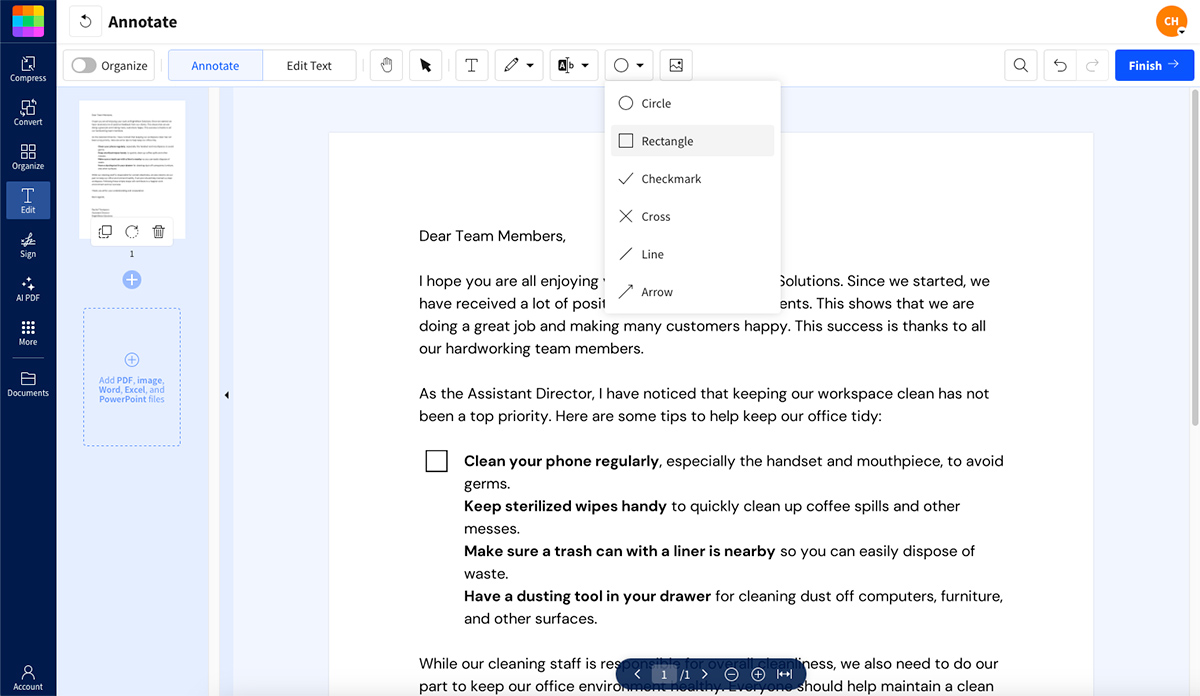
Mit dem PDF Annotator kannst du Größe und Farbe deiner Kontrollkästchen anpassen und sogar Textbeschriftungen daneben hinzufügen. Alles ist cloudbasiert, sodass du deine PDFs jederzeit und überall flexibel bearbeiten kannst. Und dein Originaldokument wird dabei nie verändert.
So aktivierst du Kontrollkästchen in einem PDF-Formular
Du möchtest vorhandene Kontrollkästchen in einer PDF-Datei ankreuzen? Hier erfährst du, was du wissen musst:
Interaktive PDF-Formulare: Wenn es sich um ein interaktives PDF-Formular handelt, klick einfach auf das Kästchen – so einfach ist das.
Nicht-interaktive PDFs: Wenn es nicht interaktiv ist, verwende Smallpdfs PDF bearbeiten um manuell ein Häkchen hinzuzufügen. Du brauchst ein Pro-Abo, kannst aber dich für eine kostenlose 7-Tage-Testversion anmelden um auf diese und andere Pro-Funktionen zuzugreifen.
So fügst du Kontrollkästchen zu nicht ausfüllbaren PDFs hinzu
Arbeitest du mit einer PDF-Datei ohne Formularfelder? Kein Problem – du kannst trotzdem Kontrollkästchen mit Formwerkzeugen oder der Vorschau auf dem Mac hinzufügen.
Vorschau auf dem Mac verwenden
Um auf einem Mac ein Kontrollkästchen in eine PDF-Datei einzufügen, kannst du die integrierte Vorschau-App verwenden. Sie erledigt die Aufgabe, funktioniert aber nicht auf deinem Smartphone. So geht’s:
Öffne deine PDF-Datei in der Vorschau.
Geh zu „Ansicht“ und aktiviere die Markup-Symbolleiste, falls sie noch nicht sichtbar ist.
Klicke auf „Formen“ und wähle die Option „Rechteck“ aus.
Passe Größe und Position deines Kontrollkästchens an. Profi-Tipp: Halte beim Ändern der Größe die Umschalttaste gedrückt, damit es perfekt quadratisch bleibt.
Wenn du mit dem Ergebnis zufrieden bist, geh zu „Datei“ und klicke auf „Speichern“.
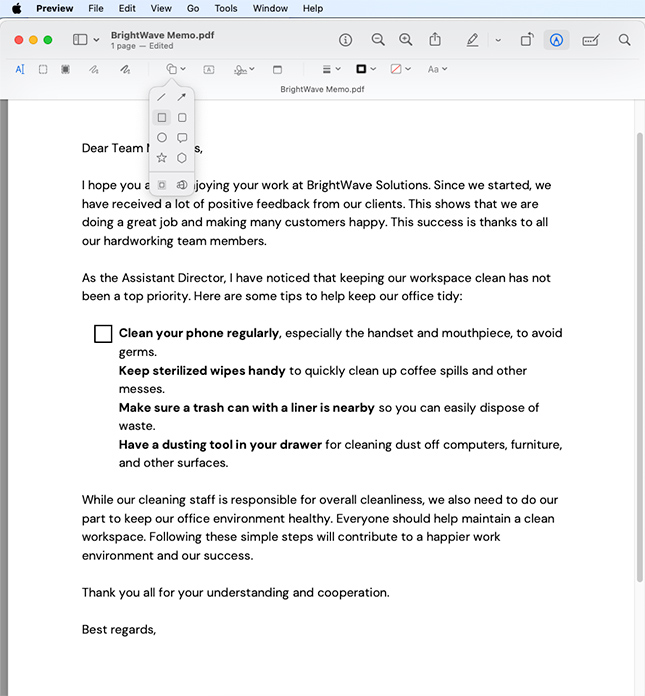
In der Vorschau kannst du Rahmen und Farbe deiner Kontrollkästchen anpassen. Wenn dir die Standardeinstellungen nicht gefallen, ist das also kein Problem. Wenn du Vorschau verwendest, wird deine Originaldatei überschrieben. Erstelle daher eine Sicherungskopie, falls du das Original später noch brauchst.
Fehlerbehebung bei häufigen Problemen mit PDF-Kontrollkästchen
Kontrollkästchen wirken falsch ausgerichtet oder ungleichmäßig
Vergrößere die Ansicht während der Bearbeitung, um die Platzierung präzise anzupassen. Zeichne sie bei Bedarf neu – kleine Abweichungen fallen beim Drucken stärker auf.
Kästchen in einem PDF-Formular lassen sich nicht ankreuzen
Die Datei ist wahrscheinlich nicht interaktiv. Verwende stattdessen Smallpdfs PDF bearbeiten, um manuell ein Häkchen hinzuzufügen.
Änderungen werden nicht gespeichert
Klicke unbedingt auf „Fertigstellen“, bevor du die Datei herunterlädst. Einige Browser zeigen nur eine Vorschau an, anstatt deine Änderungen zu speichern.
Die Dateigröße hat nach dem Hinzufügen von Kästchen zugenommen
Formen und Anmerkungen können die Dateigröße leicht erhöhen. Verwende PDF komprimieren um sie vor dem Teilen zu verkleinern.
Starte deine kostenlose Testversion, um auf alle Smallpdf-Tools zuzugreifen
Du möchtest noch mehr Funktionen zur PDF-Bearbeitung freischalten? Mit Smallpdf Pro erhältst du Zugriff auf erweiterte Bearbeitungswerkzeuge, unbegrenzte Konvertierungen und bevorzugten Support. Starte deine kostenlose Testversion noch heute und entdecke, was du sonst noch mit deinen PDFs machen kannst.
Häufige Fragen zum Hinzufügen von Kontrollkästchen zu PDFs
Wie fügt man kostenlos ein Kontrollkästchen in eine PDF-Datei ein?
Verwende Smallpdfs PDF Annotator. Lade deine Datei hoch, füge Kontrollkästchen zu deiner PDF-Datei hinzu und lade das bearbeitete Dokument herunter – ganz ohne Kosten und ohne Registrierung.Wie aktiviert man ein Kontrollkästchen in einem PDF-Formular?
Wenn es sich um ein interaktives PDF-Formular handelt, klick einfach auf das Kästchen – so einfach ist das. Wenn es nicht interaktiv ist, verwende Smallpdfs PDF bearbeiten, um manuell ein Häkchen hinzuzufügen. Du brauchst ein Pro-Abo, kannst dich aber für eine kostenlose 7-Tage-Testversion anmelden, um auf diese und andere Pro-Funktionen zuzugreifen.Wie füge ich ein ausfüllbares Feld in eine PDF-Datei ein?
Um ein ausfüllbares Feld hinzuzufügen, verwende Smallpdfs PDF Annotator. Befolge die gleichen Schritte wie beim Hinzufügen eines Kontrollkästchens, aber mach dein Rechteck groß genug, damit Text hineinpasst. Passe die Größe an, positioniere es und lade deine aktualisierte Datei herunter.Warum kann ich in einer PDF-Datei keine Kontrollkästchen anklicken?
Nicht alle PDF-Dokumente sind interaktiv. Selbst wenn sie Kontrollkästchen und andere ausfüllbare Felder enthalten, kannst du sie nicht einfach durch Anklicken markieren oder Text hinzufügen. Verwende Smallpdfs PDF bearbeiten, um Häkchen manuell hinzuzufügen – das ist eine einfache Lösung.Wie füge ich ein Häkchen in ein PDF-Dokument ein?
Lade deine PDF-Datei in Smallpdfs PDF bearbeiten hoch. Dort kannst du Häkchen hinzufügen oder direkt in ausfüllbare Felder tippen. Klicke auf „Fertigstellen“, wenn du fertig bist, und lade deine bearbeitete PDF-Datei herunter.Wie erstellt man eine Checkliste im PDF-Format?
Du möchtest eine Checkliste erstellen? Füge einfach mit dem PDF-Annotator-Tool mehrere Kontrollkästchen hinzu und ordne sie neben den einzelnen Punkten an. Das ist kostenlos, schnell und funktioniert auf jedem Gerät.Kann ich interaktive Kontrollkästchen erstellen, die Nutzer digital ankreuzen können?
Smallpdf und Word können keine vollständig interaktiven Formularfelder erstellen, aber du kannst trotzdem visuelle Kontrollkästchen zum Drucken oder zur manuellen Verwendung hinzufügen. Wenn du Kontrollkästchen brauchst, die Nutzer per Klick digital aktivieren oder deaktivieren können, erstelle zuerst ausfüllbare PDF-Formulare in LibreOffice und exportiere sie dann als PDFs. Das ist eine einfache Open-Source-Option zum Erstellen interaktiver Elemente.Wie kann ich mehrere Kontrollkästchen ordentlich ausrichten oder ihre Größe anpassen?
Der Smallpdf Annotator hat weder ein Raster noch eine Funktion zum Ausrichten. Für gleichmäßigere Ergebnisse zoome während der Bearbeitung hinein und ziehe die Formen sorgfältig an die richtige Stelle. Auf einem Mac kannst du beim Ändern der Größe in der Vorschau die Umschalttaste gedrückt halten, damit deine Kästchen perfekt quadratisch bleiben.Kann ich Smallpdf verwenden, um ein bestehendes Formular in ein ausfüllbares PDF umzuwandeln?
Smallpdf erkennt oder konvertiert Formularfelder nicht automatisch, aber du kannst ganz einfach Kontrollkästchen, Textfelder oder Markierungen einzeichnen, damit eine PDF ausfüllbar wirkt. Danach kann jeder mit demselben Annotator-Tool Kästchen ankreuzen, Text eingeben oder darauf zeichnen.Mit Pro präziser Kontrollkästchen in PDFs einfügen
