So fügst du ein Häkchen in eine PDF ein
Möchtest du ein Häkchen in ein PDF-Kontrollkästchen setzen? Wir zeigen dir die einfachsten Möglichkeiten mit verschiedenen Methoden – je nachdem, welche Art von PDF du hast.
Mehr zu PDF-Anmerkungen
Mehr zu PDF bearbeiten
Mehr zum Ausfüllen von PDF-Formularen
Vielleicht schließt du gerade eine Checkliste ab, füllst ein nicht interaktives Formular aus oder markierst ein Dokument zur Prüfung. Bei manchen PDFs kannst du Kontrollkästchen direkt anklicken. Andere sind nur statische Seiten, die auf Klicks nicht reagieren.
Du kannst trotzdem in fast jede PDF und auf jeder Plattform Häkchen und Kreuze einfügen – mit einer Mischung aus Online-Bearbeitung, integrierten Apps und mobilen Optionen.
Im Folgenden zeigen wir dir Schritt für Schritt, wie das mit Smallpdf PDF bearbeiten, Windows, Mac-Vorschau und mobilen Apps funktioniert. Du erfährst außerdem, wie du gescannte PDFs bearbeitest, Kreuzchen hinzufügst und häufige Probleme wie falsch ausgerichtete Symbole oder Änderungen, die sich nicht speichern lassen, behebst.
Kurzer Überblick: Möglichkeiten, Häkchen in eine PDF einzufügen
Du kannst Häkchen und Kreuze auf verschiedene Arten einfügen. Hier ist ein kurzer Vergleich, bevor wir ins Detail gehen.
| Methode | Geräte | Am besten geeignet für | Vorteile | Einschränkungen |
|---|---|---|---|---|
| Smallpdf PDF bearbeiten | Jeder Browser | Die meisten PDFs, schnelle Bearbeitungen, Teilen | Keine Installation erforderlich, funktioniert auf allen Plattformen | Internetverbindung erforderlich |
| Kontrollkästchen in interaktiven Formularen | Beliebiger PDF-Formular-Viewer | Echte ausfüllbare Formulare | Mit einem Klick an- oder abwählen | Funktioniert nur, wenn die Formularfelder bereits vorhanden sind |
| In Windows integrierte Optionen | Windows-PCs | Offline-Bearbeitung, einfache Symbole | Keine zusätzliche Software erforderlich | Grundlegende Formatierung |
| Mac-Vorschau | macOS | Schnelle Bearbeitungen auf dem Mac | Integriert, schnell | Eingeschränkte Layout-Kontrolle |
| Smallpdf-App | iOS und Android | Bearbeitungen unterwegs | Touch-freundlich, synchronisiert sich mit der Cloud | Kleinerer Bildschirm, App muss installiert sein |
So fügst du online ein Häkchen in eine PDF ein (Smallpdf)
Mit Smallpdf PDF bearbeiten kannst du jeder PDF Häkchen hinzufügen, auch wenn sie nicht ausfüllbar ist. Du kannst Formsymbole oder Textsymbole verwenden und sie so gestalten, dass sie zum Formular passen.
Schritt 1: Smallpdf PDF bearbeiten öffnen
Öffne die PDF bearbeiten Funktion im Hauptmenü.
Wenn du bereits ein Konto hast, kannst du auch schnell über dein Dashboard darauf zugreifen.
Schritt 2: Lade deine PDF-Datei hoch
Ziehe deine Datei per Drag & Drop in den untenstehenden Bereich oder
verwende die Upload-Schaltfläche, um deine Datei von deinem Gerät auszuwählen, oder
importiere sie direkt aus Google Drive, Dropbox oder OneDrive.
Die PDF-Datei wird zur Bearbeitung in deinem Browser geöffnet.
Schritt 3: Häkchen als Formen oder Text hinzufügen
Du kannst Häkchen auf zwei Arten hinzufügen.
Option 1: Formen verwenden
Öffne das Formen-Menü in der linken Symbolleiste.
Wähle das Häkchen-Symbol.
Klicke auf die Stelle auf der Seite, an der das Häkchen erscheinen soll.
Option 2: Textsymbole verwenden
Wähle die Text Option in der Symbolleiste.
Klicke in die Nähe des Feldes, das du markieren möchtest.
Gib ein Symbol ein oder füge es ein, z. B. ✔, ✓, ☑, oder ✅.
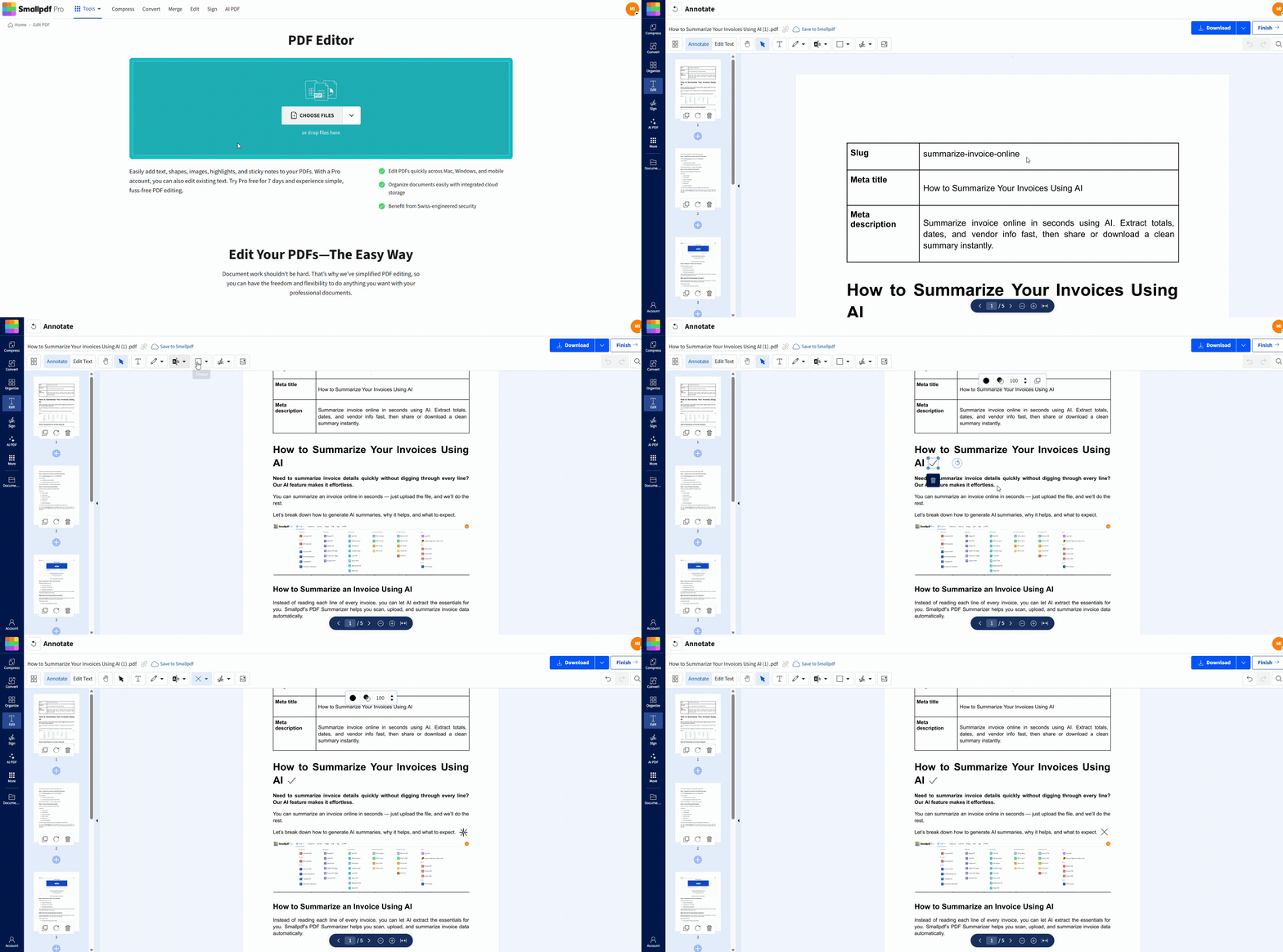
Du kannst diese Symbole von hier kopieren und im ganzen Dokument wiederverwenden.
Schritt 4: Positioniere und gestalte deine Häkchen
Ziehe jedes Häkchen so, dass es mit dem entsprechenden Kontrollkästchen übereinstimmt.
Verwende die Eckgriffe, um die Größe so anzupassen, dass es sauber in das Kästchen passt.
Verwende das Stil-Panel, um Farbe und Strichstärke so anzupassen, dass sie zum Rest des Formulars passen.
Wenn du mehrere identische Häkchen brauchst, kopiere einfach eines, das schon richtig aussieht, füge es ein und verschiebe es an die richtige Stelle.
Schritt 5: Speichere und teile deine aktualisierte PDF-Datei
Wenn du mit der Platzierung zufrieden bist, klicke auf „Exportieren“ oder „Herunterladen“.
Speichere die neue PDF-Datei auf deinem Gerät oder sende sie zurück an Google Drive, Dropbox oder OneDrive.
Wenn du angemeldet bist, werden deine Änderungen mit deinem Konto synchronisiert, sodass du die Datei auf einem anderen Gerät weiterbearbeiten kannst.
Falls du das Dokument zusätzlich signieren musst, kannst du anschließend Smallpdf eSign für eine digitale Signatur in derselben Datei verwenden.
Kästchen in ausfüllbaren PDF-Formularen ankreuzen oder abwählen
Manche PDFs sind echte Formulare mit interaktiven Feldern. In diesem Fall musst du gar keine Symbole hinzufügen.
So verwendest du die integrierten Kontrollkästchen
Öffne die PDF-Datei in einem formularfähigen Viewer wie deinem Browser oder einem Standard- PDF-Reader.
Bewege den Mauszeiger über ein Kontrollkästchen.
Wenn sich der Cursor ändert und das Kästchen hervorgehoben wird, klicke einmal darauf, um es anzukreuzen.
Klicke erneut, um die Auswahl aufzuheben, falls du es dir anders überlegst.
So erkennst du, ob deine PDF-Datei interaktiv ist
Daran erkennst du, dass deine PDF-Datei interaktiv ist:
Der Cursor wechselt über Feldern zu einer Hand oder einem I-Balken.
Kästchen werden hervorgehoben oder zeigen einen Rahmen, wenn du mit der Maus darüberfährst.
Du kannst mit der Tabulatortaste zwischen den Feldern wechseln.
Wenn nichts davon passiert, ist deine PDF-Datei wahrscheinlich statisch. Verwende für solche Dateien Smallpdf PDF bearbeiten oder eine der unten aufgeführten gerätespezifischen Methoden.
Häkchen unter Windows hinzufügen
Wenn du unter Windows arbeitest und offline bleiben möchtest, kannst du die integrierten Optionen verwenden, um Häkchen-Symbole einzufügen.
Methode 1: Microsoft Edge Markup verwenden
Klicke mit der rechten Maustaste auf deine PDF-Datei und wähle „Öffnen mit“ > „Microsoft Edge“.
Klicke auf das Stift- oder Notizsymbol, um die Markup-Werkzeuge anzuzeigen.
Wähle das Text-Tool aus.
Gib ein Symbol ein, wie z. B. ✔ oder ✓ an der richtigen Stelle.
Speichere das kommentierte PDF.
Das geht schnell für ein paar Häkchen, besonders wenn du Edge ohnehin schon verwendest.
Methode 2: Symbole aus der Zeichentabelle verwenden
Drücke „Windows + R“, gib charmapein und drücke die „Eingabetaste“.
Wähle in der Zeichentabelle eine Schriftart wie Arial oder Segoe UI aus.
Scrolle, bis du ein Häkchen-Symbol wie ✓ oder ✔.
Klicke auf „Auswählen“ und dann auf „Kopieren“.
Füge das Symbol in das Textfeld in deinem PDF-Editor oder -Viewer ein.
Das funktioniert mit vielen Editoren, mit denen du Text über eine PDF legen kannst.
Methode 3: Tastaturkürzel und Wingdings verwenden
Falls dein PDF-Editor Schriftartänderungen zulässt:
Füge ein Textfeld über dem Kontrollkästchen hinzu.
Ändere die Schriftart in „Wingdings 2“ oder eine ähnliche Symbolschriftart.
Gib das richtige Zeichen ein, z. B. P, das oft als Häkchen erscheint.
In einigen Programmen kannst du auch Alt-Codes verwenden. Halte zum Beispiel die „Alt“-Taste gedrückt und gib auf dem Ziffernblock einen Code ein, um ein Symbol einzufügen. Passe es anschließend bei Bedarf an.
Häkchen auf dem Mac mit „Vorschau“ hinzufügen
Die Vorschau unter macOS bietet genug Funktionen, um Häkchen ohne zusätzliche Software hinzuzufügen.
Öffne deine PDF-Datei in der Vorschau.
Klicke auf „Markup-Symbolleiste anzeigen“ (das Stiftspitzen-Symbol).
Wähle das Werkzeug „Text“, um ein Textfeld in der Nähe deines Kontrollkästchens zu platzieren.
Drücke „Control + Command + Space“, um das Fenster „Emoji & Symbole“ zu öffnen.
Suche nach „check“ und wähle ein Symbol wie beispielsweise ✔ oder ✅.
Passe die Größe des Symbols an und verschiebe es so, dass es sauber im Kontrollkästchen sitzt.
Speichere die PDF-Datei, wenn du fertig bist.
Wenn du ein besonders sauberes Ergebnis möchtest, zoome beim Platzieren jedes Zeichens heran, damit du alles präzise ausrichten kannst.
Häkchen auf Mobilgeräten (iOS und Android) hinzufügen
Wenn du oft unterwegs arbeitest, kannst du die Smallpdf-App verwenden, um Häkchen per Fingertipp hinzuzufügen.
Installiere die Smallpdf-App aus dem App Store oder von Google Play.
Öffne die App und wähle deine PDF-Datei auf deinem Gerät oder aus deinem Cloud-Speicher aus.
Tippe auf das Bearbeitungssymbol, um die Bearbeitungsoptionen zu öffnen.
Wähle Formen oder Text aus und füge dann ein Häkchen-Symbol oder eine Häkchenform ein.
Ziehe, lege ab und ändere die Größe mit Pinch-Gesten.
Speichere die Datei oder synchronisiere sie zurück zu Google Drive, Dropbox oder OneDrive.
Du kannst dieselbe Datei später in deinem Browser öffnen und die Bearbeitung mit Smallpdf PDF bearbeiten fortsetzen.
Gescannte PDFs mit OCR besser bearbeitbar machen
Gescannte PDFs verhalten sich wie Bilder, daher sind die Kontrollkästchen darin nicht anklickbar. Du kannst trotzdem Häkchen hinzufügen, aber OCR macht die Datei einfacher zu bearbeiten.
Öffne Smallpdf und wähle PDF-Konverter mit aktivierter OCR.
Lade deine gescannte PDF-Datei hoch.
Lass die OCR-Funktion eine Textebene über dem Scan erstellen.
Lade das konvertierte PDF herunter.
Öffne es in PDF bearbeiten und füge Häkchen mithilfe von Formen oder Textsymbolen hinzu.
Dieser Ansatz ist besonders hilfreich für Papierformulare, die du eingescannt hast und digital ausfüllen möchtest.
So fügst du ein Kreuzzeichen in eine PDF ein
Kreuzchen sind praktisch, um falsche Antworten, abgelehnte Optionen oder Punkte zu markieren, die nicht zutreffen.
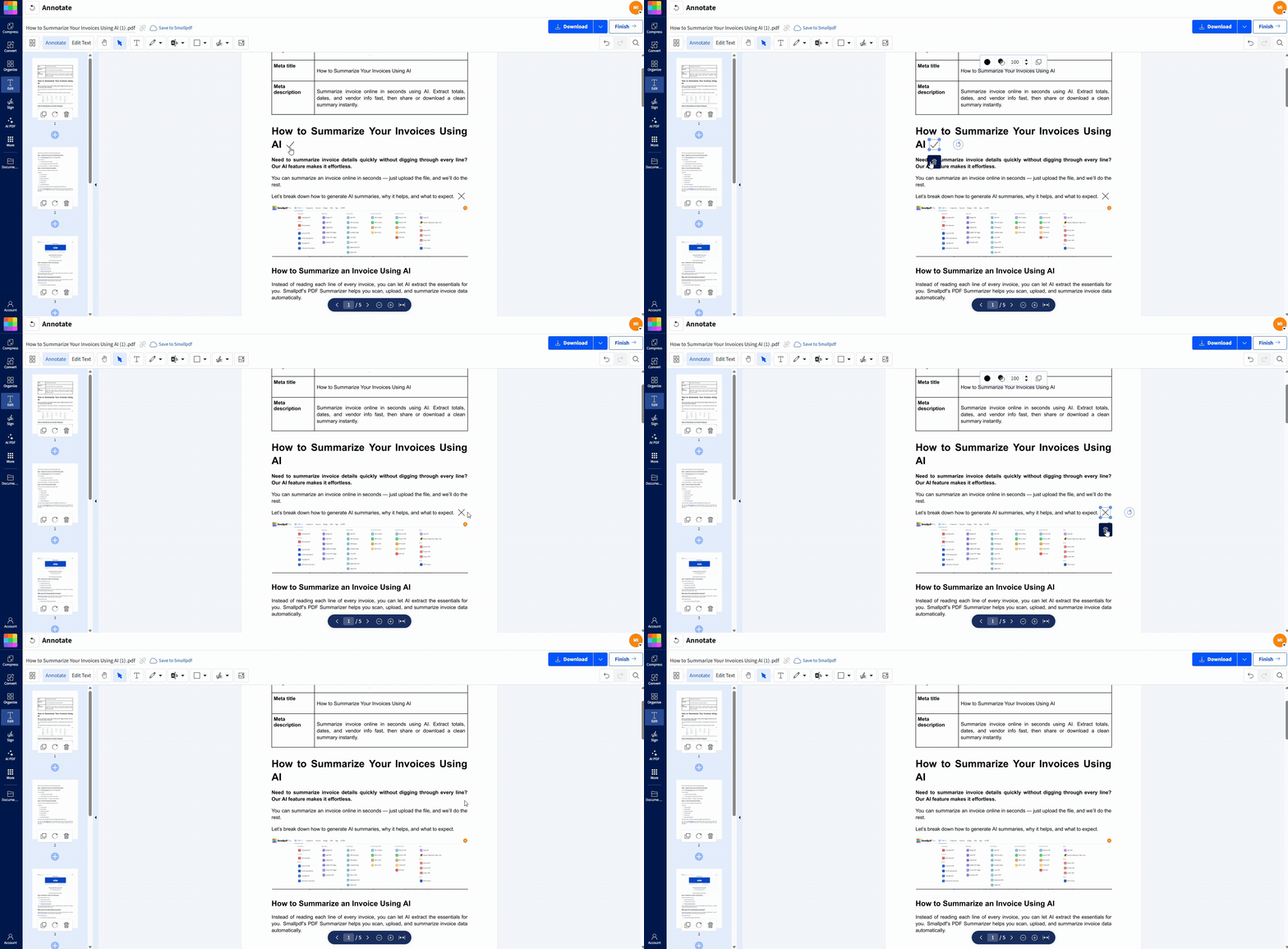
Mit Smallpdf PDF bearbeiten Kreuzchen hinzufügen
Der Vorgang ist fast derselbe wie beim Hinzufügen von Häkchen.
Öffne deine Datei in PDF bearbeiten.
Wähle im Formenmenü, falls verfügbar, eine X- oder Kreuzform aus.
Klicke auf die Seite, um sie zu platzieren, und ziehe sie dann über das richtige Kästchen.
Passe Farbe und Strichstärke so an, dass es deutlich hervorsticht.
Falls dein Formen-Panel kein Kreuz enthält, kannst du die Textmethode verwenden und ein Symbol wie ✖, ❌, oder ✗.
Kreuzmarkierungen in der Mac-Vorschau hinzufügen
Öffne die PDF-Datei in der Vorschau und blende die Markup-Symbolleiste ein.
Füge ein Textfeld an der Stelle ein, an der das Kreuz erscheinen soll.
Verwende „Control + Command + Space“, um die Symbole zu öffnen.
Suche nach und füge ❌ oder ein ähnliches Symbol ein.
Passe die Größe an und platziere es ordentlich über dem Kontrollkästchen.
Unter Windows kannst du genauso die Methode mit der Zeichentabelle verwenden, um Kreuzsymbole einzufügen.
Fehlerbehebung bei Problemen mit Häkchen
Wenn etwas mit deinen Häkchen nicht stimmt, helfen dir diese schnellen Prüfungen weiter.
Du kannst Kontrollkästchen überhaupt nicht ankreuzen
Versuche, auf das Kästchen zu klicken. Wenn nichts passiert, ist die PDF-Datei kein ausfüllbares Formular.
Verwende PDF bearbeiten, um Symbole stattdessen manuell darüberzulegen, statt dich auf integrierte Kontrollkästchen zu verlassen.
Bei gescannten PDFs führe zuerst OCR aus, damit du Symbole genauer platzieren kannst.
Häkchen sehen falsch ausgerichtet oder ungleichmäßig aus
Vergrößere die Ansicht beim Platzieren der Markierungen auf mindestens 150–200 Prozent, damit du mehr Kontrolle hast.
Verwende Kopieren und Einfügen, damit jedes Häkchen dieselbe Größe und denselben Stil hat.
Richte sie nach Möglichkeit an den Rändern der gedruckten Kästchen aus, nicht am Seitenrand.
In PDF bearbeiten kannst du auch Ausrichtungshilfen verwenden, um die Zeilen ordentlich zu halten.
Änderungen werden nicht gespeichert
Stelle sicher, dass du die aktualisierte PDF-Datei heruntergeladen hast, statt sie nur in deinem Browser in der Vorschau anzusehen.
Versuche, die Datei unter einem neuen Namen oder in einem anderen Ordner zu speichern.
Prüfe, ob du Schreibrechte für den verwendeten Speicherort hast, besonders bei gemeinsam genutzten Laufwerken.
Wenn nur eine Datei nicht gespeichert werden kann, während andere funktionieren, ist die Original-PDF vielleicht beschädigt. Versuche, eine neue Kopie zu exportieren und diese zu bearbeiten.
Die Datei wurde nach dem Hinzufügen von Häkchen größer
Jedes zusätzliche Objekt kann die Dateigröße leicht erhöhen, besonders bei großen Formularen.
Verwende PDF komprimieren nachdem du die Datei markiert hast.
Vermeide das Einfügen sehr großer Bilder oder komplexer Formen, wenn einfache Symbole ausreichen.
Wenn du nur die Endversion brauchst, entferne ungenutzte Seiten, damit die Datei schlank bleibt.
Die beste Methode, um bei den meisten PDFs Häkchen einzufügen
Für die meisten Nutzer und die meisten PDFs ist dies der einfachste Weg, Häkchen einzufügen:
Bereite die Datei bei Bedarf in Smallpdf vor, mit PDF-Konverter, PDF komprimieren oder OCR.
Öffne das Dokument in PDF bearbeiten.
Verwende Formen oder Textsymbole, um Häkchen und Kreuze genau dort hinzuzufügen, wo du sie brauchst.
Speichere und teile die fertige PDF-Datei in deinem Browser oder in der mobilen App.
Die Optionen für Windows, Mac und Mobilgeräte geben dir zusätzliche Flexibilität, wenn du offline bist. Smallpdf bietet dir aber eine einheitliche, geräteunabhängige Möglichkeit, Häkchen, Kreuze und andere kleine Änderungen zu bearbeiten.
Häufig gestellte Fragen
Wie füge ich kostenlos ein Häkchen in eine PDF-Datei ein?
Du kannst Smallpdf PDF bearbeiten in deinem Browser verwenden. Lade deine PDF-Datei hoch, füge ein Textfeld oder eine Form ein, füge ein Häkchen wie ✔ oder ✓ ein und speichere dann die aktualisierte Datei. Es ist keine Installation erforderlich.Warum kann ich die Kontrollkästchen in meinem PDF-Formular nicht ankreuzen?
Deine PDF ist wahrscheinlich kein echtes ausfüllbares Formular. Viele Dokumente sehen nur wie Formulare aus, bestehen aber lediglich aus normalem Text und Linien. In diesem Fall musst du die Häkchen manuell mit einem Editor wie Smallpdf PDF bearbeiten oder mit den integrierten Tools auf deinem Gerät hinzufügen.Wie füge ich ein Häkchen-Symbol in eine PDF-Datei ein?
Verwende eine Textfunktion in deinem Editor und füge dann ein Symbol wie ✔, ✓, ☑ oder ✅ ein. In Smallpdf PDF bearbeiten kannst du ein Textfeld über dem Kontrollkästchen einfügen, das Symbol einsetzen und anschließend Größe und Farbe anpassen.Kann ich interaktive Kontrollkästchen hinzufügen, die Benutzer anklicken können?
Ja, aber das geht über das einfache Platzieren von Symbolen hinaus. Du musst ein ausfüllbares PDF-Formular mit echten Kontrollkästchenfeldern erstellen oder bearbeiten. Für eine erweiterte Formularerstellung kannst du Smallpdf mit spezieller Software für Formulardesign kombinieren und Smallpdf anschließend erneut verwenden, um das ausgefüllte Formular zu teilen, zu komprimieren oder zu unterschreiben.Kann ich einem gescannten PDF Häkchen hinzufügen?
Ja. Verwende zuerst Smallpdf PDF-Konverter mit aktivierter OCR, um der gescannten Datei eine Textebene hinzuzufügen. Öffne danach die konvertierte PDF-Datei in PDF bearbeiten und füge Häkchen- oder Kreuzsymbole an den gewünschten Stellen ein.Füge PDF-Dateien mit Smallpdf Pro Häkchen und Kreuze hinzu
