Text in PDF-Dokumenten unterstreichen
Mit Smallpdf kannst du Text in einem PDF-Dokument ganz einfach online unterstreichen. Hebe wichtige Punkte hervor, betone Inhalte oder füge Notizen hinzu – ganz ohne Download.
Mehr zu PDF-Anmerkungen
Mehr zu PDF bearbeiten
Mehr zum Ausfüllen von PDF-Formularen
Wolltest du schon einmal etwas Wichtiges in einer PDF-Datei unterstreichen, wusstest aber nicht genau, wie? Vielleicht markierst du gerade einen Lernleitfaden, hebst wichtige Punkte in einem Arbeitsdokument hervor oder verleihst einem Gemeinschaftsprojekt das gewisse Etwas.
Das Unterstreichen von Text in einer PDF-Datei ist eine einfache und effektive Methode, um die Aufmerksamkeit auf bestimmte Abschnitte zu lenken – besonders, wenn dein Tool ausgewählten Text mit nur einem Klick unterstreicht. Und es ist überraschend einfach: Mit Smallpdf wird das Unterstreichen von Text in einer PDF-Datei zum Kinderspiel.
Egal, ob du lernst, Verträge prüfst oder an Projekten zusammenarbeitest – so unterstreichst du Text in jeder PDF-Datei – online oder offline, kostenlos und ohne Downloads.
So fügst du ausgewähltem Text in einer PDF-Datei schnell eine Unterstreichung hinzu
Schnellstart: Verwende den unten stehenden Annotator, um deine PDF-Datei hochzuladen oder per Drag-and-Drop hinzuzufügen, und unterstreiche den ausgewählten Text.
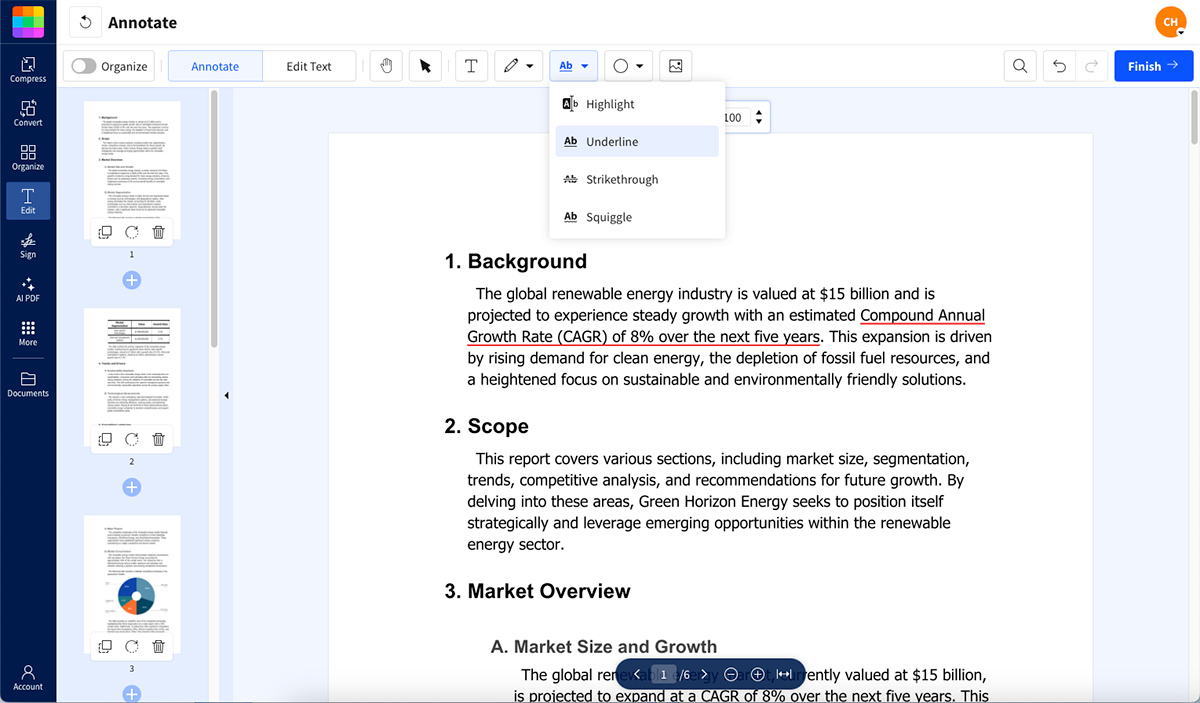
So unterstreichst du Text in einem PDF-Dokument online
Der schnellste Weg, Text in einer PDF-Datei zu unterstreichen, ist das kostenlose Online-Tool von Smallpdf. Es ist keine Softwareinstallation oder Registrierung erforderlich. So unterstreichst du Text in deinem PDF-Dokument:
Lade deine PDF-Datei auf die PDF-Annotator.
Klicke in der oberen Symbolleiste auf das Symbol „Markieren“ und wähle „Unterstreichen“.
Passe die Linienfarbe und Deckkraft nach Belieben an und klicke und ziehe dann über den Text, den du unterstreichen möchtest – so einfach ist das.
Wiederhole diesen Vorgang mit dem gesamten Text, den du unterstreichen möchtest.
Wenn du mit den Änderungen zufrieden bist, klicke auf die Schaltfläche „Fertigstellen“ und lade anschließend deine aktualisierte PDF-Datei herunter.
Es funktioniert auf jedem Gerät mit einem Browser, einschließlich Smartphones und Tablets.
Alternative Methode: Manche PDF-Einstellungen verhindern möglicherweise, dass du direkt unterstreichen kannst. In diesem Fall ist das Form-Werkzeug im PDF-Annotator dein bester Freund. Zeichne einfach eine gerade Linie unter den Text, den du unterstreichen möchtest – das sieht genauso gut aus.
So fügst du in einer PDF-Datei unter macOS eine Unterstreichung zu ausgewähltem Text hinzu
Mac-Nutzer haben mit „Vorschau“ eine integrierte Lösung zur Verfügung. Diese ist kostenlos und bereits auf deinem Computer installiert. So geht’s:
Öffne deine PDF-Datei in der Vorschau.
Klicke auf „Ansicht“ und wähle „Markierungssymbolleiste anzeigen“ (oder klicke auf das Stiftsymbol).
Markiere den Text, den du unterstreichen möchtest.
Klicke in der Symbolleiste auf die Schaltfläche „Unterstreichen“.
Um die Farbe zu ändern, klicke erneut auf die Unterstreichung und wähle eine Farbe aus der Farbpalette aus.
Methoden zum Unterstreichen für verschiedene PDF-Typen
Nicht jede PDF-Datei verhält sich gleich. Wie du eine Unterstreichung hinzufügst, hängt davon ab, ob die Datei textbasiert, gescannt, geschützt oder aus einer anderen App exportiert wurde.
Hier findest du für jeden Typ die beste Methode, damit du mit weniger Versuch und Irrtum den richtigen Ansatz wählen kannst.
Textbasierte PDFs
Du kannst Text wie gewohnt auswählen und das Unterstreichungswerkzeug in Smallpdf oder der Vorschau anwenden. Das ist die schnellste Methode, da die PDF-Datei bereits eine Textebene enthält.
Gescannte oder bildbasierte PDFs
Gescannte PDF-Dateien sehen zwar wie Text aus, verhalten sich aber wie Bilder. Unterstreichungswerkzeuge lassen sich nicht auf den Text anwenden, da es nichts zu „markieren“ gibt.
Du kannst entweder OCR (um eine Textebene zu erstellen) oder das Form-Werkzeug in Smallpdf verwenden, um eine saubere Linie unter die Wörter zu zeichnen.
Passwortgeschützte PDF-Dateien
Wenn eine PDF-Datei für die Bearbeitung oder das Hinzufügen von Kommentaren gesperrt ist, sind die Unterstreichungsoptionen möglicherweise deaktiviert.
Entsperre die PDF-Datei zunächst mit dem Entsperr-Tool, und füge dann deine Unterstreichung wie gewohnt ein.
Flattened PDFs
Manche PDF-Dateien werden beim Export „abgeflacht“, wobei Text und Grafiken zu einer einzigen Bildebene zusammengefasst werden.
Das Unterstreichen funktioniert hier am besten mit dem Form-Werkzeug, es sei denn, du erstellst die Textebene mithilfe von OCR neu.
Interaktive Formulare und ausfüllbare PDF-Dateien
Formularfelder liegen oft über dem Seiteninhalt. Du kannst statischen Text unterstreichen, aber Eingaben in Formularfeldern unterstützen möglicherweise keine Textunterstreichung. Füge in diesen Fällen mit dem Form-Werkzeug eine Linie unterhalb des Feldes ein.
Fehlerbehebung: Warum du Text in einer PDF-Datei nicht unterstreichen kannst (und wie du das Problem behebst)
Manchmal funktioniert das Unterstreichen nicht wie erwartet. Hier sind die häufigsten Probleme und ihre Lösungen:
Problem: Gescannte oder bildbasierte PDF-Datei
Lösung: Verwende die OCR-Technologie (Optical Character Recognition), um den Text in durchsuchbaren Text umzuwandeln. Oder nutze das Form-/Linienwerkzeug als Workaround.
Problem: Die PDF-Datei ist passwortgeschützt
Lösung: Entsperre die PDF-Datei zunächst mit dem Entsperr-Tool von Smallpdf.
Problem: Die Textauswahl funktioniert nicht
Lösung: Überprüfe, ob die PDF-Datei eine Textebene enthält; falls nicht, handelt es sich wahrscheinlich um ein Bild.
Problem: Die Option „Unterstreichen“ ist ausgegraut
Lösung: Stelle sicher, dass du dich im richtigen Anmerkungsmodus befindest.
Warum Smallpdf sich gut zum Unterstreichen von PDFs eignet
Smallpdf erledigt die meisten Aufgaben rund um das Unterstreichen direkt in deinem Browser, sodass du nichts installieren oder das Gerät wechseln musst. Mit dem PDF-Annotator kannst du ausgewählten Text mit einem Klick unterstreichen, und das funktioniert auf Laptops, Tablets und Smartphones auf die gleiche Weise.
Wenn das PDF keine Textauswahl unterstützt (z. B. bei einer gescannten Datei), kannst du zum Form-Werkzeug wechseln, um unter jedem Wort oder Satz eine saubere Linie zu zeichnen. So bleibt das Layout auch bei bildbasierten Dateien übersichtlich.
Für gescannte PDF-Dateien steht OCR im PDF in Word oder PDF bearbeiten zur Verfügung. Damit kannst du vor dem Unterstreichen eine auswählbare Textebene erstellen. Und da Smallpdf Dateien nach einer Stunde Bearbeitungszeit automatisch löscht, kannst du mit sensiblen Inhalten arbeiten und dich darauf verlassen, dass deine Daten sicher sind.
Weitere PDF-Annotationswerkzeuge zur Optimierung deiner Dokumente
Über das Unterstreichen hinaus bietet Smallpdf eine umfassende Palette an Anmerkungswerkzeugen. Markieren wichtige Passagen in verschiedenen Farben, Durchstreichen veralteten Text oder füge Kommentare und Haftnotizen für die Zusammenarbeit hinzu.
Du kannst außerdem Formen zeichnen, Textfelder hinzufügen und Signaturen einfügen – alles über dieselbe benutzerfreundliche Oberfläche. Starte deine kostenlose Testversion um auf alle Smallpdf-Tools zuzugreifen.
Das Unterstreichen von Text in einem PDF-Dokument muss nicht kompliziert sein. Mit den Tools von Smallpdf ist es so einfach, wie deine Datei hochzuladen, ein paar Bearbeitungen vorzunehmen und das Endergebnis zu speichern. Probier es doch einfach mal aus!
Häufig gestellte Fragen zum Unterstreichen von Text in PDFs
Wie unterstreiche ich Text in einer PDF-Datei?
Am einfachsten geht es mit dem PDF-Annotator von Smallpdf. Lade einfach deine Datei hoch, wähle das Unterstreichungswerkzeug aus und zieh den Mauszeiger über deinen Text.Wie unterstreicht man in einer PDF-Datei auf dem Handy?
Die mobile App von Smallpdf – für Android oder iOS – bietet dieselben Tools wie unsere Website. Befolge die oben beschriebenen Schritte und bearbeite deine Dokumente auch unterwegs. Die App eignet sich perfekt für schnelle Anpassungen und funktioniert nahtlos auf allen Geräten, sodass du Text unterstreichen kannst, wo immer du bist.Warum kann ich in einer PDF-Datei keine Unterstreichungen vornehmen?
Meistens liegt das daran, dass die PDF-Datei gescannt, gesperrt oder bildbasiert ist. Konkrete Lösungen findest du oben in unserem Abschnitt zur Fehlerbehebung.Kann ich die Farbe der Unterstreichung in einer PDF-Datei ändern?
Ja! Klicke im PDF-Annotator von Smallpdf auf den Farbwähler, um aus verschiedenen Unterstreichungsfarben auszuwählen und die Deckkraft anzupassen.Wie entferne ich Unterstreichungen aus einer PDF-Datei?
Klicke einfach auf die Unterstreichung und drücke die Entf-Taste oder verwende die Rückgängig-Schaltfläche, um die letzten Änderungen rückgängig zu machen.Kann ich Text in einer gescannten PDF-Datei unterstreichen?
Bei gescannten PDF-Dateien muss zunächst die OCR-Technologie angewendet werden, um den Text auswählbar zu machen. Alternativ kannst du das Form-Werkzeug verwenden, um Linien manuell zu zeichnen.PDF-Text in Sekundenschnelle präzise unterstreichen – mit Smallpdf
