Como sublinhar texto em documentos PDF
Sublinhe facilmente o texto em um documento PDF online com o Smallpdf. Destaque pontos-chave, dê ênfase ou faça anotações — sem downloads.
Mais sobre anotações em PDF
Mais sobre Editar PDF
Mais sobre o preenchimento de formulários PDF
Você já quis sublinhar algo importante em um PDF, mas não sabia como fazer? Talvez você esteja anotando um guia de estudo, destacando pontos-chave em um documento de trabalho ou dando um toque especial a um projeto colaborativo.
Sublinhar texto em um PDF é uma forma simples e eficaz de chamar a atenção para determinadas seções, especialmente quando sua ferramenta adiciona um sublinhado ao texto selecionado com um clique. E é surpreendentemente fácil, já que o Smallpdf torna isso muito simples.
Seja para estudar, revisar contratos ou colaborar em projetos, veja como sublinhar texto em qualquer PDF — online ou offline, grátis e sem downloads.
Como adicionar rapidamente um sublinhado ao texto selecionado em um PDF
Introdução rápida: Use o anotador abaixo para enviar ou arrastar e soltar seu PDF e sublinhar o texto que você selecionar.
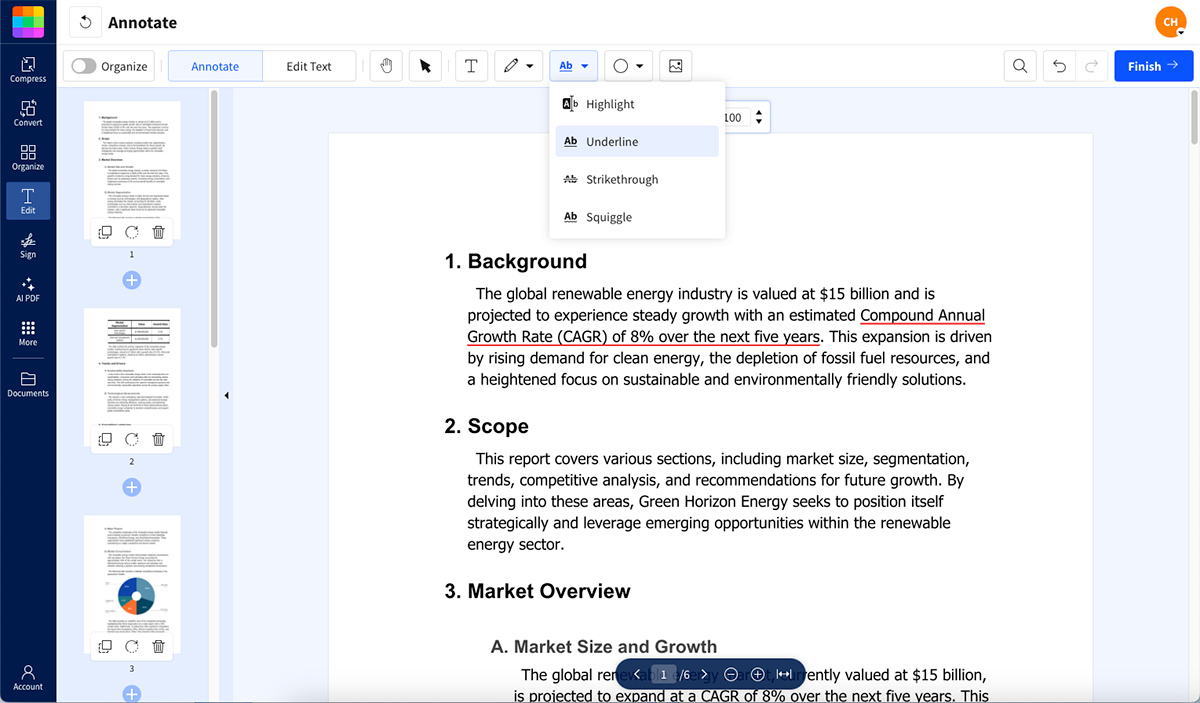
Como sublinhar texto em um documento PDF online
A maneira mais rápida de sublinhar texto em um PDF é usando a ferramenta online gratuita do Smallpdf. Não é necessário instalar nenhum software nem criar uma conta. Veja como sublinhar texto em seu documento PDF:
Envie seu PDF para o PDF Annotator.
Clique no ícone “Destacar” na barra de ferramentas superior e selecione “Sublinhar”.
Ajuste a cor e a opacidade da linha, se quiser, e depois clique e arraste sobre o texto que você quer sublinhar — simples assim.
Repita o processo com todo o texto que você quiser sublinhar.
Quando estiver satisfeito com as edições, clique no botão “Concluir” e, em seguida, baixe seu PDF atualizado.
Funciona em qualquer dispositivo com navegador, incluindo smartphones e tablets.
Método alternativo: Algumas configurações do PDF podem impedir que você sublinhe diretamente. Se isso acontecer, a ferramenta de formas do PDF Annotator é sua melhor aliada. Basta traçar uma linha reta sob o texto que você quer sublinhar, e o resultado ficará igualmente bom.
Como adicionar um sublinhado ao texto selecionado em um PDF no macOS
Quem usa Mac tem uma solução integrada com o Preview. É gratuita e já vem instalada no seu computador. Veja como fazer:
Abra seu PDF no Preview.
Clique em “Exibir” e selecione “Mostrar barra de ferramentas de anotação” (ou clique no ícone da caneta).
Selecione o texto que você quer sublinhar.
Clique no botão de sublinhado na barra de ferramentas.
Para alterar a cor, clique no sublinhado novamente e selecione uma cor na paleta de cores.
Métodos de sublinhado para diferentes tipos de PDF
Nem todo PDF se comporta da mesma forma. A maneira de adicionar um sublinhado depende de o arquivo ser baseado em texto, digitalizado, protegido ou exportado de outro aplicativo.
Aqui está o melhor método para cada tipo, para ajudar você a escolher a abordagem certa com menos tentativas e erros.
PDFs baseados em texto
Você pode selecionar o texto normalmente e aplicar a ferramenta “Sublinhar” no Smallpdf ou no Preview. Esse é o método mais rápido, pois o PDF já contém uma camada de texto.
PDFs digitalizados ou baseados em imagem
PDFs digitalizados parecem texto, mas se comportam como imagens. As ferramentas de sublinhado não se aplicam ao texto porque não há nada para “selecionar”.
Você pode executar OCR (para criar uma camada de texto) ou usar a ferramenta “Formas” no Smallpdf para traçar uma linha bem definida sob as palavras.
PDFs protegidos por senha
Se um PDF estiver bloqueado para edição ou comentários, as opções de sublinhado podem ficar desativadas.
Desbloqueie o PDF primeiro com a Ferramenta de Desbloqueioe depois aplique o sublinhado normalmente.
PDFs achatados
Alguns PDFs são achatados durante a exportação, combinando texto e gráficos em uma única camada de imagem.
Aqui, o sublinhado funciona melhor com a ferramenta “Formas”, a menos que você recrie a camada de texto usando OCR.
Formulários interativos e PDFs preenchíveis
Os campos de formulário geralmente ficam sobre o conteúdo da página. Você pode sublinhar texto estático, mas as entradas dos campos podem não permitir sublinhado. Nesses casos, adicione uma linha abaixo do campo usando a ferramenta “Formas”.
Solução de problemas: por que você não consegue sublinhar texto em um PDF (e como resolver)
Às vezes, o sublinhado não funciona como esperado. Aqui estão os problemas mais comuns e suas soluções:
Problema: PDF digitalizado ou baseado em imagem
Solução: Use a tecnologia OCR (Reconhecimento Óptico de Caracteres) para converter em texto pesquisável. Ou use a ferramenta de formas/linhas como alternativa.
Problema: O PDF está protegido por senha
Solução: Desbloqueie o PDF primeiro usando a Ferramenta de Desbloqueio do Smallpdf.
Problema: A seleção de texto não está funcionando
Solução: Verifique se o PDF possui uma camada de texto; caso contrário, provavelmente é uma imagem.
Problema: A opção de sublinhado está desativada
Solução: Certifique-se de estar no modo de anotação correto.
Por que o Smallpdf funciona bem para sublinhar PDFs
O Smallpdf cuida da maioria das tarefas de sublinhado direto no navegador, então você não precisa instalar nada nem trocar de dispositivo. A ferramenta PDF Annotator permite sublinhar o texto selecionado com um clique e funciona do mesmo jeito em laptops, tablets e celulares.
Se o PDF não permitir selecionar texto (como um arquivo digitalizado), você pode mudar para a ferramenta “Formas” para traçar uma linha bem definida sob qualquer palavra ou frase. Isso mantém o layout organizado mesmo quando o arquivo é baseado em imagem.
Para PDFs digitalizados, o OCR está disponível nas ferramentas PDF para Word ou Editar PDF , o que ajuda você a criar uma camada de texto selecionável antes de sublinhar. E, como o Smallpdf exclui os arquivos automaticamente após 1 hora, você pode trabalhar com material sensível sabendo que suas informações estão seguras.
Mais ferramentas de anotação de PDF para aprimorar seus documentos
Além do sublinhado, o Smallpdf oferece um conjunto completo de ferramentas de anotação. Destacar passagens importantes em várias cores, tachar texto desatualizado ou adicionar comentários e notas adesivas para colaboração.
Você também pode desenhar formas, adicionar caixas de texto e inserir assinaturas — tudo na mesma interface fácil de usar. Comece seu teste gratuito para acessar todas as ferramentas do Smallpdf.
Sublinhar texto em um documento PDF não precisa ser complicado. Com as ferramentas do Smallpdf, é tão fácil quanto enviar seu arquivo, fazer algumas edições e salvar o resultado final. Que tal experimentar?
Perguntas frequentes sobre como sublinhar texto em PDFs
Como faço para sublinhar um texto em um PDF?
O jeito mais fácil é usar o PDF Annotator do Smallpdf. Basta enviar seu arquivo, selecionar a ferramenta de sublinhado e arrastar sobre o texto.Como sublinhar em um PDF no celular?
O aplicativo do Smallpdf para Android ou iOS oferece as mesmas ferramentas do nosso site. Siga as mesmas etapas descritas acima e edite onde estiver. O app é perfeito para ajustes rápidos e funciona perfeitamente em todos os dispositivos, para que você possa sublinhar texto onde quer que esteja.Por que não consigo sublinhar em um PDF?
Normalmente, isso acontece porque o PDF foi digitalizado, está bloqueado ou é baseado em imagem. Confira nossa seção de solução de problemas acima para ver soluções específicas.Posso alterar a cor do sublinhado em um PDF?
Sim! No PDF Annotator do Smallpdf, clique no seletor de cores para escolher entre várias cores de sublinhado e ajustar a opacidade.Como faço para remover sublinhados de um PDF?
Basta clicar no sublinhado e pressionar Delete ou usar o botão “Desfazer” para reverter as alterações recentes.Posso sublinhar texto em um PDF digitalizado?
PDFs digitalizados precisam primeiro de tecnologia OCR para que o texto fique selecionável, ou você pode usar a ferramenta de formas para desenhar linhas manualmente.Sublinhe texto em PDF com precisão em segundos no Smallpdf
