Como remover destaques de arquivos PDF
Destacou algo sem querer no seu PDF e não consegue remover? Veja como remover destaques em arquivos PDF de forma rápida e limpa.
Mais sobre anotações em PDF
Mais sobre Editar PDF
Dicas e guias para imprimir PDFs
Você não precisa reenviar o arquivo nem começar tudo de novo. Este guia mostra os passos exatos de como remover marca texto no PDF usando o Smallpdf, além do que fazer se o destaque não responder.
Você verá como excluir destaques padrão, lidar com PDFs bloqueados e tratar arquivos digitalizados ou achatados em que o destaque está “incorporado”.
Também abordamos problemas comuns, como não conseguir clicar no destaque, e maneiras simples de limpar seu documento para você voltar ao trabalho.
Passos rápidos para remover destaques de um PDF
Comece aqui: Use o editor abaixo para enviar seu PDF e remover o destaque, ou cubra-o se ele estiver achatado.
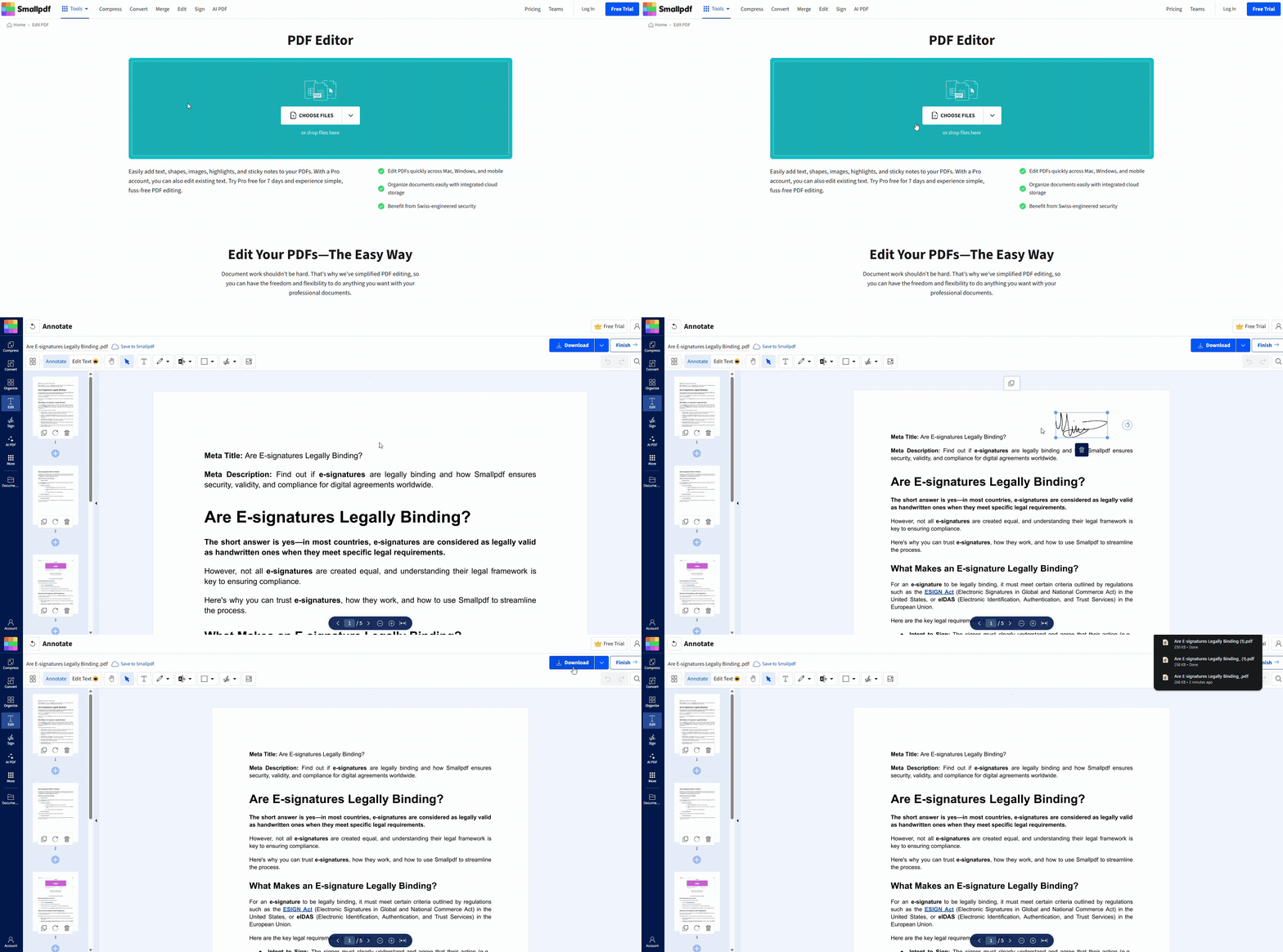
Como remover destaque em arquivos PDF
Se você adicionou destaques usando um editor de PDF, geralmente dá para excluí-los com apenas alguns cliques. Veja como remover destaques de arquivos PDF usando o Smallpdf.
1. Abra seu PDF no Editar PDF do Smallpdf
Acesse Editar PDF.
Clique em Enviar para importar seu arquivo.
2. Clique no texto destacado para selecioná-lo
Clique diretamente na área destacada.
Uma pequena barra de ferramentas aparecerá com opções.
Se o destaque for editável, ele ficará ativo com um contorno azul.
3. Exclua o destaque usando o ícone da lixeira
Pressione Delete no teclado ou use o ícone da lixeira para remover o destaque.
Ou ajuste a cor ou a opacidade para fazê-lo desaparecer visualmente.
Alterar ou ajustar a cor e a opacidade do destaque
Em vez de excluir, você pode modificar a aparência do destaque. Clique no seletor de cores na barra de ferramentas para alterar a cor do destaque ou reduzir a opacidade para deixá-lo menos visível.
Esse processo funciona para a maioria dos PDFs padrão. Se o seu arquivo não permitir que você selecione o destaque, pule para a próxima seção.
Corrija problemas comuns quando você não consegue excluir destaques
Alguns destaques não podem ser selecionados porque foram achatados ou adicionados durante a digitalização. Veja como lidar com esses casos.
Você não consegue clicar no destaque? Troque de ferramenta
Às vezes, a ferramenta errada está selecionada. Certifique-se de estar usando a ferramenta Anotação ou o modo padrão em vez da ferramenta Mão. Procure as opções de ferramenta na barra de ferramentas do seu editor de PDF.
O PDF está protegido ou em modo somente leitura
Se o seu arquivo estiver bloqueado ou protegido, você não poderá remover destaques das páginas do PDF até que as restrições sejam removidas. Acesse Desbloquear PDF, envie seu arquivo e digite a senha, se for solicitado. Depois, tente editar novamente.
O destaque está “incorporado” (digitalizado ou achatado)
Abra o arquivo no PDF Annotator e tente selecionar a área novamente
Se o arquivo ainda não responder, é provável que esteja achatado — ou seja, o destaque está incorporado à página.
Nesse caso, tente cobri-lo com uma caixa branca usando a ferramenta de formas ou recorte a página para ocultar a área.
Remova vários destaques mais rápido
Se você tiver muitos destaques para excluir, procure um painel de comentários ou uma lista de anotações no seu editor de PDF. Isso permite ver todos os destaques de uma só vez e excluí-los com mais eficiência.
Ainda está com dificuldades? Talvez seja necessário digitalizar o documento original novamente sem destaques ou usar Scanner de PDF para começar do zero.
Comece hoje mesmo a remover destaques dos seus PDFs
Remover destaques não precisa ser complicado. Com as ferramentas fáceis de usar do Smallpdf, você pode limpar seus PDFs com apenas alguns cliques.
Comece seu teste gratuito para acessar todas as ferramentas do Smallpdf e facilitar a edição de documentos.
Quer remover destaque em arquivos PDF
Perguntas frequentes sobre como remover destaques em PDFs
Posso remover destaques de um PDF digitalizado?
Não diretamente. PDFs digitalizados são imagens, então os destaques não são anotações separadas — você não pode selecioná-los nem excluí-los. Você pode cobrir a área com uma forma no Editar PDF, recortar a página ou digitalizar o documento novamente sem destaques se precisar de uma versão limpa e editável.Por que não consigo clicar no destaque de jeito nenhum?
Isso geralmente acontece quando o editor está no modo errado, o arquivo está bloqueado ou o destaque foi achatado na página. Mude para Anotação, tente desbloquear o PDF e verifique se o arquivo foi digitalizado. Se estiver achatado, o destaque não responderá aos cliques.Como faço para excluir um único destaque em um PDF?
Abra seu arquivo no Editar PDF, toque ou clique no texto destacado e pressione Delete ou use o ícone da lixeira. Se o destaque não ativar nem mostrar um contorno, ele pode fazer parte de uma página digitalizada ou achatada e não pode ser removido diretamente.Por que não consigo excluir destaques do meu PDF?
O arquivo pode estar protegido, a anotação pode estar achatada ou seu editor pode estar no modo somente leitura. Desbloqueie o PDF, se necessário, mude para Anotação e verifique se a página foi digitalizada. Apenas destaques de anotação reais podem ser selecionados e excluídos.Como faço para remover destaques no celular?
Abra o Smallpdf no navegador ou use o aplicativo móvel, envie o PDF e toque no destaque para selecioná-lo. Depois, exclua-o usando a barra de ferramentas. Se tocar não funcionar, o arquivo pode ter sido digitalizado ou achatado, então o destaque não poderá ser removido em nenhum dispositivo.Por que o destaque não aparece nos comentários ou na lista de anotações?
Alguns editores mostram apenas comentários ou notas adesivas nas listas. Os destaques nem sempre aparecem ali. Se o PDF for digitalizado ou achatado, o destaque não aparecerá como anotação porque faz parte da imagem da página, e não de uma camada separada.Posso remover todos os destaques de uma só vez?
Alguns editores permitem selecionar vários destaques em um painel de comentários ou anotações e excluí-los juntos. O Smallpdf não oferece suporte à exclusão em lote, então você precisará excluir cada destaque individualmente. Se o PDF for digitalizado, nenhum dos destaques poderá ser selecionado.Existe uma forma gratuita de remover destaques de um PDF?
Sim. Você pode excluir destaques padrão gratuitamente com a ferramenta Editar PDF do Smallpdf. Basta enviar seu arquivo, selecionar o destaque e removê-lo. Se o destaque for de uma página digitalizada, você ainda pode cobrir ou recortar a área sem precisar de um plano pago.Exclua o texto destacado dos PDFs com o Smallpdf Pro
Artigos relacionados
