- Início
- ›
- ›Microsoft Print to PDF: o que é, problemas e soluções
Microsoft Print to PDF: o que é, problemas e soluções
Está tendo problemas com o Microsoft Print to PDF? Conheça soluções rápidas para recursos ausentes, erros offline e descubra uma alternativa melhor.
Dicas e guias para imprimir PDFs
Mais sobre Editar PDF
Mais sobre o conversor de PDF
Você usa o recurso Microsoft Print to PDF, mas às vezes se frustra com ele?
Embora esse recurso útil do Windows simplifique a conversão dos seus documentos em PDFs, às vezes ele pode apresentar problemas que deixam muita gente sem saber o que fazer.
Este blog vai explicar o que é o Microsoft Print to PDF, abordar problemas comuns como “Microsoft Print to PDF não funciona” (ou “desapareceu”) e trazer soluções práticas para que tudo volte a funcionar normalmente. Além disso, mostraremos uma ferramenta mais eficiente — o Smallpdf online Conversor de PDF—que consegue lidar com essas questões com facilidade.
O que é o Microsoft Print to PDF?
O Microsoft Print to PDF é um recurso integrado do Windows que permite “imprimir” um arquivo como PDF. Em vez de imprimir uma cópia física, ele salva uma versão em PDF do documento.
Você pode usar esse recurso em qualquer aplicativo que tenha uma opção de impressão — basta selecionar Microsoft Print to PDF como sua impressora.
Por que ele é popular?
Facilidade de uso: Ele elimina a necessidade de software de terceiros.
Versatilidade: Ele funciona com uma grande variedade de tipos de arquivo, como documentos do Word, imagens e páginas da web.
No entanto, como qualquer ferramenta, ele não é perfeito. Muitos usuários enfrentam problemas como o recurso de PDF não funcionar, salvar arquivos como .oxps em vez de PDFs ou simplesmente desaparecer.
Perguntas frequentes rápidas sobre o Microsoft Print to PDF
O Microsoft Print to PDF é gratuito?
Sim, é totalmente gratuito e vem integrado ao Windows 10 e 11.
Ele realmente imprime cópias físicas?
Não, ele não vai usar a tinta da sua impressora! Em vez disso, cria PDFs digitais.
Qual é a diferença entre “Salvar como PDF” e “Imprimir como PDF”?
A opção “Salvar como PDF” preserva a formatação original, enquanto “Imprimir como PDF” simula a aparência do documento quando ele é impresso.
Posso usar com qualquer programa?
Sim, qualquer aplicativo com função de impressão pode usar o Microsoft Print to PDF.
Como usar o Microsoft Print to PDF no Windows 10 e 11
Usar o Microsoft Print to PDF é simples quando você conhece as etapas:
Abra qualquer documento ou página da web que você queira converter.
Pressione Ctrl+P ou vá em “Arquivo” e depois em “Imprimir”.
Selecione “Microsoft Print to PDF” no menu suspenso da impressora.
Clique no botão “Imprimir”.
Escolha onde salvar e digite um nome para o arquivo.
Clique em “Salvar” para criar seu PDF.
Pronto! Seu documento agora está salvo como um arquivo PDF no local que você escolheu.
Como reinstalar ou ativar o Microsoft Print to PDF
Se o Microsoft Print to PDF desapareceu da sua lista de impressoras, você precisará ativá-lo ou reinstalá-lo. Aqui estão dois métodos que funcionam:
Ative o Microsoft Print to PDF pelos Recursos do Windows
Procure por “Ativar ou desativar recursos do Windows” no menu Iniciar.
Desmarque “Microsoft Print to PDF”, clique em “OK” e reinicie o computador.
Volte ao mesmo menu, marque o recurso novamente e clique em “OK” mais uma vez.
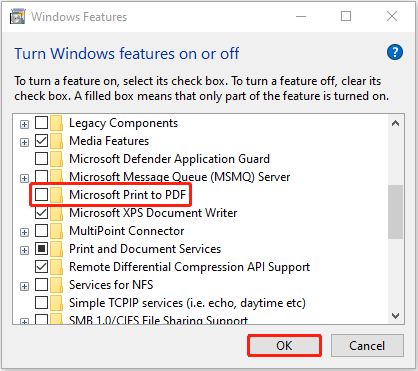
Adicione o Microsoft Print to PDF manualmente
Clique com o botão direito do mouse no ícone “Iniciar” e vá até “Gerenciador de Dispositivos”.
Encontre “Microsoft Print to PDF” em “Filas de impressão”, clique com o botão direito do mouse nele e escolha “Desinstalar dispositivo”.
Reinicie o computador, e o Windows deverá reinstalar a impressora automaticamente.
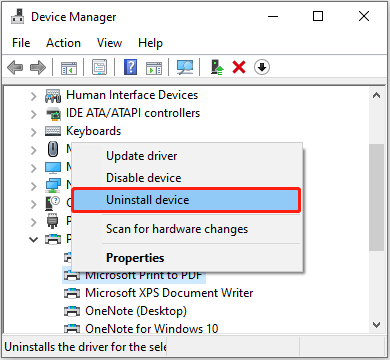
Defina o Microsoft Print to PDF como padrão e ajuste as propriedades da impressora
Quer tornar o Microsoft Print to PDF sua opção principal? Veja como configurá-lo como impressora padrão:
Abra “Configurações”, selecione “Bluetooth & devices” e depois “Printers & scanners”.
Desmarque “Let Windows manage my default printer” se essa opção estiver ativada.
Encontre “Microsoft Print to PDF” na lista e clique nele.
Clique em “Set as default” para torná-lo sua principal opção de impressão.
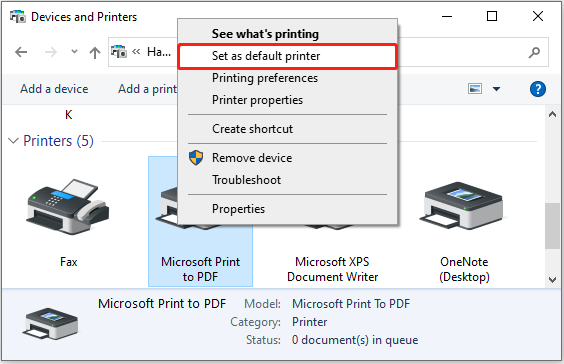
Você também pode ajustar as propriedades da impressora para permissões específicas ou configurações de segurança pelo Painel de Controle, se necessário.
Corrigir Microsoft Print to PDF que não funciona ou desapareceu
Quando o Microsoft Print to PDF apresenta problemas, experimente estas soluções direcionadas de acordo com a situação.
Microsoft Print to PDF ausente na lista de impressoras
Se você não consegue encontrar o Microsoft Print to PDF nas opções da impressora:
Vá para “Configurações”, depois “Bluetooth & devices” e selecione “Printers & scanners”.
Clique em “Add device” e selecione “Add manually”.
Escolha “Add a local printer or network printer with manual settings”.
Selecione “Use an existing port” e escolha “FILE: (Print to File)” no menu suspenso.
Selecione Microsoft como fabricante e “Microsoft Print To PDF” como impressora.
Microsoft Print to PDF aparece como offline ou indisponível
Se a impressora aparecer offline:
Abra Serviços pressionando Win+R, digitando “services.msc” e pressionando Enter.
Encontre “Print Spooler” na lista e clique com o botão direito nele.
Selecione “Restart” para atualizar o serviço de impressão.
Verifique se o Microsoft Print to PDF já está disponível.
Problemas com o driver do Microsoft Print to PDF
Para problemas relacionados ao driver:
Abra o Gerenciador de Dispositivos e expanda “Print queues”.
Clique com o botão direito em Microsoft Print to PDF e selecione “Update driver”.
Escolha “Search automatically for drivers” e deixe o Windows encontrar o driver correto.
Reinicie o computador quando a atualização terminar.
Dica adicional: Verifique se o nome do arquivo não contém caracteres especiais, como vírgulas ou símbolos, pois isso pode atrapalhar o funcionamento. Renomeie com texto simples e tente novamente.
Se você perceber que seus PDFs ficaram excepcionalmente grandes após a conversão, use nosso Compactar PDF para reduzi-los sem perder qualidade.
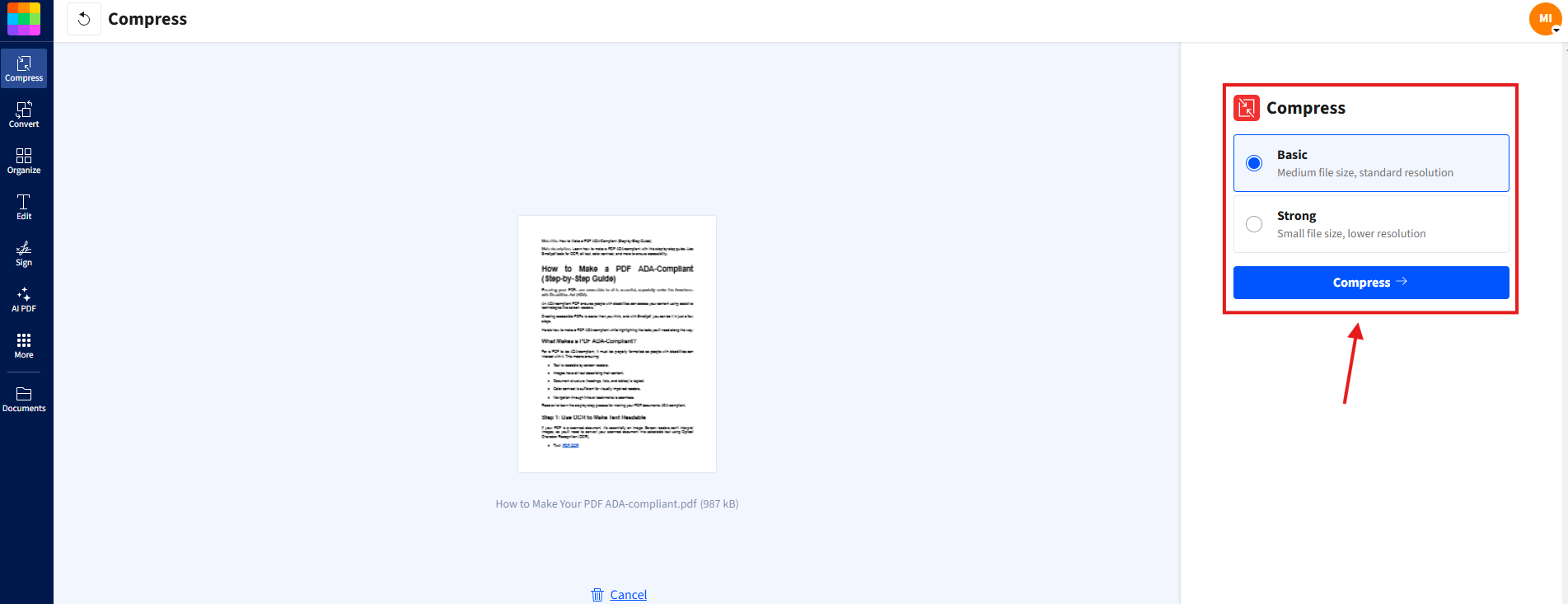
Melhor alternativa: converta e gerencie PDFs online com o Smallpdf
Às vezes, o Microsoft Print to PDF deixa a desejar por causa de bugs ou de recursos limitados. É aí que o Smallpdf entra como uma solução confiável e fácil de usar.
Por que os conversores online podem ser melhores do que as ferramentas integradas
Não requer instalação — funciona em qualquer dispositivo com internet
Recursos de conversão em lote para vários arquivos
Recursos adicionais, como OCR, edição e compactação
Desempenho consistente em diferentes sistemas operacionais
Ferramentas perfeitas para corrigir problemas em PDFs
PDF para Word, Excel ou PPT: converta PDFs em formatos editáveis para corrigir problemas nos arquivos
JPG para PDF: converta imagens em PDFs de forma rápida e fácil
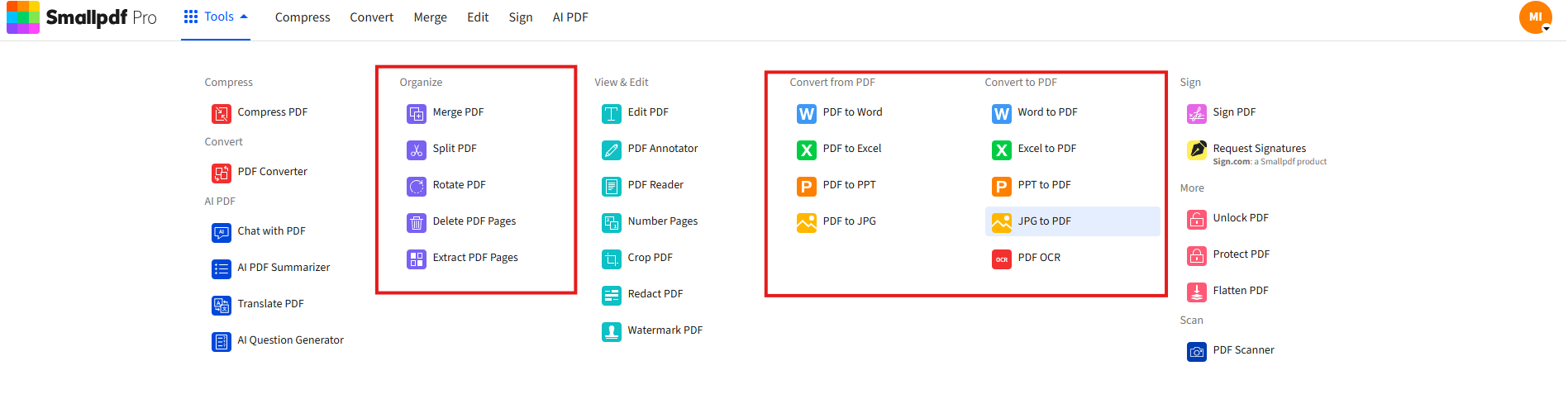
Recursos que fazem o Smallpdf se destacar
Kit de ferramentas completo: Converta praticamente qualquer formato de arquivo para PDF e vice-versa.
Ferramentas de IA: Use Resumidor de PDF com IA ou Gerador de perguntas com IA para fluxos de trabalho mais inteligentes.
Anotar e editar: Marque e edite arquivos com as ferramentas PDF Annotator e Editar PDF .
Assinar & Protect: Assine seus arquivos ou proteja-os com Proteger PDF.
Design intuitivo: Arraste, solte e baixe em segundos.
Segurança de dados: Criptografia TLS avançada e exclusão automática de arquivos após uma hora de processamento.
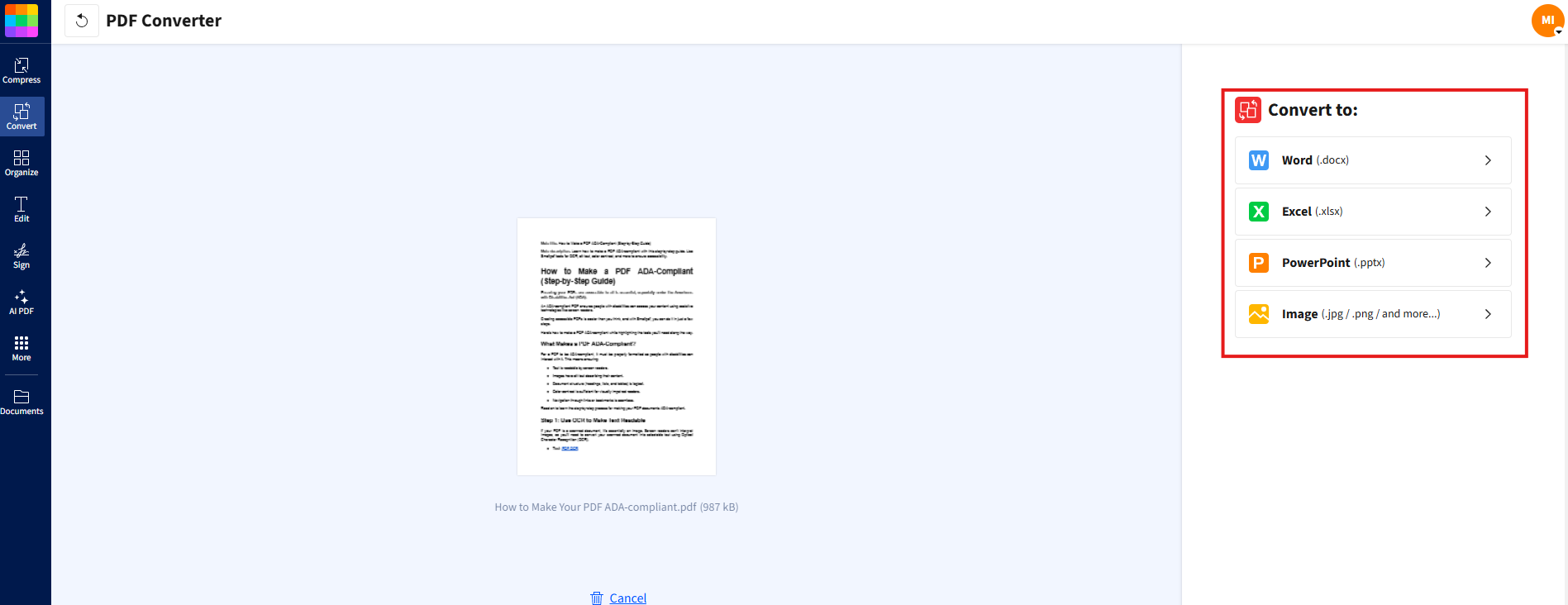
Processo simples em 4 etapas
Visite nosso Conversor de PDF ou
Envie seu arquivo — arraste e solte na área de upload abaixo para facilitar, ou clique para selecioná-lo.
3. Selecione o formato de saída desejado e clique em Convert.
4. Baixe seu arquivo finalizado instantaneamente.
Não é necessário nenhum software especial nem instalação — funciona em qualquer sistema operacional e dispositivo!
O Smallpdf tem tudo o que você precisa para gerenciar, corrigir e melhorar seus arquivos PDF com facilidade e eficiência. Comece seu teste gratuito para acessar todas as ferramentas do Smallpdf.
Perguntas frequentes
Como faço para ativar o Microsoft Print to PDF se ele estiver ausente?
Vá até “Ativar ou desativar recursos do Windows” no menu Iniciar, marque a caixa “Microsoft Print to PDF” e reinicie o computador.O Microsoft Print to PDF pode criar formulários preenchíveis?
Não, o Microsoft Print to PDF cria apenas PDFs estáticos, sem campos de formulário interativos.O Microsoft Print to PDF compacta os arquivos?
Ele aplica uma compactação básica, mas os arquivos ainda podem ficar grandes, dependendo do conteúdo e das imagens.Por que o Microsoft Print to PDF cria arquivos grandes?
Imagens em alta resolução e formatação complexa podem aumentar o tamanho do arquivo, já que ele preserva a qualidade de impressão.Posso proteger PDFs com senha usando o Microsoft Print to PDF?
Não, você vai precisar de um software de terceiros, como a ferramenta Proteger PDF do Smallpdf, para proteger com senha.Qual é o tamanho máximo de arquivo para o Microsoft Print to PDF?
Não há um limite oficial, mas documentos muito grandes podem causar problemas de desempenho ou tempo limite.Resolva problemas de impressão em PDF mais rápido com o Smallpdf
