- Início
- ›
- ›Como adicionar marcadores a um PDF para facilitar a navegação
Como adicionar marcadores a um PDF para facilitar a navegação
Quer criar marcadores e navegar pelos seus documentos PDF sem Adobe? Vamos mostrar como fazer isso de graça no Mac e no Windows.
Mais sobre Editar PDF
Mais sobre anotações em PDF
Mais sobre organizar e reparar PDFs
Navegar por PDFs longos sem marcadores é como ler a Wikipédia sem um índice. Digamos que é frustrante e ineficiente.
Aqui, vamos mostrar as principais maneiras de adicionar marcadores a um PDF:
Visualização do Mac: O aplicativo integrado do macOS permite adicionar marcadores simples, no nível da página, diretamente aos seus PDFs.
Conversão pelo Microsoft Word: Converta seu PDF em um documento do Word, crie marcadores usando o recurso “Inserir > Marcador” do Word e depois salve tudo de novo como PDF.
Transformar títulos do Word em marcadores: Gere marcadores automaticamente a partir dos títulos do Word ao exportar para PDF.
Como adicionar marcadores a um PDF no Windows com o Smallpdf
Para quem usa Windows, não é tão simples assim adicionar marcadores automaticamente a um PDF. Mas existe uma alternativa usando o Microsoft Word.
Primeiro, você vai precisar converter seu PDF em um documento do Word com uma ferramenta online gratuita, como o Conversor de PDF para Word da Smallpdf.
Depois de ter seu PDF no formato de arquivo do Word:
Abra seu documento do Word.
Selecione o título ou a frase que você quer marcar.
Clique na guia “Inserir” na faixa de opções e depois em “Marcador”.
Na caixa de diálogo Marcador, dê um nome ao marcador e clique em “Adicionar”.
No menu Arquivo, clique em “Salvar como” e selecione ‘PDF’ (mas ainda não clique em ‘Salvar’!).
Em Opções, selecione “Marcadores do Word” em “Criar marcadores usando”.
Clique em “OK” para fechar a caixa Opções e depois em “Salvar”.
Sim, são algumas etapas, mas é uma opção.
Vale lembrar que qualquer processo de conversão de arquivos — do Word para PDF ou vice-versa — funciona melhor com documentos de layout e formatação simples. Com formatações mais complexas, incluindo tabelas e imagens, o layout pode mudar durante a conversão.
Alguns usuários do Windows perguntam sobre adicionar marcadores de PDF no navegador Edge. No momento, não dá para adicionar marcadores a um PDF no Edge sem o Adobe Acrobat e sem extensões adicionais.
Você até encontra outros complementos online para adicionar navegação a PDFs, mas a maioria é paga e oferece funcionalidade limitada ou uma experiência de uso ruim.
O que são marcadores de PDF?
Os marcadores de PDF são referências digitais que funcionam como um índice do seu documento. São ferramentas de navegação clicáveis que permitem ir direto para páginas ou seções específicas sem precisar rolar o PDF inteiro.
Pense nos marcadores como atalhos para as partes mais importantes do seu documento — seja para capítulos de um e-book, seções de um relatório ou descobertas importantes de um artigo científico.
Benefícios de adicionar marcadores a PDFs
Adicionar marcadores aos seus PDFs deixa tudo muito mais fácil de usar. Veja por que isso vale a pena:
Navegação instantânea: Vá para qualquer seção com um clique.
Melhor acessibilidade: Leitores de tela podem usar marcadores para ajudar pessoas com deficiência visual a navegar.
Apresentação profissional: PDFs com marcadores parecem mais organizados e bem finalizados.
Economia de tempo: Nada de rolagem sem fim em documentos longos.
Melhor para celular: Isso ajuda bastante ao visualizar PDFs em telas menores.
Você não tem acesso ao Adobe Acrobat? Sem problema. Existem formas fáceis e gratuitas de adicionar marcadores a um PDF usando ferramentas online ou softwares integrados.
Marcar páginas de PDF na Visualização (Mac)
Se você usa Mac, pode usar o app nativo Visualização para adicionar marcadores básicos a documentos PDF.
Veja como criar marcadores em um PDF no Mac:
Abra seu PDF na Visualização do Mac.
Vá até a página que você quer marcar.
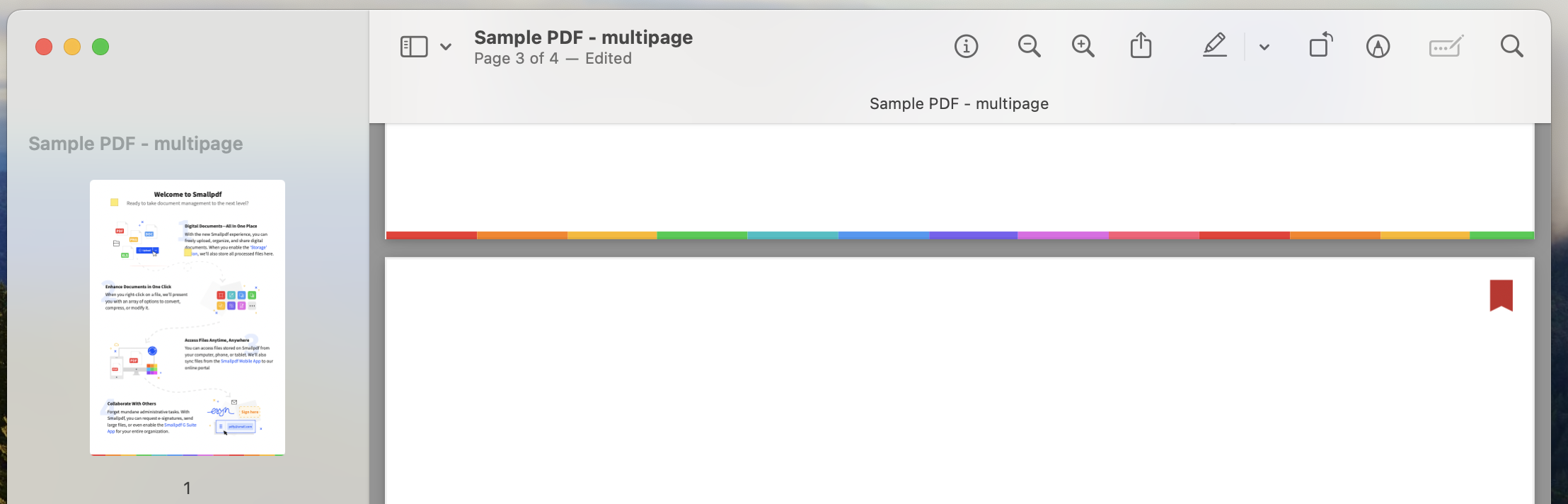
Clique em “Ferramentas” > “Adicionar marcador” (ou ⌘D).
Isso vai adicionar um marcador à página em que você está no momento. Você verá um ícone vermelho de marcador no canto superior direito da página do PDF.
Como mostrar a navegação em um PDF no Mac?
Para ver seus marcadores de PDF, vá em “Exibir” > “Marcadores”. Suas páginas marcadas vão aparecer na barra lateral. Clique na página para a qual você quer ir e pronto.
Para voltar à visão geral, onde você pode ver todas as páginas do seu PDF, vá ao menu Exibir > Miniaturas.
Se você estiver procurando pelo leitor de PDF gratuito que pode adicionar marcadores, a Visualização do Mac é uma opção simples. Ela tem limitações, mas ainda é um recurso útil para marcar rapidamente páginas às quais você quer voltar depois.
Crie marcadores automaticamente a partir dos títulos do Word
Se você está começando com um documento do Word, pode gerar marcadores automaticamente a partir dos títulos. Esta é a forma mais inteligente de fazer isso:
Primeiro, você vai precisar converter seu PDF em um documento do Word com uma ferramenta online gratuita, como o Conversor de PDF para Word da Smallpdf.
Depois de ter seu PDF no formato de arquivo do Word:
Abra seu documento do Word.
Verifique se seus títulos usam os estilos de título integrados do Word (Título 1, Título 2 etc.).
Vá em “Arquivo” > “Salvar como” e selecione “PDF”.
Clique em “Opções” antes de salvar.
Em “Criar marcadores usando”, selecione “Títulos”.
Clique em “OK” e depois em “Salvar”.
Esse método cria automaticamente um marcador para cada título do seu documento — perfeito para relatórios longos ou e-books.
Crie uma hierarquia de marcadores (submarcadores)
Para documentos complexos, você pode criar marcadores aninhados com relações entre pai e filho. Isso cria uma estrutura em tópicos que reflete a organização do seu documento.
Por exemplo:
Capítulo 1: Introdução (pai)
1.1 Visão geral (filho)
1.2 Objetivos (filho)
Capítulo 2: Métodos (pai)
2.1 Coleta de dados (filho)
2.2 Análise (filho)
Editar e gerenciar marcadores de PDF
Depois de criar os marcadores, talvez você precise editá-los, reordená-los ou excluí-los. Veja como gerenciar seus marcadores de forma eficiente.
Excluir marcadores
Para remover marcadores indesejados, clique com o botão direito no marcador no painel e selecione “Excluir”. Você também pode selecionar vários marcadores e apagá-los de uma vez.
Crie marcadores ao combinar arquivos
Ao juntar vários PDFs, a maioria dos editores preserva os marcadores existentes e permite organizar tudo em uma estrutura principal. Isso é especialmente útil ao combinar capítulos ou seções de documentos diferentes.
Marcadores com tags (avançado)
Marcadores com tags ficam conectados à estrutura do documento e são atualizados automaticamente se você modificar o conteúdo. Eles são usados principalmente em PDFs acessíveis e em documentos complexos com formatação estruturada.
Melhores práticas de navegação com marcadores
Quer aproveitar ao máximo seus marcadores de PDF? Aqui vão algumas dicas de especialista:
Configure os marcadores para abrir automaticamente: No seu editor, vá em “Arquivo” > “Propriedades” > “Visualização inicial” e defina “Mostrar” como “Painel de marcadores e página”.
Use nomes descritivos: “Capítulo 1: Primeiros passos” é melhor do que apenas “Capítulo 1”.
Mantenha tudo organizado: Use uma hierarquia lógica que corresponda à estrutura do seu documento.
Teste em diferentes dispositivos: Verifique se seus marcadores funcionam bem tanto no computador quanto no celular.
Considere alternativas: Para navegação simples, miniaturas ou um índice clicável podem funcionar melhor.
Deixando PDFs longos ainda mais úteis com o Smallpdf
Agora que você já adicionou marcadores ao seu PDF, o que mais dá para fazer com ele?
Aqui estão algumas sugestões usando o Smallpdf que vão ajudar você a aproveitar melhor seus PDFs.
Editar PDFs: Adicione comentários, imagens, anotações e mais para transformar PDFs em documentos colaborativos.
Resumir PDFs: Não precisa ler o documento inteiro — em vez disso, obtenha um resumo rápido com IA. Depois, use esses marcadores para ir direto aos pontos que quiser aprofundar.
Compactar PDF: Se o seu PDF tem marcadores, provavelmente é um arquivo longo. Reduza o tamanho para compartilhar com facilidade e economizar espaço.
Comece seu teste gratuito para acessar todas as ferramentas do Smallpdf
Tudo pronto para criar PDFs profissionais com marcadores e muito mais? O Smallpdf oferece um conjunto completo de ferramentas de PDF, incluindo recursos avançados de edição, criação de marcadores e organização de documentos — tudo no seu navegador.
Experimente o Smallpdf Pro gratuitamente por 7 dias e veja como gerenciar PDFs pode ser fácil.
Perguntas frequentes
Como faço para adicionar marcadores a um PDF de graça?
Você pode adicionar marcadores gratuitamente usando a Visualização do Mac, o editor online da Smallpdf (com limitações) ou convertendo pelo Word. Para ter funcionalidade completa, considere um teste gratuito de um software profissional de PDF.Posso adicionar marcadores a um PDF digitalizado?
Sim, mas primeiro você vai precisar usar OCR (Reconhecimento Óptico de Caracteres) para tornar o texto pesquisável. A maioria dos editores de PDF, incluindo o Smallpdf, oferece recursos de OCR para converter documentos digitalizados em texto editável.Quantos marcadores posso adicionar a um PDF?
Não existe um limite técnico para a quantidade de marcadores que você pode adicionar. No entanto, para facilitar o uso, mantenha sua lista de marcadores organizada e evite criar muitos níveis aninhados.Os marcadores de PDF funcionam em todos os visualizadores de PDF?
A maioria dos visualizadores de PDF modernos oferece suporte a marcadores, incluindo o Adobe Reader, visualizadores de PDF no navegador e aplicativos móveis. No entanto, alguns visualizadores mais básicos podem não exibir o painel de marcadores.Qual é a diferença entre marcadores e links em PDFs?
Os marcadores aparecem em um painel de navegação e permitem navegar pelo documento inteiro, enquanto os links ficam incorporados ao conteúdo e podem apontar para sites externos, outros documentos ou páginas específicas dentro do mesmo PDF. Resumindo, além de poder marcar PDFs para navegar com facilidade, você também tem um conjunto de ferramentas online gratuitas de PDF para criar documentos dinâmicos para diferentes necessidades.Organize seu PDF com marcadores mais claros usando o Pro
