- Início
- ›
- ›Links no PDF não funcionam? Motivos comuns e como corrigi-los
Links no PDF não funcionam? Motivos comuns e como corrigi-los
Links no PDF não funcionam? Corrija isso rapidinho com o Smallpdf e garanta que todos os PDFs que você enviar ou compartilhar continuem clicáveis, claros e fáceis de abrir.
Mais sobre organizar e reparar PDFs
Ferramentas e guias para ler PDFs
Dicas e recursos sobre PDF
Você não é o único que já clicou em um link em um PDF e nada aconteceu.
É um problema pequeno — mas frustrante — que pode tornar uma tarefa simples mais difícil do que deveria ser. Felizmente, existem algumas causas comuns e, quando você sabe o que procurar, a correção geralmente é rápida e fácil.
Soluções rápidas quando os links no PDF não funcionam
Verifique se há erros de digitação ou se falta “https://” nas URLs.
Não use “Imprimir como PDF” — use “Salvar como PDF” em vez disso.
Exporte novamente a partir do arquivo original para preservar os links.
Tente abrir em outro visualizador de PDF.
Se houver restrições, use o Desbloquear PDF (com permissão) para reativar os links.

Corrija links quebrados ou com formatação incorreta em PDFs
Parece óbvio, mas um pequeno erro na URL já pode ser suficiente para quebrar um link. Se apenas uma letra estiver errada, ou se faltar “http://” ou “https://” no início da URL, seu navegador pode retornar um erro, ou seu visualizador de PDF pode não reconhecê-la como um link clicável. Até mesmo espaços ou sinais de pontuação extras no final de uma URL podem causar problemas.
Erros comuns em URLs para verificar:
Falta do protocolo HTTP ou HTTPS no início
Espaços extras antes ou depois da URL
Sinais de pontuação incorretos (pontos, vírgulas) no final
Redirecionamentos quebrados ou links desatualizados
Erros de digitação no nome de domínio ou no caminho
Se os links no PDF não funcionam no seu caso, a primeira coisa a verificar é se os links originais estavam corretos antes mesmo de você converter o documento.
Correção rápida: Teste cada link no seu documento original antes de converter para PDF. Se o problema persistir, tente usar nosso Conversor de PDF para converter documentos do Word e outros formatos para PDF, mantendo os links.
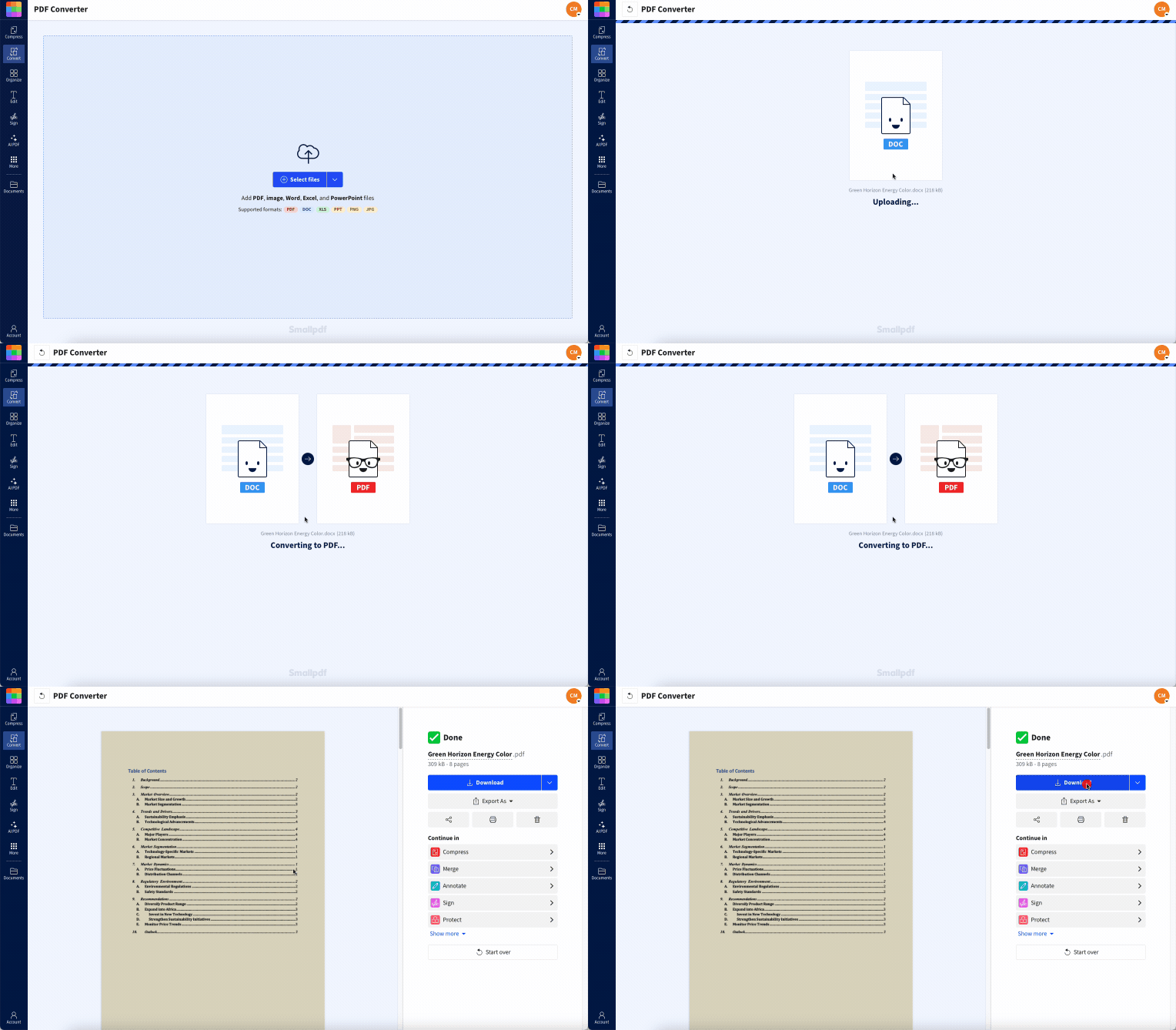
Próxima etapa: Use o conversor abaixo para enviar seu arquivo do Word e exportá-lo para PDF com os links clicáveis preservados
Configurações de conversão de PDF que quebram hiperlinks
Nem todos os criadores de PDF lidam com links da mesma maneira. Se você já usou o Word ou outro software para criar um PDF com links, mas eles não funcionaram, esse pode ser o motivo.
Alguns programas nem sempre transferem os hiperlinks corretamente ao exportar para PDF. E se os links foram apenas formatados para parecerem hiperlinks — como texto azul sublinhado —, mas não estavam realmente vinculados, eles não funcionarão após a conversão.
Não use “Imprimir como PDF” — use “Salvar como” ou “Exportar” em vez disso
O maior erro que as pessoas cometem é usar “Imprimir como PDF” em vez de “Salvar como PDF” ou “Exportar como PDF”.
Ao imprimir em PDF, você está essencialmente criando uma imagem estática do seu documento, o que remove todos os elementos interativos, incluindo hiperlinks. É por isso que o problema de links do Word para PDF não funcionarem é tão comum.
A maneira correta de converter:
No Word: Vá em “Arquivo”, “Salvar como” e escolha “PDF” como formato
No Excel: “Arquivo”, depois “Exportar” e selecione “Criar PDF/XPS”
No PowerPoint: “Arquivo”, depois “Exportar” e “Criar PDF/XPS”
Preserve a estrutura e a interatividade do documento
Ao salvar a partir de aplicativos do Office, certifique-se de marcar a opção “Tags de estrutura do documento para acessibilidade”. Isso preserva os elementos interativos do seu documento, incluindo hiperlinks. Você encontrará essa opção na caixa de diálogo “Opções” ao salvar como PDF.
Use um conversor que mantenha os links ativos
Nosso Conversor de PDF preserva automaticamente todos os hiperlinks ao converter documentos do Word, Excel e PowerPoint. Ele foi projetado especificamente para manter a interatividade do documento, para que você não precise se preocupar em perder seus links durante a conversão.
Problemas no visualizador de PDF e no navegador que impedem a abertura de links
Links clicáveis formatados corretamente e sem erros devem funcionar em qualquer visualizador de PDF. Mas, se você perceber que isso não está acontecendo, especialmente ao abrir um PDF em um navegador como o Chrome, pode ser por causa de configurações de segurança ou extensões do navegador interferindo no arquivo.
Experimente um leitor de PDF dedicado em vez do seu navegador
Teste rápido: Tente abrir seu PDF no Preview no macOS ou usar nosso Leitor de PDF em vez do Chrome ou do Edge. Os visualizadores de PDF integrados aos navegadores costumam ter limitações que os leitores de PDF dedicados não têm. Se os links funcionarem em outros aplicativos, mas não no seu navegador, você encontrou o problema.
Chrome e Edge — limpe o cache e desative as extensões
Extensões do navegador e arquivos de cache corrompidos podem interferir nos links do PDF. Veja como resolver isso:
Para o Chrome:
Pressione Ctrl+Shift+Delete para abrir “Limpar dados de navegação” (⌘+Shift+Delete no macOS)
Selecione “Imagens e arquivos em cache” e clique em Limpar dados
Tente abrir seu PDF em uma janela anônima (Ctrl+Shift+N)
Para o Edge:
Pressione Ctrl+Shift+Delete.
Marque “Imagens e arquivos em cache” e clique em Limpar agora.
Teste no modo de navegação InPrivate.
Visualizadores em dispositivos móveis — limitações do Android e do iPhone
Isso pode ser um problema ainda maior em dispositivos móveis — seja no Android ou no iPhone — porque alguns visualizadores de PDF ainda não oferecem suporte à detecção automática de links. Muitos aplicativos móveis de PDF têm dificuldade para reconhecer hiperlinks, especialmente em URLs que não foram formatadas corretamente durante a conversão.
Soluções para dispositivos móveis: Experimente um aplicativo dedicado para leitura de PDFs; às vezes, eles detectam links melhor do que os visualizadores integrados. No iPhone, o aplicativo padrão de visualização funciona melhor do que leitores de terceiros para PDFs com links.
Configurações de segurança do PDF que bloqueiam hiperlinks
Se um PDF tiver configurações de segurança rígidas, isso pode impedir que os links funcionem. Alguns documentos são bloqueados para evitar alterações, e essas mesmas configurações também podem desativar links. Se os links no PDF não abrem de jeito nenhum, verifique as configurações de segurança do documento para ver se há permissões muito restritivas.
Verifique as permissões e restrições do documento
Como verificar se as configurações de segurança são o problema:
Clique com o botão direito do mouse no PDF e selecione “Propriedades” ou “Propriedades do documento”.
Clique na aba “Segurança”.
Verifique se há permissões para “Cópia de conteúdo” e “Extração de página”
Se esses itens aparecerem como “Não permitido”, o documento pode estar bloqueando links também.
Desbloqueie um PDF restrito quando tiver permissão
Se você tiver permissão para modificar o PDF ou se as restrições não forem exigidas por lei, pode tentar removê-las. Nosso Desbloquear PDF pode conseguir remover restrições se a criptografia não for muito forte. Use isso apenas em documentos que são seus ou para os quais você tenha permissão explícita para modificar.
Outros problemas que podem quebrar links em PDFs
Além das causas principais, existem alguns outros casos específicos que podem impedir que os links do PDF funcionem corretamente.
Clientes de e-mail que alteram anexos
Às vezes, os links funcionam perfeitamente quando você testa, mas, assim que envia o PDF como anexo de e-mail, eles param de funcionar. Isso pode acontecer porque clientes de e-mail, como Gmail ou Outlook, às vezes modificam anexos por motivos de segurança, o que pode interferir nos hiperlinks. Se o PDF foi compactado ou alterado durante o envio, esse pode ser o problema.
Repare um PDF corrompido: exporte de novo ou baixe novamente
Se o seu arquivo PDF tiver sido corrompido durante a transferência ou o armazenamento, os links podem deixar de funcionar, mesmo que estivessem corretos originalmente. Sinais de corrupção incluem:
Links que funcionavam antes, de repente, não funcionam mais
Problemas aleatórios de exibição
Mensagens de erro ao abrir o arquivo
Correções rápidas: Tente baixar o PDF novamente se você o encontrou online, ou exporte-o de novo do documento original se foi você quem o criou. Às vezes, um simples “Salvar como” para criar uma nova cópia pode corrigir pequenos problemas de corrupção.
Pronto para corrigir os links do seu PDF? Comece seu teste gratuito para acessar todas as ferramentas do Smallpdf — incluindo nosso Conversor de PDF, que preserva os hiperlinks sempre.
Perguntas frequentes: como corrigir links no PDF não funcionam
Por que meus hiperlinks não estão funcionando no meu PDF?
As três causas mais comuns são configurações de conversão incorretas, bloqueio de links pela segurança do navegador ou erros de formatação nas URLs originais.Como habilito hiperlinks em um PDF?
Os hiperlinks devem funcionar automaticamente se estiverem formatados corretamente, mas tente abrir o PDF em um leitor de PDF dedicado e verifique suas configurações de segurança caso não funcionem.Como faço para que um link de PDF funcione?
Verifique se há erros de digitação nas URLs, use “Salvar como PDF” em vez de “Imprimir como PDF” e teste em um leitor de PDF dedicado, em vez de um navegador.Por que meu link não está funcionando depois de converter para PDF?
Provavelmente você usou “Imprimir como PDF”, o que achata o documento. Use “Salvar como PDF” ou experimente nosso Conversor de PDF.Por que os links de PDF funcionam no meu computador, mas não no meu celular?
Muitos visualizadores de PDF para celular têm detecção limitada de links. Tente um aplicativo de PDF diferente no seu celular.Os links funcionam em todos os PDFs?
Os links funcionam na maioria dos PDFs se estiverem formatados corretamente e o visualizador oferecer suporte, mas restrições de segurança ou erros de conversão podem desativá-los.Identifique e corrija problemas de links em segundos com o Pro
