- Inicio
- ›
- ›¿Los enlaces en PDF no funcionan? Razones comunes y cómo arreglarlos
¿Los enlaces en PDF no funcionan? Razones comunes y cómo arreglarlos
¿Los enlaces en PDF no funcionan? Arréglalos rápido con Smallpdf y asegúrate de que cada PDF que envías o compartes siga siendo clicable, claro y fácil de abrir.
Más sobre organizar y reparar PDF
Herramientas y guías para leer PDF
Consejos y recursos sobre PDF
No eres la única persona que ha hecho clic en un enlace en un PDF y no pasó nada.
Es un problema pequeño, pero frustrante, que puede hacer que una tarea simple sea más complicada de lo que debería. Por suerte, hay algunas causas comunes y, una vez que sabes qué buscar, la solución suele ser rápida y fácil.
Soluciones rápidas si los enlaces en PDF no funcionan
Revisa si hay errores de escritura o si falta “https://” en las URL.
No uses “Imprimir en PDF”; usa “Guardar como PDF”.
Vuelve a exportar desde el archivo original para conservar los enlaces.
Prueba abrirlo en otro visor de PDF.
Si hay restricciones, usa “Desbloquear PDF” (con permiso) para volver a habilitar los enlaces.

Corrige enlaces rotos o con formato incorrecto en PDFs
Suena obvio, pero un error mínimo en la URL puede bastar para que un enlace deje de funcionar. Si incluso una sola letra está mal, o si al enlace le falta “http://” o “https://” al principio, tu navegador podría mostrar un error, o tu visor de PDF podría no reconocerlo como un enlace clicable. Incluso los espacios extra o los signos de puntuación al final de una URL pueden causar problemas.
Errores comunes en URL que debes revisar:
Falta el protocolo HTTP o HTTPS al principio
Espacios extra antes o después de la URL
Signos de puntuación incorrectos (puntos, comas) al final
Redirecciones rotas o enlaces desactualizados
Errores de escritura en el nombre de dominio o la ruta
Si estás teniendo el problema de que los enlaces en PDF no funcionan, lo primero que debes revisar es si los enlaces originales estaban correctos antes de convertir el documento.
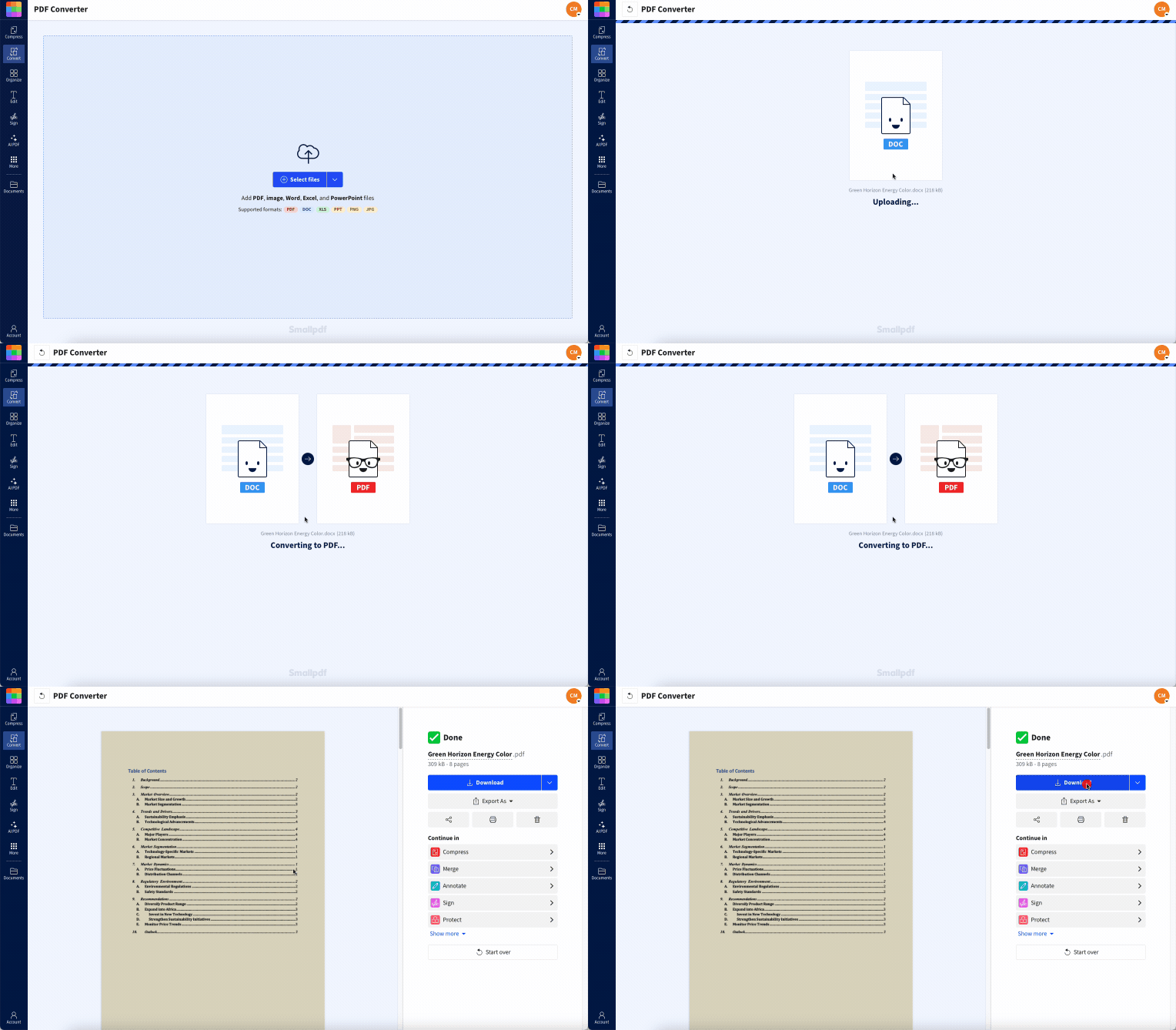
Solución rápida: Prueba cada enlace en tu documento original antes de convertirlo a PDF. Si el problema persiste, prueba nuestro Convertidor de PDF para convertir documentos de Word y otros archivos a formato PDF, conservando los enlaces.
Siguiente paso: Usa el convertidor de abajo para subir tu archivo de Word y exportarlo a PDF conservando los enlaces clicables.
Configuraciones de conversión a PDF que rompen los hipervínculos
No todos los creadores de PDF manejan los enlaces de la misma manera. Si alguna vez usaste Word u otro programa para crear un PDF con enlaces, pero luego no funcionaron, esta podría ser la razón.
Algunos programas no siempre transfieren correctamente los hipervínculos al exportar a PDF. Y si los enlaces solo tenían el estilo de un hipervínculo, como texto azul subrayado, pero en realidad no estaban vinculados, no funcionarán después de la conversión.
No uses “Imprimir en PDF”; usa “Guardar como” o “Exportar” en su lugar
El error más común es usar “Imprimir en PDF” en lugar de “Guardar como PDF” o “Exportar como PDF”.
Cuando imprimes en PDF, básicamente creas una imagen plana de tu documento, lo que elimina todos los elementos interactivos, incluidos los hipervínculos. Por eso es tan común el problema de que los hipervínculos no funcionan al convertir a PDF desde Word.
La forma correcta de convertir:
En Word: Ve a “Archivo”, “Guardar como” y elige “PDF” como formato
En Excel: “Archivo”, luego “Exportar” y elige “Crear PDF/XPS”
En PowerPoint: “Archivo”, luego “Exportar” y “Crear PDF/XPS”
Conserva la estructura y la interactividad del documento
Cuando guardes desde aplicaciones de Office, asegúrate de marcar la opción “Etiquetas de estructura del documento para accesibilidad”. Esto conserva los elementos interactivos de tu documento, incluidos los hipervínculos. Encontrarás esta opción en el cuadro de diálogo “Opciones” al guardar como PDF.
Usa un convertidor que mantenga los enlaces activos
Nuestro Convertidor de PDF conserva automáticamente todos los hipervínculos al convertir documentos de Word, Excel y PowerPoint. Está diseñado específicamente para mantener la interactividad del documento, así que no tienes que preocuparte por perder tus enlaces durante la conversión.
Problemas del visor de PDF y del navegador que impiden abrir enlaces
Los enlaces clicables, con el formato correcto y sin errores, deberían funcionar en cualquier visor de PDF. Pero si ves que no es así, especialmente al abrir un PDF en un navegador como Chrome, podría deberse a configuraciones de seguridad o extensiones del navegador que interfieren con el archivo.
Prueba un lector de PDF dedicado en lugar de tu navegador
Prueba rápida: Intenta abrir tu PDF en Vista Previa en macOS o usa nuestro Lector de PDF en lugar de Chrome o Edge. Los visores de PDF integrados en el navegador suelen tener limitaciones que los lectores de PDF dedicados no tienen. Si los enlaces funcionan en otras apps pero no en tu navegador, ya encontraste el problema.
Chrome y Edge: borra la caché y desactiva las extensiones
Las extensiones del navegador y los archivos de caché dañados pueden interferir con los enlaces en PDF. Así puedes revisar el problema:
Para Chrome:
Presiona Ctrl+Shift+Delete para abrir Borrar datos de navegación (⌘+Shift+Delete en macOS)
Selecciona “Imágenes y archivos almacenados en caché” y haz clic en Borrar datos
Prueba abrir tu PDF en una ventana de incógnito (Ctrl+Shift+N)
Para Edge:
Presiona Ctrl+Shift+Delete.
Marca “Imágenes y archivos almacenados en caché” y haz clic en Borrar ahora.
Prueba en modo de navegación InPrivate.
Visores móviles: limitaciones en Android y iPhone
Esto puede ser un problema todavía mayor en el celular, ya sea Android o iPhone, porque algunos visores de PDF todavía no admiten la detección automática de enlaces. Muchas apps móviles de PDF tienen problemas para reconocer hipervínculos, especialmente en URLs que no se formatearon correctamente durante la conversión.
Soluciones móviles: Prueba una app de lectura de PDF dedicada; a veces detecta mejor los enlaces que los visores integrados. En iPhone, la app predeterminada Vista Previa funciona mejor que algunos lectores de terceros para PDFs con enlaces.
Configuraciones de seguridad de PDF que bloquean hipervínculos
Si un PDF tiene configuraciones de seguridad estrictas, puede impedir que los enlaces funcionen. Algunos documentos están bloqueados para evitar cambios, y esas mismas configuraciones también pueden desactivar enlaces. Si los enlaces de un PDF no se abren hagas lo que hagas, revisa la configuración de seguridad del documento para ver si hay permisos demasiado restrictivos.
Revisa los permisos y las restricciones del documento
Cómo revisar si el problema está en la configuración de seguridad:
Haz clic derecho en el PDF y selecciona “Propiedades” o “Propiedades del documento”.
Haz clic en la pestaña “Seguridad”.
Busca los permisos “Copia de contenido” y “Extracción de páginas”
Si aparecen como “No permitido”, es posible que el documento también esté bloqueando enlaces.
Desbloquea un PDF restringido cuando tengas permiso
Si tienes permiso para modificar el PDF o si las restricciones no son legalmente obligatorias, puedes intentar quitarlas. Nuestra Desbloquear PDF herramienta podría eliminar las restricciones si el cifrado no es demasiado fuerte. Úsala solo con documentos tuyos o con permiso explícito para modificarlos.
Otros problemas que pueden romper los enlaces en PDF
Además de las causas principales, hay algunos otros casos poco comunes que pueden impedir que los enlaces en PDF funcionen correctamente.
Clientes de correo que alteran archivos adjuntos
A veces, los enlaces funcionan bien cuando los pruebas, pero apenas envías el PDF como archivo adjunto por correo, dejan de funcionar. Que un enlace de correo en PDF no funcione puede pasar porque clientes como Gmail u Outlook a veces modifican los archivos adjuntos por razones de seguridad, lo que puede interferir con los hipervínculos. Si el PDF se comprimió o alteró durante el envío, ese podría ser el problema.
Repara un PDF dañado: vuelve a exportarlo o descargarlo
Si tu archivo PDF se dañó durante la transferencia o el almacenamiento, los enlaces podrían dejar de funcionar aunque al principio estuvieran bien. Algunas señales de daño incluyen:
Enlaces que antes funcionaban y de repente ya no
Problemas aleatorios de visualización
Mensajes de error al abrir el archivo
Soluciones rápidas: Intenta volver a descargar el PDF si lo obtuviste en línea, o vuelve a exportarlo desde el documento original si lo creaste tú. A veces, un simple “Guardar como” para crear una copia nueva puede solucionar problemas menores de corrupción.
¿Listo para arreglar los enlaces de tu PDF? Empieza tu prueba gratuita para acceder a todas las herramientas de Smallpdf, incluido nuestro Convertidor de PDF que conserva los hipervínculos siempre.
Preguntas frecuentes: cómo arreglar enlaces en PDF
¿Por qué no funcionan los hipervínculos en mi PDF?
Las tres causas más comunes son configuraciones de conversión incorrectas, bloqueos de seguridad del navegador o errores de formato en las URL originales.¿Cómo activo los hipervínculos en un PDF?
Los hipervínculos deberían funcionar automáticamente si están bien formateados, pero si no es así, prueba abrir el PDF en un lector de PDF dedicado y revisa tu configuración de seguridad.¿Cómo hago que funcione un enlace en un PDF?
Revisa si hay errores en las URL, usa “Guardar como PDF” en lugar de “Imprimir en PDF” y pruébalo en un lector de PDF dedicado en vez de un navegador.¿Por qué mi enlace no funciona después de convertir a PDF?
Lo más probable es que hayas usado “Imprimir en PDF”, lo que aplana el documento. Usa “Guardar como PDF” o prueba nuestro Convertidor de PDF.¿Por qué los enlaces en PDF funcionan en mi computadora pero no en mi teléfono?
Muchos visores móviles de PDF tienen detección de enlaces limitada. Prueba con otra app de PDF en tu teléfono.¿Los enlaces funcionan en todos los PDFs?
Los enlaces funcionan en la mayoría de los PDFs si están bien formateados y el visor los admite, pero las restricciones de seguridad o los errores de conversión pueden desactivarlos.Identifica y corrige problemas de enlaces en segundos con Pro
