- Home
- ›
- ›Link nei PDF non funzionano? Cause comuni e come risolverli
Link nei PDF non funzionano? Cause comuni e come risolverli
Link nei PDF non funzionano? Risolvi rapidamente il problema con Smallpdf e assicurati che ogni PDF che invii o condividi resti cliccabile, chiaro e facile da aprire.
Altro su organizzazione e riparazione dei PDF
Strumenti e guide per leggere i PDF
Consigli e risorse sui PDF
Non sei l’unico ad aver cliccato su un link in un PDF senza che succedesse nulla.
È un piccolo problema, ma frustrante, che può rendere un’attività semplice più difficile del necessario. Per fortuna, ci sono alcune cause comuni e, una volta capito cosa controllare, la soluzione di solito è rapida e semplice.
Soluzioni rapide se i link nel PDF non funzionano
Controlla se ci sono errori di battitura o se manca “https://” negli URL.
Non usare “Stampa su PDF”, usa invece “Salva come PDF”.
Riesporta dal file originale per mantenere i link.
Prova ad aprirlo con un altro visualizzatore PDF.
Se ci sono restrizioni, usa Sblocca PDF (con autorizzazione) per riattivare i link.

Correggi i link non funzionanti o formattati in modo errato nei PDF
Sembra ovvio, ma basta un piccolo errore nell’URL per far smettere di funzionare un link. Se anche solo una lettera è sbagliata, o se all’inizio del link manca “http://” o “https://”, il browser potrebbe restituire un errore oppure il visualizzatore PDF potrebbe non riconoscerlo come link cliccabile. Anche spazi o segni di punteggiatura in più alla fine di un URL possono causare problemi.
Errori comuni negli URL da controllare:
Manca il protocollo HTTP o HTTPS all’inizio
Spazi extra prima o dopo l’URL
Segni di punteggiatura errati (punti, virgole) alla fine
Reindirizzamenti non funzionanti o link obsoleti
Errori di battitura nel nome di dominio o nel percorso
Se i link nei PDF non funzionano, la prima cosa da controllare è se i link originali erano corretti prima ancora di convertire il documento.
Soluzione rapida: Controlla ogni link nel tuo documento originale prima di convertirlo in PDF. Se il problema persiste, prova a usare il nostro Convertitore PDF per convertire documenti Word e altri file in PDF, mantenendo i link.
Passaggio successivo: Usa il convertitore qui sotto per caricare il tuo file Word ed esportarlo in PDF mantenendo i link cliccabili
Impostazioni di conversione PDF che compromettono i collegamenti ipertestuali
Non tutti i programmi per creare PDF gestiscono i link allo stesso modo. Se hai usato Word o un altro software per creare un PDF con link e poi hai scoperto che non funzionavano, il motivo potrebbe essere questo.
Alcuni programmi non trasferiscono sempre correttamente i collegamenti ipertestuali durante l’esportazione in PDF. E se i link erano solo formattati per sembrare collegamenti ipertestuali, per esempio con testo blu e sottolineato, ma in realtà non erano collegati, non funzioneranno dopo la conversione.
Non usare “Stampa su PDF”: usa invece “Salva con nome” o “Esporta”
L’errore più grande che si fa è usare “Stampa su PDF” invece di “Salva come PDF” o “Esporta come PDF”.
Quando stampi in PDF, in pratica crei una versione appiattita del documento che rimuove tutti gli elementi interattivi, compresi i collegamenti ipertestuali. Ecco perché i link Word in PDF non funzionano così spesso.
Il modo giusto per convertire:
In Word: Vai su “File”, “Salva con nome” e scegli “PDF” come formato
In Excel: “File”, poi “Esporta” e scegli “Crea PDF/XPS”
In PowerPoint: “File”, poi “Esporta” e “Crea PDF/XPS”
Mantieni la struttura del documento e l’interattività
Quando salvi dalle app di Office, assicurati di selezionare l’opzione “Tag di struttura del documento per l’accessibilità”. In questo modo mantieni gli elementi interattivi del documento, inclusi i collegamenti ipertestuali. Troverai questa opzione nella finestra di dialogo “Opzioni” quando salvi in PDF.
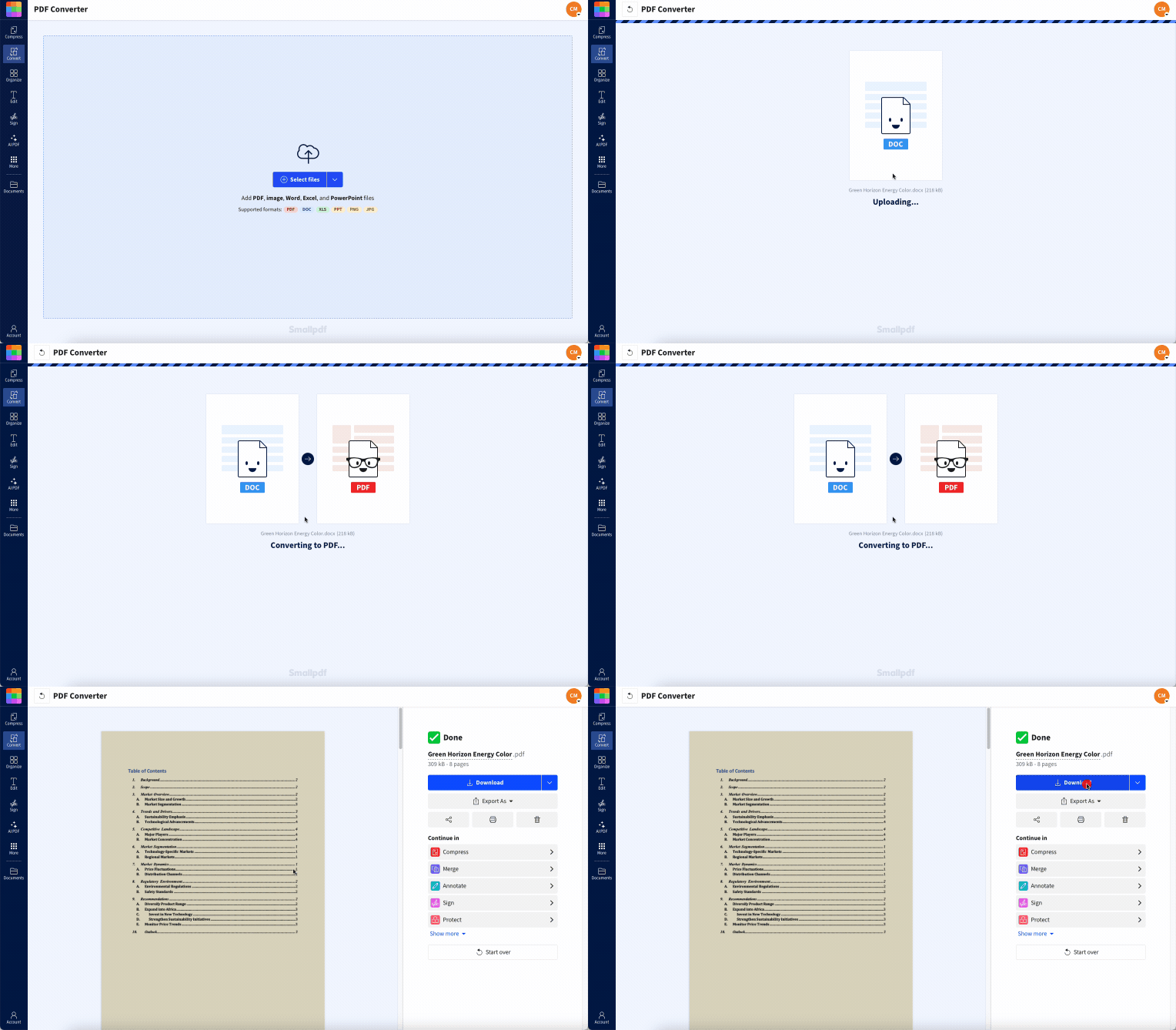
Usa un convertitore che mantenga attivi i link
Il nostro Convertitore PDF conserva automaticamente tutti i collegamenti ipertestuali quando converti documenti Word, Excel e PowerPoint. È progettato apposta per mantenere l’interattività del documento, così non devi preoccuparti di perdere i link durante la conversione.
Problemi con i visualizzatori PDF e i browser che impediscono l’apertura dei link
I link cliccabili, se sono formattati correttamente e senza errori, dovrebbero funzionare in qualsiasi visualizzatore PDF. Ma se non succede, soprattutto quando apri un PDF in un browser come Chrome, il motivo potrebbe essere nelle impostazioni di sicurezza o nelle estensioni del browser che interferiscono con il file.
Prova un lettore PDF dedicato invece del browser
Test rapido: Prova ad aprire il tuo PDF in Anteprima su macOS oppure a usare il nostro Lettore PDF invece di Chrome o Edge. I visualizzatori PDF integrati nei browser hanno spesso limiti che i lettori PDF dedicati non hanno. Se i link funzionano in altre app ma non nel browser, hai trovato il problema.
Chrome ed Edge: svuota la cache e disattiva le estensioni
Le estensioni del browser e i file della cache danneggiati possono interferire con i link nei PDF. Ecco come risolvere il problema:
Per Chrome:
Premi Ctrl+Shift+Delete per aprire “Cancella dati di navigazione” (⌘+Shift+Delete su macOS)
Seleziona “Immagini e file memorizzati nella cache” e clicca su Cancella dati
Prova ad aprire il tuo PDF in una finestra in incognito (Ctrl+Shift+N)
Per Edge:
Premi Ctrl+Shift+Delete.
Seleziona “Immagini e file memorizzati nella cache” e fai clic su “Cancella ora”.
Prova la modalità di navigazione InPrivate.
Visualizzatori mobili: limitazioni su Android e iPhone
Questo può essere un problema ancora più grande su mobile, sia su Android sia su iPhone, perché alcuni visualizzatori PDF non supportano ancora il rilevamento automatico dei link. Molte app PDF per dispositivi mobili fanno fatica a riconoscere i collegamenti ipertestuali, soprattutto per gli URL che non sono stati formattati correttamente durante la conversione.
Soluzioni per dispositivi mobili: Prova un’app dedicata per leggere i PDF; a volte rileva i link meglio dei visualizzatori integrati. Su iPhone, l’app predefinita “Anteprima” funziona meglio dei lettori di terze parti per i PDF con link.
Impostazioni di sicurezza dei PDF che bloccano i collegamenti ipertestuali
Se un PDF ha impostazioni di sicurezza rigide, i link potrebbero non funzionare. Alcuni documenti sono bloccati per impedire modifiche e queste stesse impostazioni possono anche disattivare i link. Se i link in un PDF non si aprono in nessun modo, controlla le impostazioni di sicurezza del documento per vedere se ci sono autorizzazioni troppo restrittive.
Controlla le autorizzazioni e le restrizioni del documento
Come verificare se il problema dipende dalle impostazioni di sicurezza:
Fai clic con il tasto destro sul PDF e seleziona “Proprietà” o “Proprietà del documento”.
Fai clic sulla scheda “Sicurezza”.
Controlla le autorizzazioni “Copia dei contenuti” ed “Estrazione delle pagine”
Se questi campi mostrano “Non consentito”, il documento potrebbe bloccare anche i link.
Sblocca un PDF protetto quando ti è consentito
Se hai il permesso di modificare il PDF o se le restrizioni non sono richieste dalla legge, puoi provare a rimuoverle. Il nostro Sblocca PDF strumento potrebbe riuscire a rimuovere le restrizioni se la crittografia non è troppo forte. Usalo solo per documenti di tua proprietà o che hai il permesso esplicito di modificare.
Altri problemi che possono compromettere i link nei PDF
Oltre alle cause principali, ci sono anche alcuni casi limite che possono impedire ai link PDF di funzionare correttamente.
Client email che modificano gli allegati
A volte i link funzionano perfettamente quando li provi, ma appena invii il PDF come allegato email smettono di funzionare. Può succedere perché client email come Gmail o Outlook a volte modificano gli allegati per motivi di sicurezza, interferendo con i collegamenti ipertestuali. Se il PDF è stato compresso o alterato durante l’invio, il problema potrebbe essere quello.
Ripara un PDF danneggiato: riesportalo o riscaricalo
Se il tuo file PDF si è danneggiato durante il trasferimento o l’archiviazione, i link potrebbero smettere di funzionare anche se all’inizio andavano bene. I segnali di un file danneggiato includono:
Link che prima funzionavano e ora all’improvviso no
Problemi di visualizzazione casuali
Messaggi di errore quando apri il file
Soluzioni rapide: Prova a scaricare di nuovo il PDF se l’hai ottenuto online, oppure riesportalo dal documento originale se l’hai creato tu. A volte basta un semplice “Salva con nome” per creare una nuova copia e risolvere piccoli problemi di danneggiamento.
Pronto a correggere i link del tuo PDF? Inizia la tua prova gratuita per accedere a tutti gli strumenti Smallpdf, incluso il nostro Convertitore PDF che conserva sempre i collegamenti ipertestuali.
Domande frequenti: come correggere link PDF che non funzionano
Perché i miei collegamenti ipertestuali non funzionano nel PDF?
Le tre cause più comuni sono impostazioni di conversione errate, blocchi di sicurezza del browser oppure errori di formattazione negli URL originali.Come si abilitano i collegamenti ipertestuali in un PDF?
I collegamenti ipertestuali dovrebbero funzionare automaticamente se sono formattati correttamente, ma se così non è prova ad aprire il PDF in un lettore PDF dedicato e controlla le impostazioni di sicurezza.Come faccio a far funzionare un link in un PDF?
Controlla se ci sono errori negli URL, usa “Salva come PDF” invece di “Stampa su PDF” e fai una prova in un lettore PDF dedicato anziché nel browser.Perché il mio link non funziona dopo la conversione in PDF?
Molto probabilmente hai usato “Stampa su PDF”, che appiattisce il documento. Usa invece “Salva come PDF” oppure prova il nostro Convertitore PDF.Perché i link nei PDF funzionano sul computer ma non sul telefono?
Molti visualizzatori PDF per dispositivi mobili hanno un rilevamento dei link limitato. Prova un’altra app PDF sul tuo telefono.I link funzionano in tutti i PDF?
I link funzionano nella maggior parte dei PDF se sono formattati correttamente e il visualizzatore li supporta, ma restrizioni di sicurezza o errori di conversione possono disattivarli.Individua e risolvi i problemi dei link in pochi secondi con Pro
