- Home
- ›
- ›Come ripristinare i tuoi PDF con l’intelligenza artificiale
Come ripristinare i tuoi PDF con l’intelligenza artificiale
Hai perso un PDF a causa di un danneggiamento o di un’eliminazione accidentale? Questa guida passo dopo passo ti mostra come ripristinare qualsiasi PDF con soluzioni rapide, strumenti di riparazione e AI.
Altro su organizzazione e riparazione dei PDF
Strumenti e guide per leggere i PDF
Strumenti e guide AI
I PDF sono uno dei modi più affidabili per condividere e conservare il formato dei documenti. Tuttavia, possono danneggiarsi, essere eliminati o diventare illeggibili per diversi motivi.
Che tu abbia a che fare con un file eliminato, un documento danneggiato o un PDF scansionato sfocato, ci sono diversi modi per ripristinare i tuoi documenti: da soluzioni semplici come riscaricarlo o provare un altro lettore PDF fino a soluzioni avanzate come l’estrazione dei contenuti con l’intelligenza artificiale.
Questa guida contiene tutto ciò che ti serve per rimettere in sesto i tuoi PDF.
Come ripristinare un PDF con l’AI passo dopo passo
Gli strumenti AI di Smallpdf ti aiutano a recuperare facilmente chiarezza e struttura da PDF danneggiati, sbiaditi o difficili da leggere.
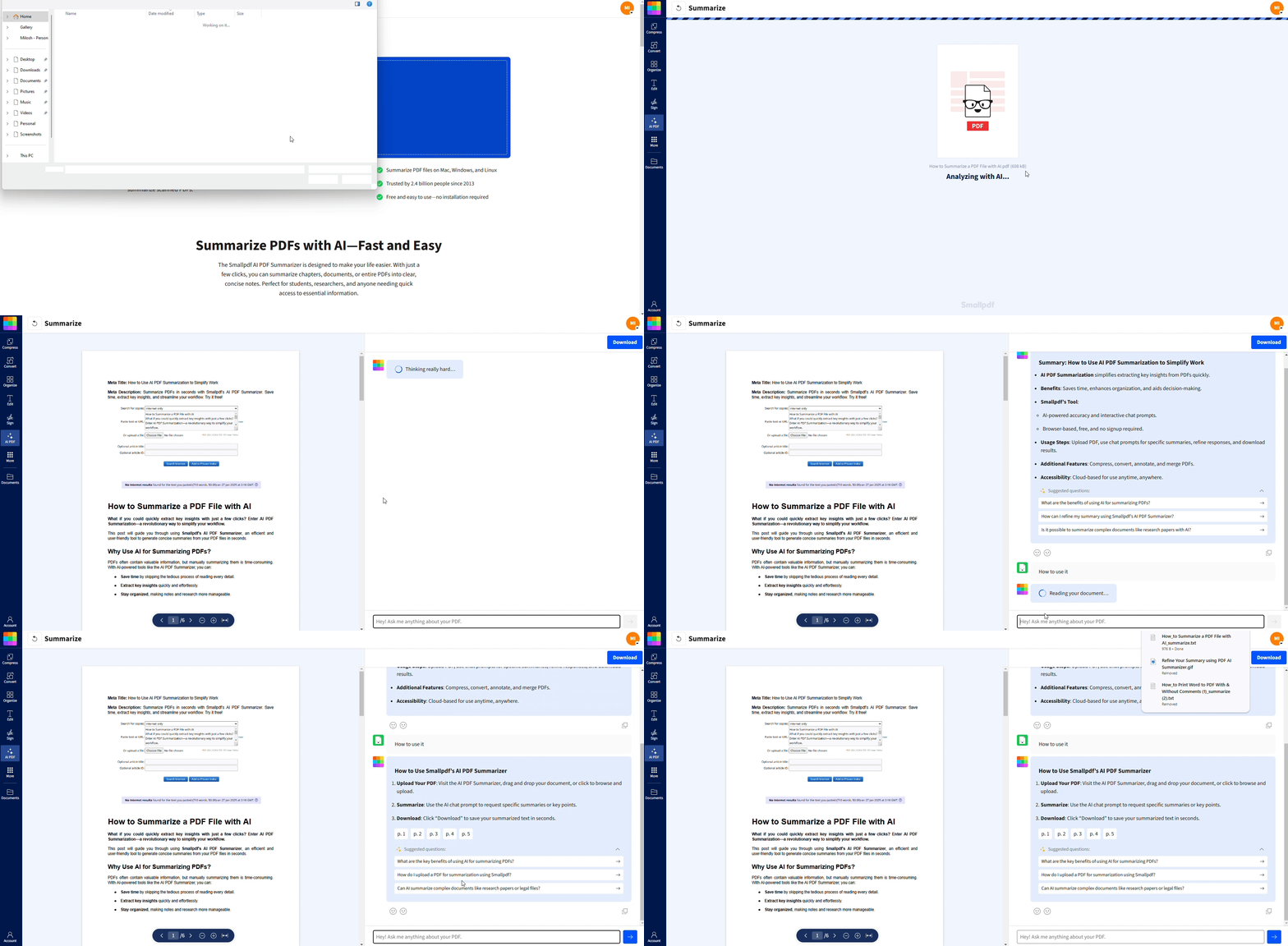
1. Importa il tuo PDF
Apri Riassuntore PDF con AI e carica il file trascinandolo o selezionandolo dal tuo dispositivo.
Suggerimento: Se il PDF è danneggiato o non si apre, riscaricalo o controlla che il file di origine non sia danneggiato.
2. Migliora il testo automaticamente
Riassuntore PDF con AI analizza il documento e riscrive il testo sbiadito o deteriorato in paragrafi chiari e leggibili. Inoltre estrae i punti principali, cosa utile per i file lunghi o ricchi di testo.
3. Usa la chat AI per chiarire le sezioni poco chiare
Puoi fare domande di approfondimento usando i prompt della chat AI. Il modello analizza il testo originale e spiega le parti poco chiare o appena leggibili in modo più accessibile.
4. Migliora immagini e formattazione
Dopo aver migliorato la leggibilità, usa altri strumenti Smallpdf per rifinire il file.
Comprimi il PDF per ridurne le dimensioni senza perdere qualità.
Modifica il file per aggiungere dettagli mancanti o regolare il layout.
Dividi oppure unisci le pagine per riorganizzare documenti lunghi.
5. Esporta il PDF ripristinato
Scarica il tuo PDF migliorato e condividilo tra i vari dispositivi. Il file ripristinato resta accessibile ovunque lavori.
Metodi di base per recuperare un PDF danneggiato o eliminato
Segui questi passaggi per ripristinare il tuo PDF, iniziando prima dalle soluzioni più rapide:
Prova prima le soluzioni rapide: Riscarica il PDF dalla fonte originale oppure prova ad aprirlo con un altro lettore PDF o browser.
Controlla il Cestino: Se hai eliminato il file per sbaglio, cercalo nel Cestino del computer (Windows) o nel Cestino (Mac). Fai clic con il tasto destro sul file e seleziona “Ripristina”.
Converti in Word e poi di nuovo in PDF: A volte convertire il tuo PDF in formato Word con il nostro Convertitore da PDF a Word, poi riconvertirlo in PDF, può risolvere il danneggiamento creando un nuovo file.
Ripristina da versioni precedenti: Su Windows, fai clic con il tasto destro sulla cartella in cui era salvato il file, seleziona “Ripristina versioni precedenti” e scegli una versione precedente. Su Mac puoi usare i backup di Time Machine.
Rendi di nuovo leggibili i PDF sfocati o scansionati
I documenti scansionati hanno spesso una qualità dell’immagine scarsa, che rende il testo difficile da leggere. Ecco come migliorarli:
Usa la tecnologia OCR: Il nostro strumento OCR converte le immagini scansionate in testo ricercabile e selezionabile riconoscendo i caratteri presenti nell’immagine.
Migliora la qualità della scansione: Prima di caricare il file, assicurati che la scansione originale abbia un buon contrasto e sia allineata correttamente. Questo aiuta l’OCR a funzionare meglio.
Migliora con l’AI: Per i documenti che restano poco chiari dopo l’OCR, usa i nostri strumenti PDF con AI per estrarre e chiarire i contenuti da scansioni di scarsa qualità.
Perché ripristinare i PDF con Smallpdf
Ecco cosa rende Smallpdf una scelta intelligente per ripristinare i PDF:
Elaborazione sicura: Tutti i file sono protetti con crittografia TLS e vengono eliminati automaticamente dai nostri server dopo 1 ora di elaborazione.
Nessun download richiesto: Funziona tutto direttamente nel browser, senza bisogno di installare o aggiornare software.
Funziona su qualsiasi dispositivo: Che tu sia su Windows, Mac, iOS o Android, puoi ripristinare i PDF da ovunque.
Più soluzioni: Dalla riparazione di base all’estrazione dei contenuti con l’intelligenza artificiale, abbiamo strumenti per ogni esigenza di ripristino.
Sei pronto a ripristinare i tuoi PDF? Inizia la tua prova gratuita per accedere a tutti gli strumenti Smallpdf e rimettere in sesto i tuoi documenti.
Cause comuni del danneggiamento dei PDF
Capire perché i PDF si danneggiano può aiutarti a prevenire problemi futuri:
Download o trasferimenti di file incompleti
Spazio di archiviazione insufficiente durante il salvataggio
Problemi di compatibilità software tra diversi lettori PDF
Scansioni o stampe di scarsa qualità
La maggior parte dei problemi si verifica durante i trasferimenti di file o quando lo spazio di archiviazione sta per esaurirsi, quindi assicurati sempre di avere spazio sufficiente e una connessione internet stabile quando lavori con i PDF.
Domande frequenti sul ripristino dei PDF
Come posso ripristinare un PDF eliminato?
Per prima cosa, controlla il Cestino o la cartella “Trash” e ripristina il file se si trova lì. Se è stato eliminato definitivamente, usa uno strumento di recupero file per cercare il documento mancante nel disco.Si possono riparare tutti i PDF danneggiati?
Non tutti i PDF danneggiati possono essere ripristinati completamente. Il risultato dipende da quanta parte dei dati originali è ancora intatta. Quando un file non può essere riparato, alcune parti del contenuto potrebbero comunque essere recuperabili e gli strumenti AI riescono spesso a estrarre il testo leggibile rimasto, anche se la struttura del documento è danneggiata.Perché il mio PDF non si apre?
Le cause più comuni includono il danneggiamento del file, problemi di compatibilità software o download incompleti. Per prima cosa prova ad aprire il file con un altro lettore PDF oppure a riscaricarlo.Come posso riparare un PDF che non si apre in un’email?
Salva prima l’allegato PDF sul computer, poi aprilo con un lettore PDF dedicato. A volte i client email hanno difficoltà a visualizzare i PDF direttamente.Qual è la differenza tra riparare e ripristinare un PDF?
La riparazione corregge i dati danneggiati del file per rendere di nuovo leggibile un PDF, mentre il ripristino recupera file eliminati o versioni precedenti dai backup.Migliora la chiarezza e l’usabilità dei file PDF con Smallpdf
