So stellst du deine PDFs mit KI wieder her
Ist deine PDF beschädigt oder versehentlich gelöscht worden? Diese Schritt-für-Schritt-Anleitung zeigt dir, wie du jede PDF mit schnellen Lösungen, Reparatur-Tools und KI wiederherstellen kannst.
Mehr zum Organisieren & Reparieren von PDFs
PDF-Lesetools & Anleitungen
KI-Tools & Anleitungen
PDFs sind eine der zuverlässigsten Möglichkeiten, Dokumentformate zu teilen und beizubehalten. Sie können jedoch durch verschiedene Probleme beschädigt, gelöscht oder unlesbar werden.
Egal, ob du es mit einer gelöschten Datei, einem beschädigten Dokument oder einer unscharf gescannten PDF zu tun hast – es gibt verschiedene Möglichkeiten, deine Dokumente wiederherzustellen: von einfachen Lösungen wie erneutem Herunterladen oder dem Öffnen in einem anderen PDF-Viewer bis hin zu fortgeschrittenen Lösungen wie der KI-gestützten Extraktion von Inhalten.
Diese Anleitung zeigt dir alles, was du brauchst, um deine PDFs wieder funktionsfähig zu machen.
So kannst du ein PDF mit KI Schritt für Schritt wiederherstellen
Mit den KI-Tools von Smallpdf kannst du Klarheit und Struktur aus beschädigten, verblassten oder schwer lesbaren PDFs ganz einfach wiederherstellen.
1. Importiere deine PDF
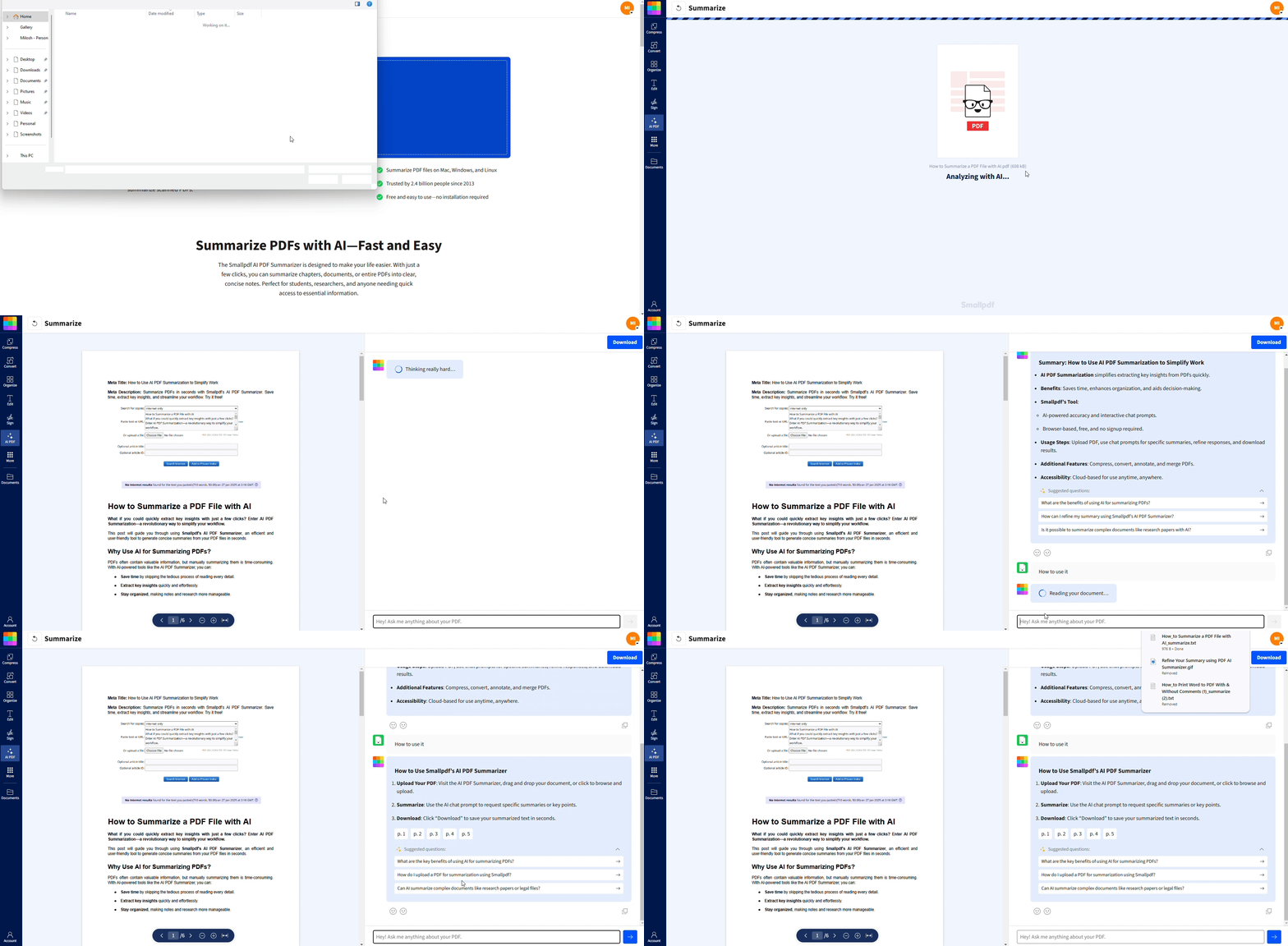
Öffnen KI-PDF-Zusammenfassung und lade deine Datei hoch, indem du sie per Drag & Drop hineinziehst oder auf deinem Gerät auswählst.
Tipp: Wenn die PDF beschädigt ist oder sich nicht öffnen lässt, lade sie erneut herunter oder prüfe, ob die Quelldatei beschädigt ist.
2. Text automatisch verbessern
Die KI-PDF-Zusammenfassung scannt das Dokument und schreibt verblassten oder beeinträchtigten Text in klare, lesbare Absätze um. Außerdem extrahiert sie die wichtigsten Punkte, was bei langen oder textlastigen Dateien hilfreich ist.
3. Nutze den KI-Chat, um unklare Abschnitte zu klären
Du kannst mit KI-Chat-Prompts Rückfragen stellen. Das Modell analysiert den Originaltext und erklärt unklare oder kaum lesbare Stellen auf verständlichere Weise.
4. Optik und Formatierung verbessern
Nachdem du die Lesbarkeit verbessert hast, nutze weitere Smallpdf-Tools, um die Datei zu optimieren.
PDF komprimieren um die Dateigröße zu reduzieren, ohne an Qualität zu verlieren.
Datei bearbeiten um fehlende Details hinzuzufügen oder das Layout anzupassen.
teilen oder Seiten zusammenführen um große Dokumente neu zu organisieren.
5. Exportiere deine wiederhergestellte PDF
Lade deine verbesserte PDF herunter und teile sie geräteübergreifend. Deine wiederhergestellte Datei bleibt überall zugänglich, wo du arbeitest.
Grundlegende Methoden, um eine beschädigte oder gelöschte PDF wiederherzustellen
Folge diesen Schritten, um deine PDF wiederherzustellen, und beginne mit den schnellsten Lösungen:
Probiere zuerst schnelle Lösungen aus: Lade die PDF erneut aus der ursprünglichen Quelle herunter oder versuche, sie mit einem anderen PDF-Viewer oder Browser zu öffnen.
Prüfe deinen Papierkorb: Wenn du die Datei versehentlich gelöscht hast, schau im Papierkorb deines Computers (Windows) oder im Papierkorb (Mac) nach. Klicke mit der rechten Maustaste auf die Datei und wähle „Wiederherstellen“.
In Word konvertieren und zurück: Manchmal hilft es, deine PDF mit unserem PDF-zu-Word-Konverter, dann wieder in PDF umzuwandeln. So lässt sich eine Beschädigung manchmal beheben, indem eine neue Datei erstellt wird.
Aus früheren Versionen wiederherstellen: Klicke unter Windows mit der rechten Maustaste auf den Ordner, in dem deine Datei gespeichert war, wähle „Vorherige Versionen wiederherstellen“ und dann eine frühere Version aus. Mac-Nutzer können Time-Machine-Backups verwenden.
Unscharfe oder gescannte PDFs wieder lesbar machen
Gescannte Dokumente haben oft eine schlechte Bildqualität, wodurch Text schwer lesbar wird. So kannst du sie verbessern:
OCR-Technologie verwenden: Unser OCR-Tool wandelt gescannte Bilder in durchsuchbaren, auswählbaren Text um, indem es Zeichen im Bild erkennt.
Scanqualität verbessern: Stelle vor dem Hochladen sicher, dass dein Originalscan einen guten Kontrast hat und korrekt ausgerichtet ist. So kann OCR effektiver arbeiten.
Mit KI verbessern: Wenn Dokumente nach OCR noch unklar sind, nutze unsere KI-PDF-Tools, um Inhalte aus Scans mit schlechter Qualität zu extrahieren und verständlicher zu machen.
Warum du PDFs mit Smallpdf wiederherstellen solltest
Darum ist Smallpdf eine kluge Wahl, wenn du PDFs wiederherstellen willst:
Sichere Verarbeitung: Alle Dateien sind Mit TLS-Verschlüsselung geschützt und Dateien werden nach 1 Stunde automatisch gelöscht.
Keine Downloads erforderlich: Alles funktioniert direkt in deinem Browser – keine Softwareinstallationen oder Updates nötig.
Funktioniert auf jedem Gerät: Funktioniert auf Mac, Windows, iOS und Android
Mehrere Lösungen: Von der einfachen Reparatur bis zur KI-gestützten Extraktion von Inhalten haben wir Tools für jede Herausforderung bei der Wiederherstellung.
Bereit, deine PDFs wiederherzustellen? Starte deine kostenlose Testversion um auf alle Smallpdf-Tools zuzugreifen und deine Dokumente wieder funktionsfähig zu machen.
Häufige Ursachen für beschädigte PDFs
Wenn du verstehst, warum PDFs beschädigt werden, kannst du zukünftige Probleme vermeiden:
Unvollständige Downloads oder Dateiübertragungen
Zu wenig Speicherplatz beim Speichern
Kompatibilitätsprobleme zwischen verschiedenen PDF-Readern
Schlechte Scan- oder Druckqualität
Die meisten Beschädigungen passieren bei Dateiübertragungen oder wenn der Speicherplatz knapp wird. Achte daher bei der Arbeit mit PDFs immer auf ausreichend Speicherplatz und eine stabile Internetverbindung.
Häufig gestellte Fragen zur Wiederherstellung von PDFs
Wie stelle ich eine gelöschte PDF wieder her?
Prüfe zuerst deinen Papierkorb und stelle die Datei wieder her, falls sie dort ist. Wenn sie endgültig gelöscht wurde, verwende ein Tool zur Dateiwiederherstellung, um dein Laufwerk nach dem fehlenden Dokument zu durchsuchen.Können alle beschädigten PDFs repariert werden?
Nicht jede beschädigte PDF lässt sich vollständig wiederherstellen. Das Ergebnis hängt davon ab, wie viel der ursprünglichen Daten noch intakt ist. Wenn sich eine Datei nicht reparieren lässt, kannst du möglicherweise trotzdem Teile des Inhalts wiederherstellen. KI-Tools können oft den verbleibenden lesbaren Text extrahieren, selbst wenn die Dokumentstruktur beschädigt ist.Warum lässt sich meine PDF nicht öffnen?
Häufige Ursachen sind Dateibeschädigungen, Kompatibilitätsprobleme mit Software oder unvollständige Downloads. Versuche zuerst, die Datei mit einem anderen PDF-Viewer zu öffnen oder sie erneut herunterzuladen.Wie kann ich eine PDF reparieren, die sich in einer E-Mail nicht öffnen lässt?
Speichere den PDF-Anhang zuerst auf deinem Computer und öffne ihn dann mit einem speziellen PDF-Viewer. E-Mail-Programme haben manchmal Probleme, PDFs direkt anzuzeigen.Was ist der Unterschied zwischen dem Reparieren und dem Wiederherstellen einer PDF?
Beim Reparieren werden beschädigte Dateidaten korrigiert, damit eine PDF wieder lesbar wird. Beim Wiederherstellen werden dagegen gelöschte Dateien oder frühere Versionen aus Backups zurückgeholt.Verbessere die Lesbarkeit und Nutzbarkeit von PDFs mit Smallpdf
