- Accueil
- ›
- ›Comment restaurer vos fichiers PDF avec l’IA
Comment restaurer vos fichiers PDF avec l’IA
Vous avez perdu un fichier PDF à cause d’une corruption ou d’une suppression accidentelle ? Ce guide étape par étape vous explique comment restaurer n’importe quel fichier PDF à l’aide de solutions rapides, d’outils de réparation et de l’IA.
Plus sur l’organisation et la réparation des PDF
Outils et guides de lecture PDF
Outils et guides IA
Les fichiers PDF constituent l’un des moyens les plus fiables de partager et de conserver des documents. Cependant, ils peuvent être corrompus, supprimés ou devenir illisibles en raison de divers problèmes.
Que vous ayez affaire à un fichier supprimé, à un document corrompu ou à un PDF numérisé flou, il existe plusieurs façons de restaurer vos documents : des solutions simples, comme le télécharger à nouveau ou essayer un autre lecteur de PDF, aux solutions avancées, comme l’extraction de contenu grâce à l’IA.
Ce guide couvre tout ce dont vous avez besoin pour remettre vos fichiers PDF en état de marche.
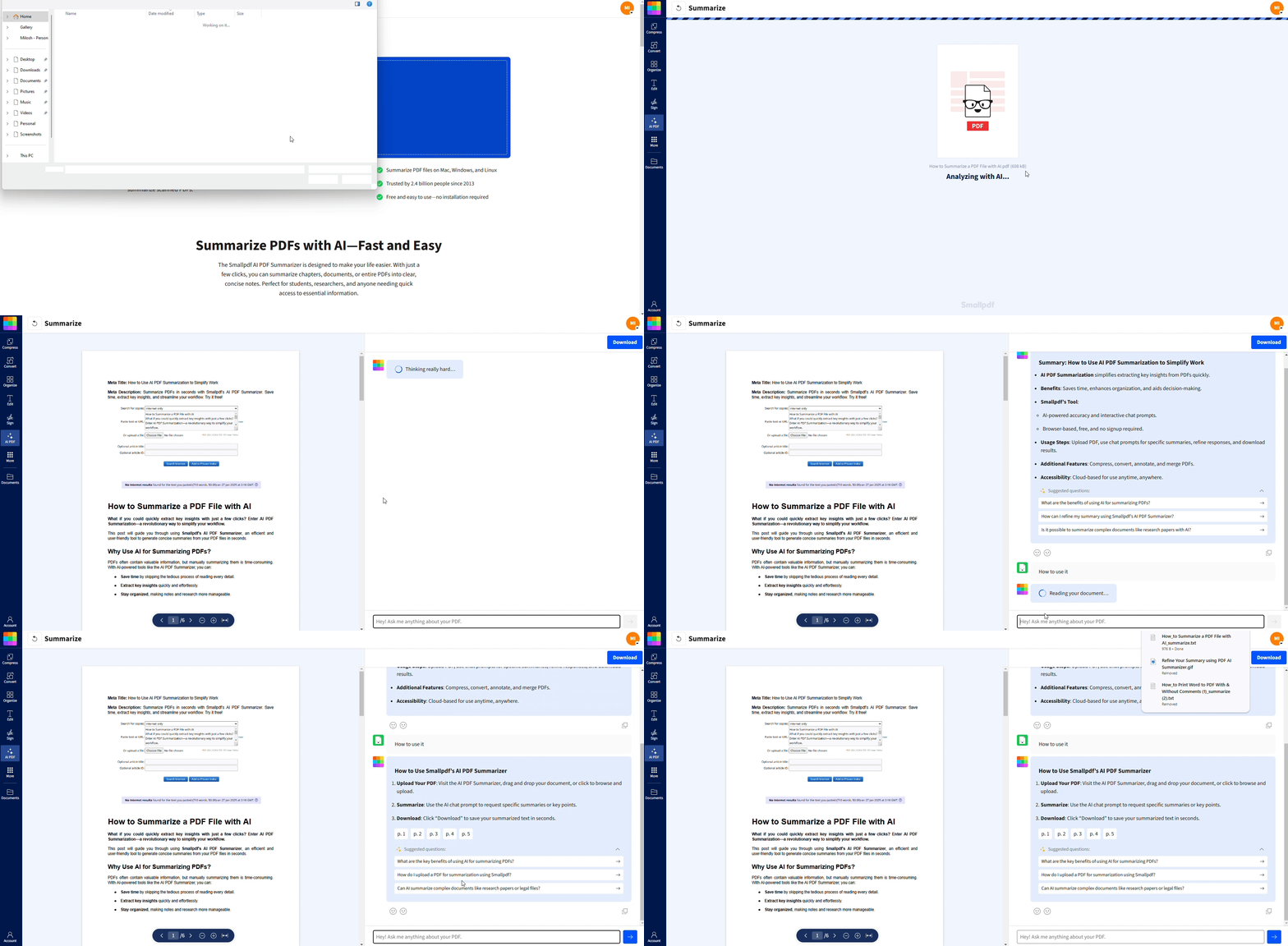
Comment restaurer un PDF avec l’IA, étape par étape
Les outils d’IA de Smallpdf permettent de redonner facilement de la clarté et de la structure à des fichiers PDF endommagés, effacés ou difficiles à lire.
1. Importez votre fichier PDF
Ouvrir Résumeur de PDF par IA et importez votre fichier en le glissant-déposant ou en le sélectionnant sur votre appareil.
Astuce : Si le PDF est corrompu ou ne s'ouvre pas, téléchargez-le à nouveau ou vérifiez que le fichier source n'est pas endommagé.
2. Améliorez automatiquement le texte
AI PDF Summarizer analyse le document et reformule le texte pâle ou dégradé en paragraphes clairs et lisibles. Il extrait également les points principaux, ce qui est utile pour les fichiers longs ou contenant beaucoup de texte.
3. Utilisez le chat IA pour clarifier les passages peu clairs
Vous pouvez poser des questions complémentaires à l’aide d’invites de chat IA. Le modèle analyse le texte d’origine et explique les passages peu clairs ou difficilement lisibles de manière plus accessible.
4. Améliorez les éléments visuels et la mise en page
Une fois la lisibilité améliorée, utilisez d’autres outils Smallpdf pour peaufiner le fichier.
Compressez le PDF pour réduire la taille sans perdre en qualité.
Modifier le fichier pour ajouter des informations manquantes ou ajuster la mise en page.
Fractionner ou fusionner les pages pour réorganiser des documents volumineux.
5. Exportez votre fichier PDF restauré
Téléchargez votre fichier PDF restauré et partagez-le sur tous vos appareils. Votre fichier restauré reste accessible où que vous travailliez.
Méthodes de base pour récupérer un fichier PDF corrompu ou supprimé
Suivez ces étapes pour restaurer votre fichier PDF, en commençant par les solutions les plus rapides :
Commencez par essayer les solutions rapides : Téléchargez à nouveau le fichier PDF depuis la source d’origine ou essayez de l’ouvrir avec un autre lecteur de PDF ou un autre navigateur.
Vérifiez votre corbeille : Si vous avez supprimé le fichier par inadvertance, consultez la Corbeille de votre ordinateur (Windows) ou la corbeille (Mac). Cliquez avec le bouton droit sur le fichier et sélectionnez « Restaurer ».
Convertir en Word puis reconvertir : Parfois, convertir votre PDF au format Word à l’aide de notre Convertisseur PDF en Word, puis le reconvertir au format PDF permet de corriger la corruption en créant un nouveau fichier.
Restaurer à partir de versions précédentes : Sous Windows, cliquez avec le bouton droit sur le dossier dans lequel votre fichier a été enregistré, sélectionnez « Restaurer les versions précédentes », puis choisissez une version antérieure. Les utilisateurs de Mac peuvent utiliser les sauvegardes Time Machine.
Rendre à nouveau lisibles les fichiers PDF flous ou numérisés
Les documents numérisés souffrent souvent d’une mauvaise qualité d’image, ce qui rend le texte difficile à lire. Voici comment les améliorer :
Utilisez la technologie OCR : Notre outil OCR convertit les images numérisées en texte consultable et sélectionnable en reconnaissant les caractères présents dans l'image.
Améliorer la qualité de numérisation : Avant de l’importer, assurez-vous que votre scan d’origine présente un bon contraste et qu’il est correctement aligné. Cela permet à l’OCR de fonctionner plus efficacement.
Améliorez vos fichiers grâce à l’IA : Pour les documents qui restent peu clairs après l'OCR, utilisez nos outils PDF basés sur l'IA pour extraire et clarifier le contenu de numérisations de mauvaise qualité.
Pourquoi restaurer des fichiers PDF avec Smallpdf
Voici pourquoi Smallpdf est le choix judicieux pour la restauration de fichiers PDF :
Traitement sécurisé : Fichiers protégés par un chiffrement TLS et supprimés automatiquement après une heure de traitement.
Aucun téléchargement requis : Tout fonctionne directement dans votre navigateur—aucune installation ni mise à jour de logiciel n’est nécessaire.
Fonctionne sur n'importe quel appareil : Compatible avec Mac, Windows, iOS et Android
Plusieurs solutions : De la réparation de base à l’extraction de contenu assistée par IA, nous disposons d’outils adaptés à tous les défis de restauration.
Prêt à restaurer vos fichiers PDF ? Commencez votre essai gratuit pour accéder à tous les outils Smallpdf et remettre vos documents en état de marche.
Causes courantes de corruption des fichiers PDF
Comprendre pourquoi les fichiers PDF sont corrompus peut vous aider à éviter de futurs problèmes :
Téléchargements ou transferts de fichiers incomplets
Espace de stockage insuffisant lors de l'enregistrement
Problèmes de compatibilité logicielle entre différents lecteurs de PDF
Mauvaise qualité de numérisation ou d’impression
La plupart des corruptions surviennent lors des transferts de fichiers ou lorsque l'espace de stockage vient à manquer ; veillez donc toujours à disposer d'un espace suffisant et d'une connexion Internet stable lorsque vous travaillez avec des fichiers PDF.
Foire aux questions sur la restauration des fichiers PDF
Comment restaurer un fichier PDF supprimé ?
Commencez par vérifier votre corbeille : si le fichier s’y trouve, restaurez-le. S’il a été supprimé définitivement, utilisez un outil de récupération de fichiers pour analyser votre disque dur à la recherche du document manquant.Tous les fichiers PDF corrompus peuvent-ils être réparés ?
Tous les fichiers PDF corrompus ne peuvent pas être entièrement restaurés. Le résultat dépend de la quantité de données d’origine encore intactes. Lorsqu’un fichier ne peut pas être réparé, certaines parties de son contenu peuvent tout de même être récupérables, et les outils d’IA permettent souvent d’extraire le texte lisible restant, même si la structure du document elle-même est endommagée.Pourquoi mon fichier PDF ne s'ouvre-t-il pas ?
Parmi les causes courantes, on peut citer la corruption du fichier, des problèmes de compatibilité logicielle ou des téléchargements incomplets. Essayez d'abord d'ouvrir le fichier avec un autre lecteur de PDF ou de le télécharger à nouveau.Comment réparer un fichier PDF qui ne s'ouvre pas dans un e-mail ?
Enregistrez d’abord la pièce jointe PDF sur votre ordinateur, puis ouvrez-la avec un lecteur de PDF dédié. Les clients de messagerie ont parfois des difficultés à afficher directement les fichiers PDF.Quelle est la différence entre réparer et restaurer un fichier PDF ?
La réparation corrige les données corrompues du fichier pour rendre le PDF à nouveau lisible, tandis que la restauration permet de récupérer les fichiers supprimés ou les versions précédentes à partir de sauvegardes.Améliorez la clarté et la facilité d'utilisation de vos fichiers PDF avec Smallpdf
