- Accueil
- ›
- ›Liens PDF qui ne fonctionnent pas ? Causes courantes et solutions
Liens PDF qui ne fonctionnent pas ? Causes courantes et solutions
Liens PDF qui ne fonctionnent pas ? Corrigez-les rapidement avec Smallpdf et assurez-vous que chaque PDF que vous envoyez ou partagez reste cliquable, clair et facile à ouvrir.
Plus sur l’organisation et la réparation des PDF
Outils et guides de lecture PDF
Conseils et ressources PDF
Vous n’êtes pas le seul à avoir cliqué sur un lien dans un PDF sans qu’il ne se passe rien.
C’est un petit problème, mais frustrant, qui peut rendre une tâche simple plus compliquée qu’elle ne devrait l’être. Heureusement, il existe quelques causes fréquentes et, une fois que vous savez quoi vérifier, la solution est généralement rapide et simple.
Solutions rapides si vos liens dans un PDF ne fonctionnent pas
Vérifiez qu’il n’y a pas de fautes de frappe ni de “https://” manquant dans les URL.
N’utilisez pas « Imprimer au format PDF » : utilisez plutôt « Enregistrer au format PDF ».
Réexportez à partir du fichier d'origine pour conserver les liens.
Essayez de l'ouvrir dans un autre lecteur PDF.
En cas de restrictions, utilisez « Déverrouiller le PDF » (avec autorisation) pour réactiver les liens.

Corriger les liens rompus ou mal formatés dans les PDF
Cela peut sembler évident, mais une petite erreur dans l’URL peut suffire à casser un lien. Si une seule lettre est incorrecte, ou s’il manque “http://” ou “https://” au début, votre navigateur peut afficher une erreur, ou votre lecteur PDF peut ne pas reconnaître le lien comme cliquable. Même des espaces ou des signes de ponctuation ajoutés à la fin d’une URL peuvent poser problème.
Erreurs courantes à vérifier dans les URL :
Protocole HTTP ou HTTPS manquant au début
Espaces supplémentaires avant ou après l’URL
Mauvais signes de ponctuation (points, virgules) à la fin
Redirections cassées ou liens obsolètes
Fautes de frappe dans le nom de domaine ou le chemin d'accès
Si vous avez des liens PDF qui ne fonctionnent pas, la première chose à vérifier est que les liens d’origine étaient corrects avant même la conversion du document.
Solution rapide: Testez chaque lien de votre document d'origine avant de le convertir au format PDF. Si le problème persiste, essayez d'utiliser notre Convertisseur PDF pour convertir des documents Word et autres au format PDF, en conservant les liens.
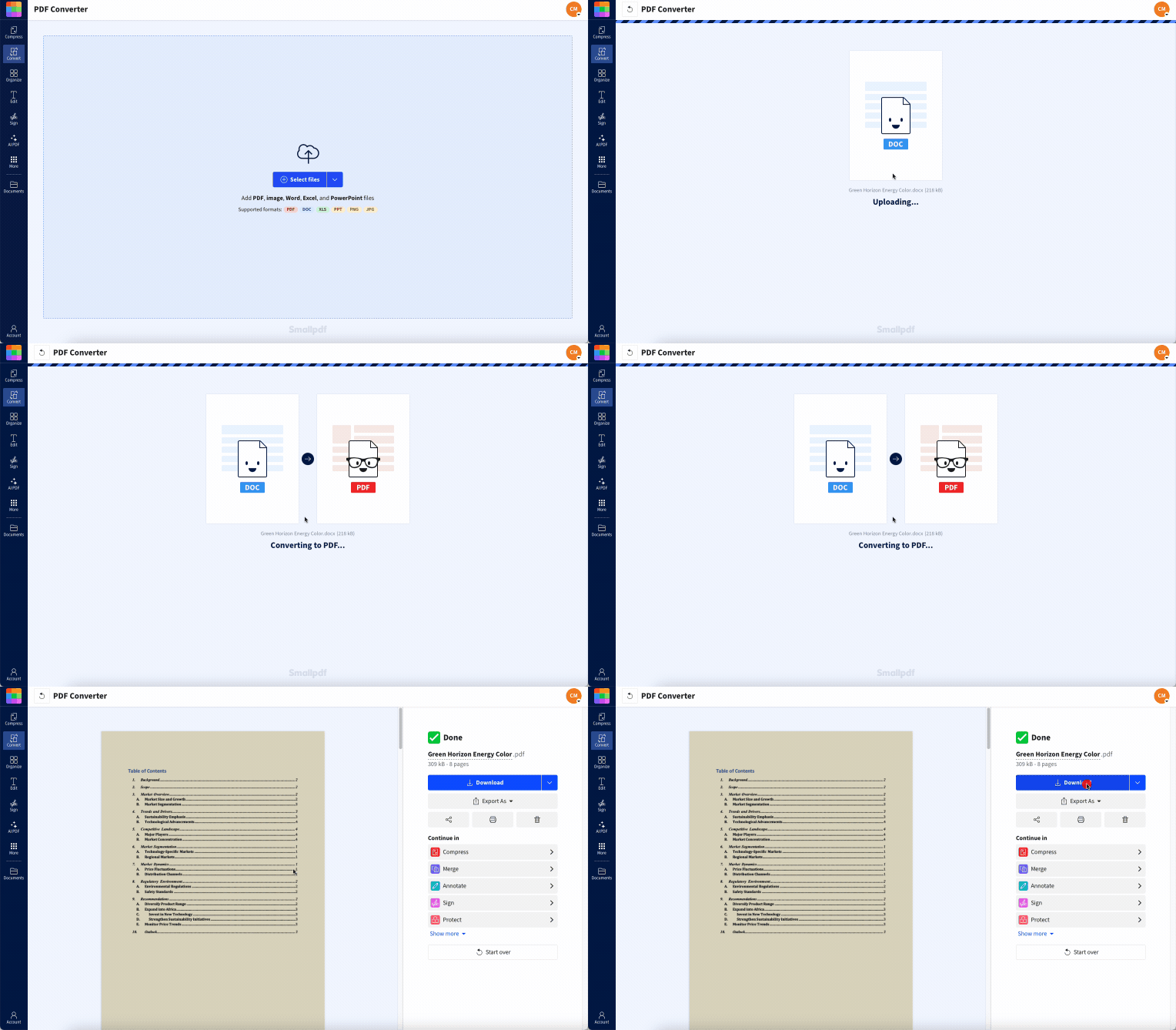
Étape suivante : Utilisez le convertisseur ci-dessous pour importer votre fichier Word et l’exporter au format PDF en conservant les liens cliquables
Paramètres de conversion PDF qui cassent les hyperliens
Tous les outils de création de PDF ne gèrent pas les liens de la même manière. Si vous avez déjà utilisé Word ou un autre logiciel pour créer un PDF avec des liens, mais que ceux-ci ne fonctionnaient pas, cela peut expliquer pourquoi.
Certains logiciels ne transfèrent pas toujours correctement les hyperliens lors de l'exportation au format PDF. Et si les liens avaient seulement l’apparence d’hyperliens, comme du texte bleu souligné, sans être réellement liés, ils ne fonctionneront pas après la conversion.
N’utilisez pas « Imprimer au format PDF » : préférez « Enregistrer sous » ou « Exporter »
L’erreur la plus fréquente consiste à utiliser « Imprimer au format PDF » au lieu de « Enregistrer au format PDF » ou « Exporter au format PDF ».
Lorsque vous imprimez au format PDF, vous créez essentiellement une version aplatie de votre document, ce qui supprime tous les éléments interactifs, y compris les hyperliens. C’est pourquoi les liens Word vers PDF ne fonctionnent pas si souvent.
La bonne façon de convertir :
Dans Word: Allez dans « Fichier », « Enregistrer sous », puis choisissez « PDF » comme format
Dans Excel: « Fichier », puis « Exporter », et sélectionnez « Créer PDF/XPS »
Dans PowerPoint: « Fichier », puis « Exporter », et « Créer PDF/XPS »
Préserver la structure et l’interactivité du document
Lorsque vous enregistrez depuis des applications Office, veillez à cocher l’option « Balises de structure du document pour l’accessibilité ». Cela préserve les éléments interactifs de votre document, y compris les hyperliens. Vous trouverez cette option dans la boîte de dialogue Options lors de l’enregistrement au format PDF.
Utilisez un convertisseur qui conserve les liens actifs
Notre convertisseur PDF préserve automatiquement tous les hyperliens lors de la conversion de documents Word, Excel et PowerPoint. Il est spécialement conçu pour maintenir l’interactivité du document, pour que vous n’ayez pas à vous soucier de perdre vos liens pendant la conversion.
Problèmes de lecteur PDF et de navigateur qui empêchent l’ouverture des liens
Des liens cliquables correctement formatés et sans erreur devraient fonctionner dans tous les lecteurs PDF. Mais si ce n’est pas le cas, surtout lorsque vous ouvrez un PDF dans un navigateur comme Chrome, cela peut venir de paramètres de sécurité ou d’extensions qui interfèrent avec le fichier.
Essayez un lecteur PDF dédié plutôt que votre navigateur
Test rapide: Essayez d’ouvrir votre PDF dans Aperçu sur macOS ou d’utiliser notre Lecteur PDF plutôt que Chrome ou Edge. Les visionneuses PDF intégrées aux navigateurs ont souvent des limites que les lecteurs PDF dédiés n’ont pas. Si les liens fonctionnent dans d’autres applications mais pas dans votre navigateur, vous avez trouvé la cause du problème.
Chrome et Edge — Vider le cache et désactiver les extensions
Les extensions de navigateur et les fichiers de cache corrompus peuvent perturber les liens dans les PDF. Voici comment résoudre le problème :
Pour Chrome :
Appuyez sur Ctrl+Maj+Suppr pour ouvrir « Effacer les données de navigation » (⌘+Maj+Suppr sur macOS)
Sélectionnez « Images et fichiers mis en cache », puis cliquez sur « Effacer les données ».
Essayez d’ouvrir votre PDF dans une fenêtre de navigation privée (Ctrl+Maj+N)
Pour Edge :
Appuyez sur Ctrl+Maj+Suppr.
Cochez « Images et fichiers en cache », puis cliquez sur « Effacer maintenant ».
Testez en mode de navigation InPrivate.
Lecteurs mobiles — Limitations sur Android et iPhone
Ce problème peut être encore plus marqué sur mobile, que vous soyez sur Android ou iPhone, car certains lecteurs PDF ne prennent toujours pas en charge la détection automatique des liens. De nombreuses applications PDF mobiles ont du mal à reconnaître les hyperliens, surtout pour les URL qui n’ont pas été correctement formatées lors de la conversion.
Solutions sur mobile: Essayez une application de lecture PDF dédiée ; elle détecte parfois mieux les liens que les visionneuses intégrées. Sur iPhone, l’application Aperçu par défaut fonctionne mieux que les lecteurs tiers pour les PDF avec des liens.
Paramètres de sécurité PDF qui bloquent les hyperliens
Si un PDF a des paramètres de sécurité stricts, cela peut empêcher les liens de fonctionner. Certains documents sont verrouillés pour empêcher les modifications, et ces mêmes paramètres peuvent aussi désactiver les liens. Si vos liens PDF ne s’ouvrent pas quoi que vous fassiez, vérifiez les paramètres de sécurité du document pour voir si certaines autorisations ne sont pas trop restrictives.
Vérifier les autorisations et les restrictions du document
Comment vérifier si le problème vient des paramètres de sécurité :
Cliquez avec le bouton droit sur le PDF et sélectionnez « Propriétés » ou « Propriétés du document ».
Cliquez sur l’onglet « Sécurité ».
Recherchez les autorisations « Copie de contenu » et « Extraction de page »
Si elles indiquent « Non autorisé », il se peut que le document bloque aussi les liens.
Déverrouiller un PDF protégé lorsque vous y êtes autorisé
Si vous êtes autorisé à modifier le PDF ou si les restrictions ne sont pas légalement requises, vous pouvez essayer de les supprimer. Notre Déverrouiller le PDF outil peut peut-être lever les restrictions si le chiffrement n'est pas trop fort. N'utilisez cette fonction que pour des documents dont vous êtes propriétaire ou pour lesquels vous avez une autorisation explicite de modification.
Autres problèmes pouvant casser les liens dans les PDF
Au-delà des causes principales, il existe quelques autres cas particuliers qui peuvent empêcher les liens PDF de fonctionner correctement.
Clients de messagerie qui modifient les pièces jointes
Parfois, les liens fonctionnent très bien quand vous les testez, mais dès que vous envoyez le PDF en pièce jointe par e-mail, ils cessent de fonctionner. Un lien d’e-mail dans un PDF qui ne fonctionne pas peut s’expliquer par le fait que des clients de messagerie comme Gmail ou Outlook modifient parfois les pièces jointes pour des raisons de sécurité, ce qui peut perturber les hyperliens. Si le PDF a été compressé ou modifié pendant l’envoi, cela peut être la cause du problème.
Réparer un PDF corrompu : réexporter ou le télécharger à nouveau
Si votre fichier PDF a été corrompu pendant le transfert ou le stockage, les liens peuvent cesser de fonctionner même s’ils étaient corrects à l’origine. Les signes de corruption incluent :
Des liens qui fonctionnaient avant et qui soudainement ne fonctionnent plus
Des problèmes d’affichage aléatoires
Des messages d'erreur à l'ouverture du fichier
Solutions rapides: Essayez de télécharger à nouveau le PDF si vous l’avez récupéré en ligne, ou réexportez-le à partir du document d’origine si vous l’avez créé. Parfois, un simple « Enregistrer sous » pour créer une nouvelle copie peut corriger de petits problèmes de corruption.
Prêt à corriger vos liens PDF ? Commencez votre essai gratuit pour accéder à tous les outils Smallpdf, y compris notre convertisseur PDF qui préserve les hyperliens à chaque fois.
FAQ : Réparer les liens PDF qui ne fonctionnent pas
Pourquoi mes hyperliens PDF ne fonctionnent-ils pas ?
Les trois causes les plus courantes sont des paramètres de conversion incorrects, des liens bloqués par la sécurité du navigateur ou des erreurs de formatage dans les URL d’origine.Comment activer les hyperliens dans un PDF ?
Les hyperliens devraient fonctionner automatiquement s’ils sont correctement formatés, mais si ce n’est pas le cas, essayez d’ouvrir le PDF dans un lecteur PDF dédié et vérifiez vos paramètres de sécurité.Comment faire fonctionner un lien dans un PDF ?
Vérifiez qu’il n’y a pas de fautes de frappe dans les URL, utilisez « Enregistrer au format PDF » plutôt que « Imprimer au format PDF », et testez votre fichier dans un lecteur PDF dédié plutôt que dans un navigateur.Pourquoi mon lien ne fonctionne-t-il pas après la conversion au format PDF ?
Vous avez probablement utilisé « Imprimer au format PDF », ce qui aplatit le document. Utilisez plutôt « Enregistrer au format PDF » ou essayez notre Convertisseur PDF.Pourquoi les liens des PDF fonctionnent-ils sur mon ordinateur mais pas sur mon téléphone ?
De nombreux lecteurs PDF sur mobile détectent mal les liens. Essayez une autre application PDF sur votre téléphone.Les liens fonctionnent-ils dans tous les PDF ?
Les liens fonctionnent dans la plupart des PDF s’ils sont correctement formatés et si le lecteur les prend en charge, mais des restrictions de sécurité ou des erreurs de conversion peuvent les désactiver.Identifiez et corrigez les problèmes de liens en quelques secondes avec Pro
