- Accueil
- ›
- ›Texte manquant dans un PDF : pourquoi cela arrive et comment le corriger
Texte manquant dans un PDF : pourquoi cela arrive et comment le corriger
Corrigez rapidement le texte qui disparaît dans un PDF grâce à des solutions simples, du changement de lecteur à la correction des polices, et découvrez comment éviter le texte manquant dans vos prochains PDF.
Outils et guides de lecture PDF
Plus sur Modifier un PDF
Plus sur l’organisation et la réparation des PDF
Vous ouvrez un PDF et certaines parties du texte ont tout simplement… disparu. Des lignes s’interrompent au milieu d’une phrase, des titres apparaissent vides, ou des pages imprimées sortent à moitié blanches. Quand il y a du texte manquant dans un PDF, le fichier n’est généralement pas corrompu ; il est simplement mal affiché ou mal traité.
Dans la plupart des cas, le problème vient d’un souci d’intégration des polices, d’un bug d’affichage du lecteur PDF ou de paramètres d’impression qui n’interprètent pas correctement le texte.
Nous allons commencer par des vérifications rapides que vous pouvez faire sans modifier le fichier, puis passer aux solutions Smallpdf qui vous aideront à restaurer le texte manquant et à créer un PDF propre, prêt à être partagé.
FAQ rapide : texte manquant dans un PDF
Pourquoi du texte manque-t-il dans mon PDF à l'écran ?
Essayez d’abord un autre lecteur. Les visionneuses intégrées aux navigateurs peuvent mal afficher certaines polices ou certaines paires de caractères. Si le problème persiste d’un lecteur à l’autre, il s’agit probablement d’un problème d’intégration des polices.
Pourquoi mon PDF s'affiche-t-il correctement, mais s'imprime-t-il avec du texte manquant ?
Il s’agit souvent d’un problème de pilote d’imprimante ou de rendu. L’option « Imprimer en tant qu’image » peut contourner les problèmes de rendu des polices, et recréer le PDF peut stabiliser l’impression.
Comment corriger le texte manquant sans recréer tout le fichier ?
Utilisez Smallpdf Modifier PDF pour vérifier si le texte est présent mais illisible, puis changer la police ou la couleur. Si le problème est généralisé, convertissez le fichier avec Smallpdf PDF vers Word, ajustez les polices, puis réexportez-le.
Que faire si le PDF est numérisé ?
Utilisez OCR PDF de Smallpdf en premier. Les numérisations stockent le texte sous forme d’images. Donc, s’il manque du texte, cela peut vouloir dire qu’il n’y a pas de calque de texte modifiable.
Les polices peuvent-elles être à l’origine d’un texte manquant même si je les vois sur mon ordinateur ?
Oui. Si les polices ne sont pas intégrées, votre appareil peut les remplacer discrètement, tandis qu’un autre appareil affichera des blancs, des carrés ou des caractères manquants.
Encadré de réponse rapide : rendre visible le texte masqué d’un PDF
Les problèmes d’affichage dans Edge et Chrome peuvent être liés à l’accélération matérielle et au moteur de rendu PDF. Changer de lecteur règle donc souvent le problème immédiatement.
Pourquoi votre PDF affiche du texte manquant ou invisible
Le texte manquant relève généralement de l’une de ces catégories.
1. Les polices n’ont pas été intégrées.
Le PDF fait référence à des polices qui n’existent que sur l’ordinateur de la personne qui l’a créé. Les autres appareils ne peuvent pas afficher les glyphes, ce qui peut rendre le texte invisible ou partiellement manquant.
2. La substitution des polices se passe mal.
Une police de remplacement peut ne pas inclure les mêmes caractères, ce qui fait disparaître certaines lettres. C’est fréquent avec les symboles spéciaux, les ligatures et les écritures non latines.
3. Bugs de rendu de la visionneuse.
Certaines visionneuses ont des problèmes connus où le texte peut disparaître dans les champs de formulaire ou après des modifications. Des fils du support Microsoft indiquent que le comportement du lecteur PDF d’Edge après des mises à jour peut, dans certains cas, provoquer la disparition du texte.
4. Problèmes liés au GPU et à l’accélération matérielle.
Chrome et Edge peuvent rencontrer des difficultés avec certains PDF selon les pilotes et le rendu 2D sur canvas, ce qui peut affecter l’affichage du texte.
5. Problèmes liés à la chaîne d’impression.
Un PDF peut s’afficher correctement en aperçu, mais sortir vierge à l’impression si le pilote d’imprimante ne sait pas gérer les instructions relatives aux polices.
6. PDF numérisés.
Ce qui ressemble à du texte manquant peut en réalité être une numérisation basée sur une image, sans véritable calque de texte.
Si votre texte manquant s’affiche sous forme de carrés ou de cases, vous êtes face à la même famille de problèmes. Notre guide pour corriger les polices manquantes dans les PDF complète bien celui-ci.
Essayez d’autres visionneuses avant de modifier quoi que ce soit
Avant de modifier ou de convertir le fichier, vérifiez que le problème ne vient pas de la visionneuse.
Étape 1 : testez un navigateur puis un lecteur de bureau
Ouvrez le fichier dans une visionneuse de navigateur, puis ouvrez le fichier téléchargé dans un lecteur PDF de bureau dédié, comme notre Lecteur de PDF. Si le texte manquant apparaît à un endroit mais pas à l’autre, votre PDF est peut-être intact.
Étape 2 : testez un autre navigateur
Si du texte manque dans Chrome, essayez Edge ou Firefox. Si du texte manque dans Edge, essayez Chrome ou Firefox. Les moteurs de rendu diffèrent, et un même PDF peut donc s’afficher différemment.
Étape 3 : remettez le zoom à 100 %
Certains bugs d’affichage n’apparaissent qu’à certains niveaux de zoom. Réglez le zoom à 100 % et revérifiez les mêmes lignes.
Étape 4 : si vous utilisez Edge, surveillez les bugs de la visionneuse
Des signalements récents pointent le comportement de la visionneuse PDF d’Edge, où le texte peut disparaître pendant l’ajout de texte ou lors de l’interaction avec des champs de formulaire PDF. Si le problème se produit uniquement dans Edge, exporter une copie nettoyée est souvent plus rapide que de se battre avec la visionneuse.
Comment corriger le texte manquant dans un PDF avec Smallpdf : guide étape par étape
Une fois que vous avez confirmé que le problème persiste d’un lecteur à l’autre, corrigez le fichier lui-même.
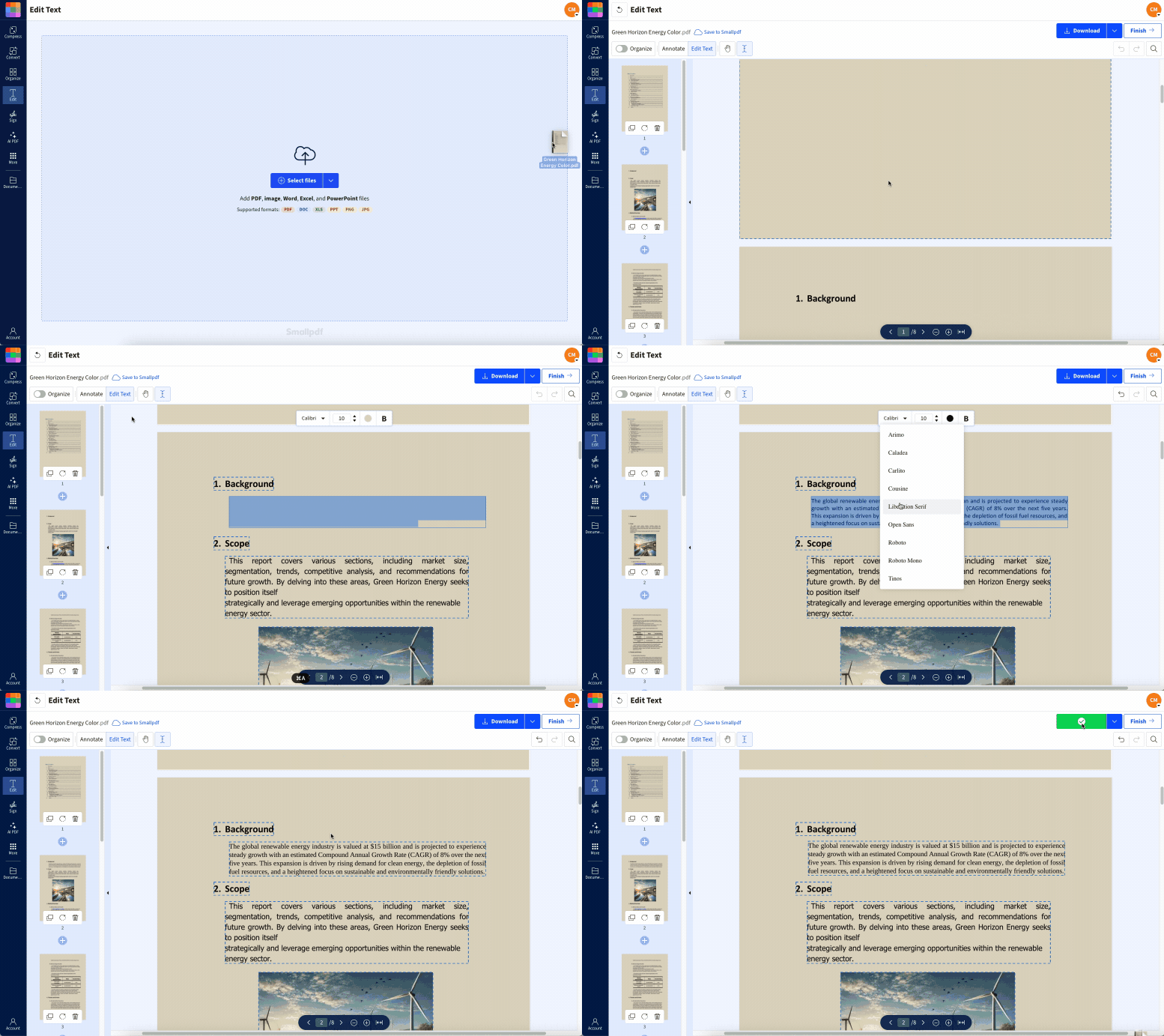
Étape 1 : ouvrez Smallpdf Modifier PDF et importez le fichier
Ouvrez Modifier PDF, puis importez le fichier depuis votre appareil, Google Drive, Dropbox ou OneDrive.
Si le texte manquant apparaît soudainement dans l’éditeur, votre problème vient peut-être du lecteur, et non d’un PDF défectueux.
Étape 2 : vérifiez si le texte est invisible, et non s'il a disparu
Cliquez près de la zone vide. Si le texte existe mais a un problème de couleur (texte blanc sur fond blanc) ou de rendu de police, vous pourrez peut-être le sélectionner.
Vous verrez une surbrillance de sélection ou un curseur de texte si le contenu est bien là.
Étape 3 : changez la police, la couleur ou la taille pour forcer l’affichage
Utilisez les options de mise en forme pour choisir une police et une couleur standard, avec un contraste élevé. Cela fait souvent réapparaître un texte techniquement présent, mais mal rendu.
Étape 4 : téléchargez le PDF corrigé et refaites un test
Cliquez sur « Télécharger », puis ouvrez le fichier dans au moins deux lecteurs (navigateur et application de bureau). Si le texte reste visible, vous avez corrigé le principal problème de rendu.
Étape 5 : si de nombreuses sections sont concernées, recréez le PDF
Utilisez Smallpdf PDF vers Word pour convertir le fichier, remplacez les polices inhabituelles dans Word, puis réexportez-le avec Smallpdf Word vers PDF. Cela réinitialise la pile de polices, ce qui élimine souvent les problèmes de texte invisible.
Corriger le texte manquant d’un PDF en reconstruisant les polices
Lorsque du texte manque sur de nombreuses pages, recréer le document est généralement plus rapide que de faire des corrections ponctuelles.
Convertissez le PDF en Word, remplacez les polices, puis réexportez-le
Utilisez Smallpdf PDF vers Word, ouvrez le DOCX, puis remplacez les polices dans les zones concernées par une option largement prise en charge (comme Arial ou Calibri). Réexportez ensuite le fichier avec Smallpdf Word vers PDF.
Avec cette méthode, vous créez un nouveau PDF à partir d’une source propre, au lieu de vous appuyer sur un PDF qui contient déjà des instructions de police problématiques.
Utilisez l’export au format PDF/A lorsque vous avez le fichier d’origine
Si vous avez encore le fichier Word, PowerPoint ou de conception d’origine, cherchez une option d’export PDF/A dans votre application.
Le format PDF/A est une norme d’archivage conçue pour éviter les écarts de rendu des PDF d’une machine à l’autre, et l’intégration des polices joue un rôle clé dans cette fiabilité.
Vous n’avez pas besoin de convertir tous vos documents en PDF/A. Utilisez ce format quand le PDF doit s’afficher de manière cohérente sur tous les systèmes, par exemple pour des dossiers juridiques, des documents de conformité ou des fichiers destinés à l’impression.
Texte manquant sous Windows : causes courantes et solutions
Sous Windows, les problèmes viennent généralement des polices, des pilotes et du rendu dans le navigateur.
Vérifiez s’il y a un problème d’accélération matérielle dans le navigateur
Si du texte manque dans Chrome ou Edge mais s’affiche dans d’autres lecteurs, essayez de désactiver l’accélération matérielle dans les paramètres du navigateur, puis redémarrez-le.
Le support Microsoft cite également l’accélération matérielle comme facteur possible dans les problèmes d’affichage des PDF dans le navigateur.
Mettez à jour les pilotes graphiques si le texte du PDF semble instable
Certains problèmes d’affichage viennent de l’interaction entre les pilotes graphiques et le rendu PDF dans les navigateurs basés sur Chromium. Mettre à jour le pilote peut aider, surtout si le problème est apparu après une mise à jour du système d’exploitation.
Recréez le PDF
Si vous ne pouvez pas maîtriser la configuration du destinataire, la solution la plus fiable consiste à recréer le PDF. Convertissez-le en Word, remplacez les polices, puis exportez-le à nouveau.
Texte manquant sur Mac : ce qui fonctionne généralement
Sous macOS, du texte manquant peut apparaître dans des visionneuses simples lorsque les polices sont inhabituelles ou partiellement intégrées.
Essayez d’ouvrir le fichier dans un autre navigateur (Safari ou Chrome).
Si le texte apparaît à un endroit mais pas à un autre, exportez une version nettoyée via Modifier PDF ou le flux de travail PDF vers Word.
L’avantage de Smallpdf ici, c’est que la correction ne dépend pas des polices installées en local. Vous créez un fichier stable qui devrait se comporter de manière cohérente sur tous les systèmes.
Texte manquant dans les PDF dans les navigateurs : que faire ?
Les visionneuses de navigateur sont pratiques, mais elles privilégient la rapidité, ce qui peut faire ressortir certains cas limites de rendu.
Si du texte manque dans Chrome
Essayez de télécharger le PDF et de l’ouvrir en dehors de l’aperçu du navigateur. Si le problème persiste uniquement dans Chrome, désactivez l’accélération matérielle et refaites un test. Des problèmes de rendu liés à l’accélération matérielle ont été signalés dans des discussions techniques sur Chrome et l’affichage des PDF.
Si du texte manque dans Edge
Si le problème est apparu récemment, il peut être lié à des changements dans la visionneuse PDF d’Edge. Des discussions de la communauté Microsoft signalent des bugs de la visionneuse qui peuvent affecter l’affichage du texte dans les formulaires ou les annotations.
Si le fichier doit être correct avant envoi, ne misez pas tout sur un seul lecteur. Exportez une copie corrigée via Smallpdf pour obtenir un résultat stable.
Texte manquant à l'impression d'un PDF
Si votre PDF s’imprime avec du texte manquant, concentrez-vous sur le rendu d’impression, pas sur le rendu à l’écran.
Mettez à jour les pilotes, puis utilisez « Imprimer en tant qu’image » si nécessaire
Les pilotes d’imprimante peuvent avoir du mal avec certaines polices et certains encodages. Mettre à jour les pilotes peut aider, mais si vous avez besoin d’une impression garantie, l’option « Imprimer en tant qu’image » contourne souvent le rendu du texte en imprimant des pixels plutôt que du texte.
Aplatissez le PDF avant l’impression
Si votre PDF contient des calques, de la transparence ou des polices complexes, l’aplatissement peut limiter les mauvaises surprises. Un PDF aplati est moins modifiable, mais il est souvent plus prévisible à l’impression.
Reconstruisez les polices avant l’impression
Si l’impression continue d’échouer, convertissez le fichier avec Smallpdf PDF vers Word, passez à une police standard, puis réexportez-le avec Smallpdf Word vers PDF. Vous supprimez ainsi la dépendance à une police que l’imprimante ne parvient pas à gérer.
Dépannage avancé en cas de texte manquant persistant
S’il manque toujours du texte après avoir recréé le fichier et testé plusieurs lecteurs, vous avez probablement affaire à un problème plus profond dans la construction du PDF.
Vérifiez les règles et restrictions d’intégration des polices
Certaines polices ne peuvent pas être intégrées à cause de restrictions de licence, et certains flux de travail n’intègrent qu’un sous-ensemble de glyphes. Les recommandations autour du PDF/A et de la gestion des polices abordent ces cas limites plus en détail, notamment l’impact de l’intégration et des sous-ensembles sur la cohérence du rendu.
Recherchez les problèmes de sous-ensemble après modification
L’intégration d’un sous-ensemble est normale, mais elle peut poser problème plus tard si vous modifiez le PDF et ajoutez des caractères qui ne figuraient pas dans le sous-ensemble intégré d’origine. Si le texte manquant n’apparaît qu’après modification, recréez le PDF à partir de Word afin d’obtenir une couverture de police cohérente.
Évitez les solutions qui rendent le texte non modifiable
Rastériser le texte ou le convertir en contours peut forcer un affichage cohérent, mais cela supprime aussi la possibilité de le modifier et peut augmenter la taille du fichier. N’utilisez ces options que pour des copies finales prêtes à imprimer.
Évitez le texte manquant dans vos futurs PDF
La prévention repose sur quelques bonnes habitudes.
Intégrez les polices lors de l’export depuis l’application source, surtout pour les polices de marque.
Utilisez des polices standard lorsque le document doit être lisible partout.
Exportez au format PDF/A pour les documents sensibles qui doivent s’afficher de manière cohérente.
Testez le PDF dans au moins deux lecteurs avant de l’envoyer.
Si vous partagez un formulaire rempli, exportez une copie finalisée afin que le destinataire ne dépende pas du rendu des formulaires de sa visionneuse.
Si les polices sont un problème récurrent dans votre flux de travail, vous pouvez utiliser notre outil Modifier PDF pour corriger les polices manquantes dans votre PDF.
La solution qui tient partout
Si votre PDF a du texte manquant, commencez par vérifier qu’il ne s’agit pas d’un bug de visionneuse. Corrigez ensuite le fichier lui-même.
Utilisez Smallpdf Modifier PDF lorsque le texte est présent mais invisible ou mal affiché. Utilisez le flux de travail PDF vers Word lorsque le problème est généralisé. Si le problème n’apparaît qu’à l’impression, reconstruisez les polices ou utilisez une méthode d’impression qui contourne le rendu du texte.
Ces étapes vous donnent un PDF qui restera lisible pour la prochaine personne qui l’ouvrira, quel que soit l’appareil utilisé.
Foire aux questions
Pourquoi le texte disparaît-il dans mon PDF ?
Dans la plupart des cas, le problème vient de polices non intégrées, de bugs de rendu de la visionneuse ou d’une chaîne d’impression incapable d’interpréter les instructions des polices. Commencez par tester un second lecteur, puis recréez le PDF si le problème persiste.Pourquoi le texte de mon PDF ne s'affiche-t-il pas dans un navigateur web ?
Les visionneuses de navigateur peuvent mal afficher les polices selon l’accélération matérielle et le moteur de rendu. Essayez de télécharger le fichier et de l’ouvrir dans un autre lecteur, ou désactivez l’accélération matérielle avant de refaire un test.Pourquoi mon PDF affiche-t-il des cases à la place du texte ?
Les cases signifient généralement que la visionneuse ne parvient pas à afficher les glyphes de la police, souvent parce que les polices n’ont pas été intégrées ou que la police ne contient pas les caractères nécessaires. Recréer le PDF avec les polices intégrées reste la solution la plus fiable.Pourquoi mon PDF s'imprime-t-il avec du texte manquant alors qu'il s'affiche correctement à l'écran ?
L'impression suit un chemin de rendu différent de l'affichage à l'écran. Mettez à jour les pilotes d'imprimante, essayez l'option « Imprimer en tant qu'image », ou reconstruisez les polices en convertissant le fichier en Word puis en le réexportant en PDF.Comment corriger rapidement un texte invisible dans un PDF ?
Ouvrez le fichier dans Smallpdf Modifier PDF, sélectionnez la zone où le texte manque, puis changez la police ou la couleur pour une option standard et bien visible. Téléchargez ensuite le fichier et vérifiez à nouveau le résultat.Comment éviter qu’il y ait du texte manquant dans les PDF que j’envoie à mes clients ?
Intégrez les polices lors de l’export, testez le fichier dans plusieurs lecteurs et envisagez le format PDF/A pour les documents sensibles qui doivent s’afficher de manière cohérente sur tous les systèmes.Corrigez plus vite le texte manquant dans vos PDF avec Smallpdf
