- Home
- ›
- ›PDF Missing Text: Warum es passiert & wie du es behebst
PDF Missing Text: Warum es passiert & wie du es behebst
Behebe verschwindenden PDF-Text schnell mit einfachen Lösungen – vom Wechsel des Viewers bis zum Korrigieren von Schriftarten – plus Tipps, um fehlenden Text in zukünftigen PDFs zu vermeiden.
PDF-Lesetools & Anleitungen
Mehr zu PDF bearbeiten
Mehr zum Organisieren & Reparieren von PDFs
Du öffnest eine PDF-Datei und Teile des Textes sind einfach … verschwunden. Zeilen verschwinden mitten im Satz, Überschriften erscheinen leer oder gedruckte Seiten sind nur halb gefüllt. Wenn in einer PDF-Datei Text fehlt, ist sie meist nicht beschädigt, sondern wird nur falsch angezeigt oder verarbeitet.
In den meisten Fällen liegt das Problem an nicht eingebetteten Schriftarten, Darstellungsfehlern im PDF-Viewer oder Druckereinstellungen, die den Text nicht richtig interpretieren können.
Wir beginnen mit schnellen Prüfungen, die du ausprobieren kannst, ohne die Datei zu ändern. Danach zeigen wir dir Smallpdf-Lösungen, mit denen du fehlenden Text wiederherstellen und eine saubere, freigabebereite PDF-Datei erstellen kannst.
Kurze FAQs: Fehlender Text in PDFs
Warum fehlt in meiner PDF-Datei Text auf dem Bildschirm?
Probiere zuerst einen anderen Viewer aus. Browser-Viewer können Schriftarten oder bestimmte Zeichenpaare falsch darstellen. Wenn das Problem in mehreren Viewern auftritt, liegt wahrscheinlich ein Problem mit der Einbettung von Schriftarten vor.
Warum sieht meine PDF-Datei normal aus, aber beim Drucken fehlt Text?
Das ist oft ein Problem mit dem Druckertreiber oder der Darstellung. Mit der Option „Als Bild drucken“ lassen sich Probleme bei der Schriftartdarstellung umgehen, und das Neuerstellen der PDF-Datei kann den Druck stabilisieren.
Wie behebe ich fehlenden Text, ohne die ganze Datei neu zu erstellen?
Verwende Smallpdf PDF bearbeiten um zu prüfen, ob der Text vorhanden, aber unlesbar ist, und ändere dann Schriftart oder Farbe. Wenn das Problem großflächig auftritt, konvertiere die Datei mit Smallpdf PDF zu Word, passe die Schriftarten an und exportiere die Datei erneut.
Was ist, wenn die PDF-Datei gescannt wurde?
Führe Smallpdf PDF-OCR zuerst aus. Bei Scans wird Text als Bild gespeichert. Wenn also Text fehlt, kann das bedeuten, dass keine bearbeitbare Textebene vorhanden ist.
Können Schriftarten dazu führen, dass Text fehlt, obwohl ich ihn auf meinem Computer sehen kann?
Ja. Wenn Schriftarten nicht eingebettet sind, ersetzt dein Gerät sie möglicherweise unbemerkt, während ein anderes Gerät Leerstellen, Kästchen oder fehlende Zeichen anzeigt.
Schnellantwortfeld: Versteckten PDF-Text sichtbar machen
Darstellungsprobleme in Edge und Chrome können mit der Hardwarebeschleunigung und der PDF-Rendering-Engine zusammenhängen. Deshalb löst ein Wechsel des Viewers das Problem oft sofort.
Warum in deiner PDF-Datei Text fehlt oder unsichtbar ist
Fehlender Text fällt meist in eine dieser Kategorien.
1. Die Schriftarten wurden nicht eingebettet.
Die PDF-Datei verweist auf Schriftarten, die nur auf dem Rechner des Erstellers vorhanden sind. Andere Geräte können die Zeichen nicht darstellen, sodass Text unsichtbar wird oder teilweise fehlt.
2. Die Schriftartersetzung geht schief.
Eine Ersatzschriftart enthält möglicherweise nicht dieselben Zeichen, sodass einige Buchstaben verschwinden. Das passiert häufig bei Sonderzeichen, Ligaturen und nicht-lateinischen Schriften.
3. Darstellungsfehler im Viewer.
Bei einigen Viewern sind Probleme bekannt, bei denen Text in Formularfeldern oder nach Bearbeitungen verschwinden kann. In Microsoft-Support-Threads wird das Verhalten des PDF-Viewers von Edge nach Updates in manchen Fällen als Ursache für verschwindenden Text genannt.
4. Störungen bei GPU und Hardwarebeschleunigung.
Chrome und Edge können bei bestimmten PDF-Dateien je nach Treibern und 2D-Canvas-Darstellung Probleme haben, was sich auf die Textanzeige auswirken kann.
5. Probleme in der Druck-Pipeline.
Eine PDF-Datei kann in der Vorschau korrekt angezeigt werden, aber leer gedruckt werden, wenn der Druckertreiber die Schriftartanweisungen nicht verarbeiten kann.
6. Gescannte PDFs.
Was wie fehlender Text aussieht, kann ein bildbasierter Scan sein, der überhaupt keine echte Textebene enthält.
Wenn der fehlende Text als Quadrate oder Kästchen angezeigt wird, gehört das zur gleichen Problemfamilie. Unser Leitfaden zum Beheben fehlender Schriftarten in PDFs passt gut zu diesem Artikel.
Probiere alternative Viewer aus, bevor du etwas änderst
Bevor du die Datei bearbeitest oder konvertierst, prüfe zuerst, ob das Problem nicht am Viewer liegt.
Schritt 1: Browser mit Desktop-Viewer vergleichen
Öffne die Datei in einem Browser-Viewer und dann die heruntergeladene Datei in einem speziellen Desktop-PDF-Viewer wie unserem PDF-Reader. Wenn der fehlende Text an einer Stelle erscheint, an einer anderen aber nicht, ist deine PDF-Datei möglicherweise in Ordnung.
Schritt 2: Einen anderen Browser testen
Wenn in Chrome Text fehlt, probiere Edge oder Firefox aus. Wenn in Edge Text fehlt, probiere Chrome oder Firefox aus. Die Rendering-Engines unterscheiden sich, und dieselbe PDF-Datei kann unterschiedlich dargestellt werden.
Schritt 3: Zoom auf 100 % zurücksetzen
Manche Darstellungsfehler treten nur bei bestimmten Zoomstufen auf. Stelle den Zoom auf 100 % ein und überprüfe dieselben Zeilen erneut.
Schritt 4: Wenn du Edge verwendest, achte auf Viewer-Fehler
Jüngste Berichte weisen auf ein Verhalten des Edge-PDF-Viewers hin, bei dem Text verschwinden kann, wenn Text hinzugefügt wird oder du mit PDF-Formularfeldern interagierst. Wenn das Problem nur in Edge auftritt, ist das Exportieren einer bereinigten Kopie oft schneller, als mit dem Viewer zu kämpfen.
So behebst du fehlenden Text in PDFs mit Smallpdf: Schritt-für-Schritt-Anleitung
Sobald du bestätigt hast, dass das Problem in allen Viewern auftritt, korrigiere die Datei selbst.
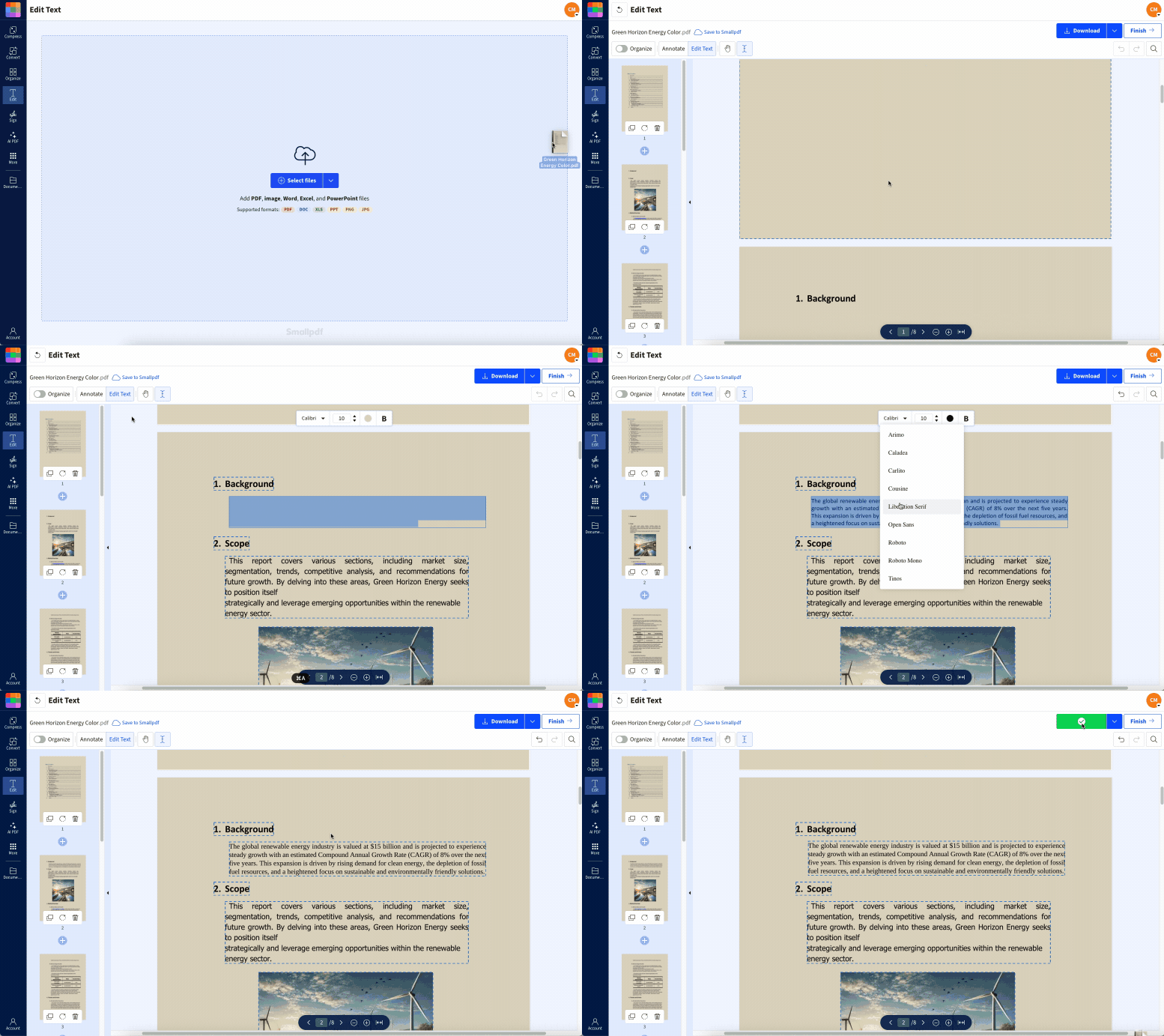
Schritt 1: Öffne Smallpdf PDF bearbeiten und lade die Datei hoch
Öffne PDF bearbeiten und lade die Datei dann von deinem Gerät, aus Google Drive, Dropbox oder OneDrive hoch.
Wenn der fehlende Text im Editor plötzlich erscheint, handelt es sich möglicherweise um ein Viewer-spezifisches Problem und nicht um eine fehlerhafte PDF-Datei.
Schritt 2: Prüfe, ob der Text unsichtbar ist und nicht fehlt
Klicke in die Nähe des leeren Bereichs. Wenn der Text vorhanden ist, aber ein Farbproblem (weißer Text auf weißem Hintergrund) oder ein Problem bei der Schriftartdarstellung vorliegt, kannst du ihn möglicherweise auswählen.
Du siehst eine Markierung oder einen Textcursor, wenn der Inhalt tatsächlich vorhanden ist.
Schritt 3: Schriftart, Farbe oder Größe ändern, um die Sichtbarkeit zu erzwingen
Verwende die Formatierungsoptionen, um Schriftart und Farbe auf etwas Standardmäßiges mit hohem Kontrast umzustellen. Dadurch wird oft Text sichtbar, der technisch vorhanden ist, aber nicht korrekt dargestellt wird.
Schritt 4: Lade die korrigierte PDF-Datei herunter und teste sie erneut
Klicke auf „Herunterladen“ und öffne die Datei anschließend in mindestens zwei Viewern (Browser und Desktop). Wenn der Text sichtbar bleibt, hast du das grundlegende Darstellungsproblem behoben.
Schritt 5: Wenn viele Abschnitte betroffen sind, erstelle die PDF-Datei neu
Verwende „Smallpdf PDF to Word“, um die Datei zu konvertieren, ersetze ungewöhnliche Schriftarten in Word und exportiere die Datei anschließend mit „Smallpdf Word to PDF“ zurück. Dadurch wird der Schriftartenstapel zurückgesetzt, was Probleme mit unsichtbarem Text oft beseitigt.
Fehlenden PDF-Text durch Neuerstellen der Schriftarten beheben
Wenn auf vielen Seiten Text fehlt, ist eine Neuerstellung meist schneller als punktuelle Bearbeitungen.
PDF in Word konvertieren, Schriftarten ersetzen, zurück exportieren
Verwende „Smallpdf PDF to Word“, öffne die DOCX-Datei und ändere die Schriftart in den betroffenen Bereichen zu einer weit verbreiteten Option (wie Arial oder Calibri). Exportiere die Datei anschließend erneut mit „Smallpdf Word to PDF“.
Mit dieser Methode erstellst du eine neue PDF-Datei aus einer sauberen Quelle, statt dich auf eine PDF-Datei zu verlassen, die bereits problematische Schriftartanweisungen enthält.
Verwende den PDF/A-Export, wenn du die Originaldatei hast
Wenn du noch die ursprüngliche Word-, PowerPoint- oder Designdatei hast, suche in deiner Anwendung nach einer Option zum Exportieren als PDF/A.
PDF/A ist ein Archivierungsstandard, der dafür entwickelt wurde, Unterschiede bei der Darstellung von PDFs auf verschiedenen Geräten zu vermeiden, und die Einbettung von Schriftarten ist ein wichtiger Teil dieser Zuverlässigkeit.
Du musst nicht jedes Dokument in das PDF/A-Format umwandeln. Verwende es, wenn das PDF systemübergreifend einheitlich dargestellt werden muss, zum Beispiel bei juristischen Unterlagen, Compliance-Dokumenten und Druckvorlagen.
Fehlender Text unter Windows: Häufige Auslöser und Lösungen
Probleme unter Windows lassen sich meist auf Schriftarten, Treiber und die Browser-Darstellung zurückführen.
Prüfe Probleme mit der Hardwarebeschleunigung des Browsers
Wenn Text in Chrome oder Edge fehlt, in anderen Viewern aber angezeigt wird, deaktiviere die Hardwarebeschleunigung in den Browsereinstellungen und starte den Browser anschließend neu.
Auch in den Support-Hinweisen von Microsoft wird die Hardwarebeschleunigung als möglicher Faktor für Probleme bei der browserbasierten PDF-Darstellung genannt.
Grafiktreiber aktualisieren, wenn der PDF-Text instabil wirkt
Einige Darstellungsprobleme lassen sich auf Grafiktreiber zurückführen, die mit der PDF-Darstellung in Chromium-basierten Browsern interagieren. Ein Update deines Treibers kann helfen, besonders wenn das Problem nach einem Betriebssystem-Update begonnen hat.
PDF-Datei neu erstellen
Wenn du keinen Einfluss auf die Systemkonfiguration des Empfängers hast, ist eine neu erstellte PDF-Datei die zuverlässigste Lösung. Konvertiere das Dokument in Word, ersetze die Schriftarten und exportiere es erneut.
Fehlender Text auf dem Mac: Was meistens hilft
Unter macOS kann es in einfachen Viewern zu fehlendem Text kommen, wenn ungewöhnliche Schriftarten verwendet werden oder diese nur teilweise eingebettet sind.
Versuche, die Datei in einem anderen Browser zu öffnen (zum Beispiel Safari statt Chrome).
Wenn der Text an einer Stelle erscheint, an einer anderen aber nicht, exportiere eine bereinigte Version über „PDF bearbeiten“ oder den Workflow „PDF in Word“.
Der Vorteil von Smallpdf ist hier, dass deine Lösung nicht von lokal installierten Schriftarten abhängt. Du erstellst eine stabile Datei, die sich systemübergreifend einheitlich verhalten sollte.
Fehlender PDF-Text in Browsern: Was du versuchen kannst
Browser-Viewer sind praktisch, aber sie priorisieren Geschwindigkeit, und dadurch können Darstellungsprobleme in Grenzfällen sichtbar werden.
Wenn Text in Chrome fehlt
Versuche, die PDF-Datei herunterzuladen und außerhalb der Browser-Vorschau zu öffnen. Wenn das Problem nur in Chrome auftritt, deaktiviere die Hardwarebeschleunigung und teste erneut. In technischen Diskussionen rund um Chrome und die PDF-Darstellung wurden bereits Darstellungsfehler im Zusammenhang mit Hardwarebeschleunigung beschrieben.
Wenn Text in Edge fehlt
Wenn das Problem erst kürzlich aufgetreten ist, hängt es möglicherweise mit Änderungen am PDF-Viewer von Edge zusammen. In Microsoft-Community-Threads wird auf Viewer-Fehler hingewiesen, die die Textdarstellung in Formularen oder Anmerkungen beeinträchtigen können.
Wenn die Datei für die Einreichung korrekt sein muss, verlass dich nicht auf nur einen Viewer. Exportiere eine korrigierte Kopie über Smallpdf, damit das Ergebnis stabil ist.
Text fehlt beim Drucken einer PDF-Datei
Wenn beim Drucken deiner PDF-Datei Text fehlt, konzentriere dich auf die Druckdarstellung, nicht auf die Anzeige am Bildschirm.
Aktualisiere die Treiber und verwende bei Bedarf „Als Bild drucken“
Druckertreiber können bei bestimmten Schriftarten und Kodierungen Probleme haben. Ein Treiber-Update hilft, aber wenn du einen garantierten Druck brauchst, umgeht „Als Bild drucken“ die Schriftartdarstellung oft, indem Pixel statt Text gedruckt werden.
PDF vor dem Drucken abflachen
Wenn deine PDF-Datei Ebenen, Transparenz oder komplexe Schriftarten enthält, kann das Abflachen Überraschungen reduzieren. Eine abgeflachte PDF-Datei lässt sich weniger gut bearbeiten, ist beim Drucken aber oft berechenbarer.
Schriftarten vor dem Drucken neu erstellen
Wenn der Druck weiterhin fehlschlägt, konvertiere die Datei mit Smallpdf PDF to Word, wechsle zu einer Standardschriftart und exportiere sie anschließend mit Smallpdf Word to PDF zurück. So entfernst du die Schriftartabhängigkeit, die der Drucker nicht auflösen kann.
Erweiterte Fehlerbehebung bei anhaltend fehlendem Text
Wenn nach dem Neuerstellen und dem Testen in verschiedenen Viewern immer noch Text fehlt, hast du es wahrscheinlich mit einem tieferliegenden Problem in der PDF-Struktur zu tun.
Prüfe Regeln und Einschränkungen für die Schriftarteneinbettung
Einige Schriftarten können aufgrund von Lizenzbeschränkungen nicht eingebettet werden, und in manchen Workflows wird nur eine Teilmenge der Glyphen eingebettet. In Leitfäden zu PDF/A und zum Umgang mit Schriftarten werden diese Sonderfälle ausführlicher behandelt, einschließlich der Auswirkungen von Einbettung und Teilmengen auf die Konsistenz der Darstellung.
Achte nach der Bearbeitung auf Probleme mit Teilmengen
Das Einbetten von Teilmengen ist normal, kann aber später Probleme machen, wenn du die PDF-Datei bearbeitest und Zeichen einfügst, die nicht in der ursprünglich eingebetteten Teilmenge enthalten waren. Wenn fehlender Text erst nach Bearbeitungen auftritt, erstelle die PDF-Datei erneut aus Word, damit die Schriftabdeckung konsistent ist.
Vermeide Korrekturen, die Text nicht mehr bearbeitbar machen
Das Rastern oder Umwandeln von Text in Pfade kann eine einheitliche Darstellung erzwingen, nimmt dem Text aber die Bearbeitbarkeit und kann die Dateigröße erhöhen. Verwende diese Optionen nur für endgültige, druckfertige Kopien.
Verhindere fehlenden Text in zukünftigen PDF-Dateien
Zur Vorbeugung reichen schon ein paar Gewohnheiten.
Betten Sie Schriftarten beim Export aus der Quell-App ein, insbesondere bei markeneigenen Schriftarten.
Verwende Standardschriftarten, wenn das Dokument überall lesbar sein muss.
Exportiere wichtige Dokumente, die einheitlich dargestellt werden müssen, als PDF/A.
Teste die PDF-Datei in mindestens zwei Viewern, bevor du sie verschickst.
Wenn du ein ausgefülltes Formular weitergibst, exportiere eine fertige Kopie, damit der Empfänger nicht von der Formular-Darstellung seines Viewers abhängt.
Wenn Schriftarten in deinem Workflow immer wieder ein Problem sind, kannst du unser PDF bearbeiten nutzen, um fehlende Schriftarten in deiner PDF-Datei zu beheben.
Die Lösung, die überall hält
Wenn in deiner PDF-Datei Text fehlt, stelle zuerst sicher, dass es kein Viewer-Fehler ist. Behebe dann das Problem in der Datei selbst.
Verwende Smallpdf PDF bearbeiten, wenn Text vorhanden, aber unsichtbar oder fehlerhaft dargestellt ist. Nutze den Workflow „PDF zu Word“, wenn das Problem großflächig auftritt. Wenn es nur beim Drucken passiert, erstelle die Schriftarten neu oder verwende eine Druckmethode, die die Textdarstellung umgeht.
Mit diesen Schritten erhältst du ein PDF, das für die nächste Person lesbar bleibt, die es öffnet – ganz gleich, welches Gerät sie verwendet.
Häufig gestellte Fragen
Warum verschwindet mein Text in einer PDF-Datei?
In den meisten Fällen liegt das Problem an nicht eingebetteten Schriftarten, Darstellungsfehlern im Viewer oder Druck-Pipelines, die die Schriftartanweisungen nicht interpretieren können. Teste zuerst einen zweiten Viewer und erstelle die PDF-Datei neu, wenn das Problem weiterhin besteht.Warum zeigt mein PDF im Webbrowser keinen Text an?
Browser-Viewer können Schriftarten je nach Hardwarebeschleunigung und Rendering-Engine falsch darstellen. Versuche, die Datei herunterzuladen und in einem anderen Viewer zu öffnen, oder deaktiviere die Hardwarebeschleunigung und teste erneut.Warum zeigt meine PDF-Datei Kästchen statt Text an?
Kästchen bedeuten meist, dass der Viewer die Schriftzeichen nicht darstellen kann, oft weil Schriftarten nicht eingebettet wurden oder die Schriftart die benötigten Zeichen nicht enthält. Das Neuerstellen der PDF-Datei mit eingebetteten Schriftarten ist die zuverlässigste Lösung.Warum fehlt beim Drucken Text in meinem PDF, obwohl es auf dem Bildschirm normal aussieht?
Beim Drucken wird ein anderer Rendering-Pfad verwendet als bei der Anzeige auf dem Bildschirm. Aktualisiere die Druckertreiber, versuche es mit „Als Bild drucken“ oder erstelle die Schriftarten neu, indem du das Dokument in Word konvertierst und wieder als PDF exportierst.Wie behebe ich unsichtbaren Text in einer PDF-Datei schnell?
Öffne die Datei in Smallpdf PDF bearbeiten, wähle den Bereich aus, in dem Text fehlt, und ändere die Schriftart oder Farbe in eine standardmäßige und gut sichtbare Variante. Lade die Datei anschließend herunter und teste das Ergebnis erneut.Wie verhindere ich, dass in PDFs fehltender Text auftaucht, die ich an Kunden sende?
Bette Schriftarten beim Export ein, teste die Datei in mehr als einem Viewer und ziehe PDF/A für wichtige Dokumente in Betracht, die systemübergreifend einheitlich dargestellt werden müssen.Behebe fehlenden PDF-Text schneller mit Smallpdf
