- Home
- ›
- ›Testo mancante nel PDF: perché succede e come risolverlo
Testo mancante nel PDF: perché succede e come risolverlo
Risolvi rapidamente il problema del testo che scompare dai PDF con soluzioni semplici, dal cambio di visualizzatore alla correzione dei font, oltre a consigli per evitare testo mancante nei PDF futuri.
Strumenti e guide per leggere i PDF
Altro su Modifica PDF
Altro su organizzazione e riparazione dei PDF
Apri un PDF e parti del testo sono semplicemente… sparite. Le righe scompaiono a metà frase, i titoli appaiono vuoti o le pagine stampate risultano semivuote. Quando in un PDF manca del testo, di solito il file non è danneggiato: viene solo visualizzato o elaborato in modo errato.
Nella maggior parte dei casi, il problema dipende da difficoltà nell’incorporamento dei font, particolarità di rendering del visualizzatore PDF o impostazioni della stampante che non riescono a interpretare correttamente il testo.
Inizieremo con alcuni controlli rapidi che puoi fare senza modificare il file, poi vedremo le soluzioni di Smallpdf che ti aiutano a ripristinare il testo mancante e a creare un PDF pulito e pronto da condividere.
FAQ rapide: testo mancante nei PDF
Perché sullo schermo del mio PDF manca del testo?
Per prima cosa, prova un visualizzatore diverso. I visualizzatori dei browser possono mostrare in modo errato i font o specifiche coppie di caratteri. Se il problema persiste in tutti i visualizzatori, probabilmente si tratta di un problema di incorporamento dei font.
Perché il mio PDF sembra a posto, ma quando lo stampo manca del testo?
Spesso si tratta di un problema del driver della stampante o del rendering. L’opzione “Stampa come immagine” può aggirare i problemi di rendering dei font, mentre ricreare il PDF può rendere la stampa più stabile.
Come posso correggere il testo mancante senza ricreare l’intero file?
Usa Smallpdf Modifica PDF per verificare se il testo è presente ma illeggibile, poi cambia font o colore. Se il problema è diffuso, converti con Smallpdf da PDF a Word, regola i font ed esporta di nuovo il file.
E se il PDF fosse una scansione?
Esegui OCR per PDF di Smallpdf per prima cosa. Le scansioni memorizzano il testo come immagini, quindi se manca del testo può significare che non esiste un livello di testo modificabile.
I font possono causare testo mancante anche se riesco a vederli sul mio computer?
Sì. Se i font non sono incorporati, il tuo dispositivo potrebbe sostituirli senza avvisarti, mentre un altro dispositivo mostra spazi vuoti, riquadri o caratteri mancanti.
Risposta rapida: come rendere visibile il testo nascosto nel PDF
I problemi di visualizzazione su Edge e Chrome possono dipendere dall’accelerazione hardware e dal motore di rendering dei PDF, quindi cambiare visualizzatore spesso risolve subito il problema.
Perché nel tuo PDF il testo risulta mancante o invisibile
Di solito il testo mancante rientra in una di queste categorie.
1. I font non sono stati incorporati.
Il PDF fa riferimento a font presenti solo sul computer di chi lo ha creato. Gli altri dispositivi non riescono a visualizzare i glifi, quindi il testo può diventare invisibile o risultare parzialmente mancante.
2. La sostituzione dei font va storto.
Un font sostitutivo potrebbe non includere gli stessi caratteri, quindi alcune lettere scompaiono. Succede spesso con simboli speciali, legature e scritture non latine.
3. Bug di rendering del visualizzatore.
Alcuni visualizzatori hanno problemi noti per cui il testo può scomparire nei campi modulo o dopo le modifiche. Le discussioni nel supporto Microsoft indicano il comportamento del visualizzatore PDF di Edge dopo gli aggiornamenti come una possibile causa della scomparsa del testo in alcuni casi.
4. Problemi legati alla GPU e all’accelerazione hardware.
Chrome ed Edge possono avere difficoltà con alcuni PDF a seconda dei driver e del rendering 2D su canvas, e questo può influire sulla visualizzazione del testo.
5. Problemi nella pipeline di stampa.
Un PDF può essere visualizzato correttamente in anteprima, ma stampare pagine vuote se il driver della stampante non riesce a gestire le istruzioni relative ai font.
6. PDF scansionati.
Quello che sembra testo mancante può in realtà essere una scansione basata su immagini senza alcun vero livello di testo.
Se il testo mancante appare come quadrati o riquadri, si tratta della stessa famiglia di problemi. La nostra guida su come risolvere il problema dei font mancanti nei PDF si abbina bene a questa.
Prova visualizzatori alternativi prima di cambiare qualsiasi cosa
Prima di modificare o convertire il file, verifica che il problema non dipenda dal visualizzatore.
Passaggio 1: confronta un browser con un visualizzatore desktop
Apri il file in un visualizzatore del browser, poi apri il file scaricato in un visualizzatore PDF desktop dedicato come il nostro Lettore PDF. Se il testo mancante appare in un posto ma non nell’altro, il tuo PDF potrebbe essere a posto.
Passaggio 2: prova un altro browser
Se Chrome mostra testo mancante, prova Edge o Firefox. Se Edge mostra testo mancante, prova Chrome o Firefox. I motori di rendering sono diversi e lo stesso PDF può essere visualizzato in modo differente.
Passaggio 3: reimposta lo zoom al 100%
Alcuni bug di rendering compaiono solo a livelli di zoom specifici. Imposta lo zoom al 100% e ricontrolla le stesse righe.
Passaggio 4: se usi Edge, fai attenzione ai bug del visualizzatore
Segnalazioni recenti evidenziano un comportamento del visualizzatore PDF di Edge per cui il testo può scomparire mentre aggiungi testo o interagisci con i campi modulo PDF. Se il problema si verifica solo in Edge, esportare una copia ripulita spesso è più veloce che combattere con il visualizzatore.
Come risolvere il problema del testo mancante nei PDF con Smallpdf: guida passo passo
Una volta confermato che il problema persiste in tutti i visualizzatori, correggi il file stesso.
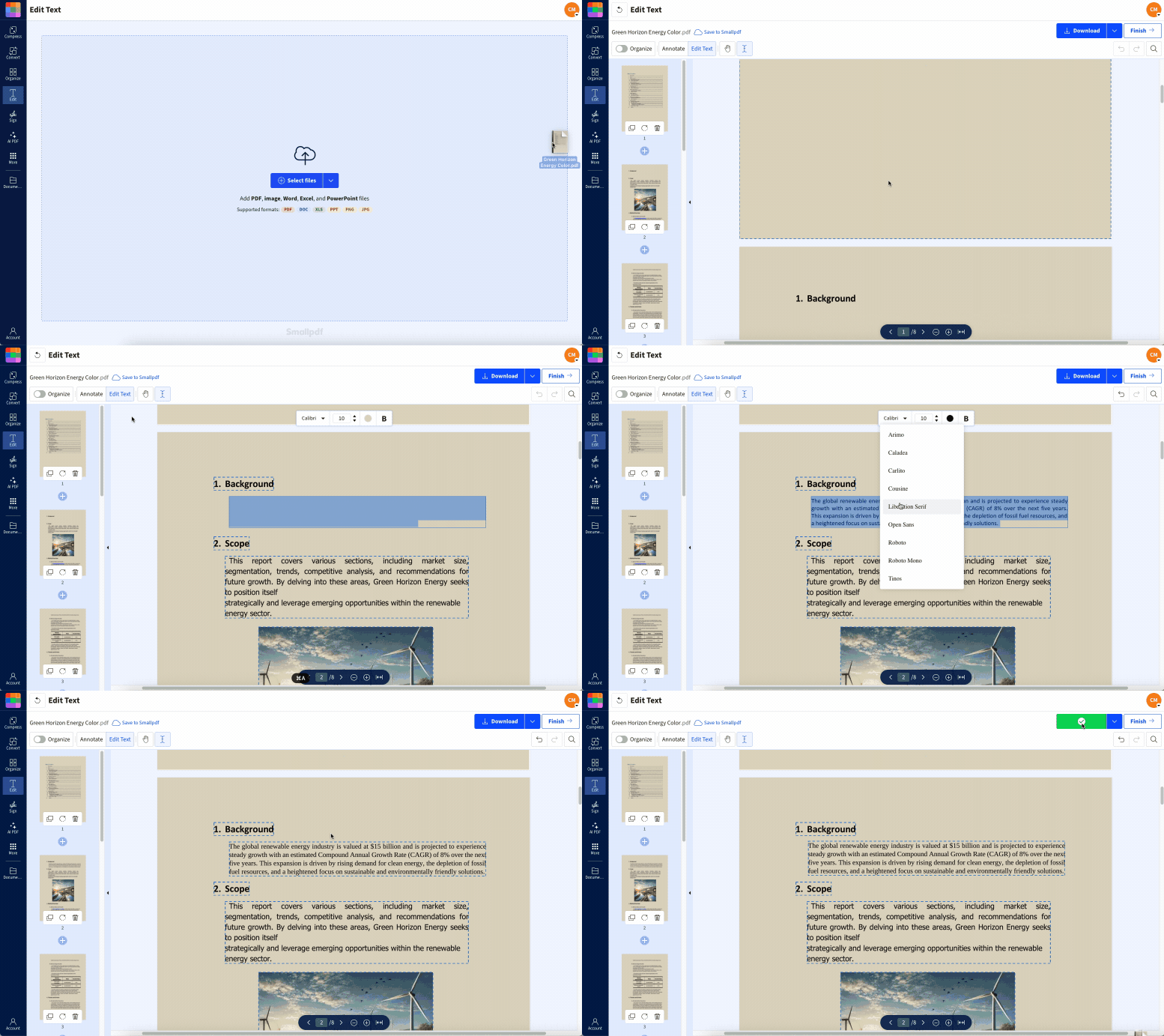
Passaggio 1: apri Smallpdf Modifica PDF e carica il file
Apri “Modifica PDF”, poi carica il file dal tuo dispositivo, da Google Drive, Dropbox o OneDrive.
Se il testo mancante appare improvvisamente nell’editor, il problema potrebbe dipendere dal visualizzatore e non da un PDF danneggiato.
Passaggio 2: verifica se il testo è invisibile, non sparito
Fai clic vicino all’area vuota. Se il testo è presente ma ha un problema di colore (testo bianco su sfondo bianco) o di rendering del font, potresti riuscire a selezionarlo.
Se il contenuto è davvero presente, vedrai un’evidenziazione di selezione o un cursore di testo.
Passaggio 3: cambia font, colore o dimensione per forzare la visibilità
Usa le opzioni di formattazione per cambiare font e colore scegliendo qualcosa di standard e ad alto contrasto. Spesso così riappare un testo che tecnicamente c’è, ma non viene visualizzato correttamente.
Passaggio 4: scarica il PDF corretto e riprova
Fai clic su “Scarica”, poi apri il file in almeno due visualizzatori (browser e desktop). Se il testo tiene, hai risolto il problema principale di rendering.
Passaggio 5: se sono interessate molte sezioni, ricrea il PDF
Usa Smallpdf da PDF a Word per convertire il file, sostituisci eventuali font insoliti in Word, poi esporta di nuovo con Smallpdf da Word a PDF. Questa operazione reimposta la sequenza dei font in un modo che spesso elimina i problemi di testo invisibile.
Risolvi il problema del testo mancante nel PDF ricostruendo i font
Quando il testo mancante compare in molte pagine, ricreare il file di solito è più veloce che fare correzioni puntuali.
Converti il PDF in Word, sostituisci i font, esporta di nuovo
Usa Smallpdf da PDF a Word, apri il DOCX, poi sostituisci i font nelle aree mancanti con un’opzione ampiamente supportata (come Arial o Calibri). Esporta di nuovo con Smallpdf da Word a PDF.
Con questo metodo, crei un PDF nuovo partendo da una fonte pulita, invece di affidarti a un PDF che contiene già istruzioni problematiche relative ai font.
Usa l’esportazione PDF/A quando hai il file originale
Se hai ancora il file originale di Word, PowerPoint o del software di progettazione, cerca un’opzione di esportazione PDF/A nella tua app.
Il PDF/A è uno standard di archiviazione pensato per evitare differenze di rendering dei PDF su macchine diverse e l’incorporamento dei font è una parte fondamentale di questa affidabilità.
Non devi trasformare ogni documento in PDF/A. Usalo quando il PDF deve essere visualizzato in modo coerente su sistemi diversi, come per fascicoli legali, documenti di conformità e materiali destinati alla stampa.
Testo mancante in Windows: cause comuni e soluzioni
Su Windows, i problemi di solito riguardano font, driver e rendering del browser.
Verifica eventuali problemi di accelerazione hardware nel browser
Se il testo manca in Chrome o Edge ma compare in altri visualizzatori, prova a disattivare l’accelerazione hardware nelle impostazioni del browser, poi riavvialo.
Anche le indicazioni del supporto Microsoft segnalano l’accelerazione hardware come possibile fattore nei problemi di rendering dei PDF nel browser.
Aggiorna i driver grafici se il testo del PDF sembra instabile
Alcuni problemi di rendering dipendono dall’interazione tra i driver grafici e il rendering dei PDF nei browser basati su Chromium. Aggiornare il driver può aiutare, soprattutto se il problema è iniziato dopo un aggiornamento del sistema operativo.
Ricrea il PDF
Se non puoi controllare la configurazione del destinatario, la soluzione più affidabile è ricreare il PDF. Converti in Word, sostituisci i font ed esporta di nuovo.
Testo mancante su Mac: cosa funziona di solito
Su macOS, il testo mancante può comparire nei visualizzatori più semplici quando i font sono insoliti o incorporati solo in parte.
Prova ad aprire il file in un altro browser (Safari o Chrome).
Se il testo appare in un punto ma non in un altro, esporta una versione pulita tramite Modifica PDF o con il flusso da PDF a Word.
Il vantaggio di Smallpdf qui è che la soluzione non dipende dai font installati in locale. Crei un file stabile che dovrebbe comportarsi in modo coerente su tutti i sistemi.
Testo mancante nei PDF nei browser: cosa provare
I visualizzatori dei browser sono comodi, ma danno priorità alla velocità e questo può far emergere casi limite di rendering.
Se il testo manca in Chrome
Prova a scaricare il PDF e ad aprirlo fuori dall’anteprima del browser. Se il problema resta solo in Chrome, disattiva l’accelerazione hardware e riprova. Problemi di rendering legati all’accelerazione hardware sono emersi nelle discussioni tecniche su Chrome e sul rendering dei PDF.
Se il testo manca in Edge
Se il problema è comparso di recente, potrebbe dipendere dalle modifiche al visualizzatore PDF di Edge. Alcune discussioni nella community Microsoft indicano la presenza di bug del visualizzatore che possono influire sulla visualizzazione del testo nei moduli o nelle annotazioni.
Se il file deve essere corretto per l’invio, non rischiare affidandoti a un solo visualizzatore. Esporta una copia corretta tramite Smallpdf in modo che il risultato sia stabile.
Testo mancante durante la stampa di un PDF
Se il tuo PDF viene stampato con del testo mancante, concentrati sul rendering di stampa, non su quello a schermo.
Aggiorna i driver, poi usa “Stampa come immagine” quando serve
I driver della stampante possono avere difficoltà con alcuni font e codifiche. Aggiornarli aiuta, ma se hai bisogno di una stampa garantita, “Stampa come immagine” spesso aggira il rendering dei font stampando pixel invece di testo.
Appiattisci il PDF prima di stamparlo
Se il tuo PDF ha contenuti su livelli, trasparenze o font complessi, appiattirlo può ridurre gli imprevisti. Un PDF appiattito è meno modificabile, ma spesso è più prevedibile in stampa.
Ricostruisci i font prima di stampare
Se la stampa continua a non funzionare, converti il file con Smallpdf da PDF a Word, passa a un font standard, poi esportalo di nuovo con Smallpdf da Word a PDF. In questo modo elimini la dipendenza dal font che la stampante non riesce a risolvere.
Risoluzione avanzata dei problemi per testo mancante persistente
Se il testo continua a mancare dopo aver ricreato il file e provato diversi visualizzatori, probabilmente hai a che fare con un problema più profondo nella struttura del PDF.
Verifica regole e restrizioni sull’incorporamento dei font
Alcuni font non possono essere incorporati a causa di restrizioni di licenza e alcuni flussi di lavoro incorporano solo un sottoinsieme di glifi. Le linee guida su PDF/A e sulla gestione dei font trattano questi casi limite in modo più dettagliato, compreso il modo in cui incorporamento e sottoinsiemi possono influire sulla coerenza del rendering.
Cerca eventuali problemi di sottoinsieme dopo la modifica
L’incorporamento di un sottoinsieme è normale, ma può creare problemi in seguito se modifichi il PDF e introduci caratteri che non erano inclusi nel sottoinsieme incorporato originale. Se il testo mancante compare solo dopo le modifiche, ricrea il PDF da Word in modo che la copertura dei font sia coerente.
Evita le soluzioni che rendono il testo non modificabile
Rasterizzare il testo o convertirlo in contorni può forzare una visualizzazione coerente, ma elimina anche la possibilità di modificarlo e può aumentare le dimensioni del file. Usa queste opzioni solo per copie finali pronte per la stampa.
Evita il testo mancante nei PDF futuri
Per prevenirlo bastano poche abitudini.
Incorpora i font quando esporti dall’app di origine, soprattutto per i font del brand.
Usa font standard quando il documento deve essere leggibile ovunque.
Esporta come PDF/A i documenti importanti che devono essere visualizzati in modo coerente.
Prova il PDF in almeno due visualizzatori prima di inviarlo.
Se condividi un modulo compilato, esporta una copia finale, così il destinatario non dovrà dipendere dal rendering dei moduli del proprio visualizzatore.
Se i font sono un problema ricorrente nel tuo flusso di lavoro, puoi usare il nostro Modifica PDF per risolvere il problema dei font mancanti nel tuo PDF.
La soluzione che regge ovunque
Se nel tuo PDF manca del testo, inizia verificando che non sia un problema del visualizzatore. Poi correggi il file stesso.
Usa Smallpdf Modifica PDF quando il testo c’è ma è invisibile o visualizzato male. Usa il flusso da PDF a Word quando il problema è diffuso. Se il problema compare solo in stampa, ricostruisci i font o usa un metodo di stampa che aggiri il rendering del testo.
Questi passaggi ti danno un PDF che resta leggibile per la prossima persona che lo apre, indipendentemente dal dispositivo che usa.
Domande frequenti
Perché il testo scompare dal mio PDF?
Nella maggior parte dei casi, il problema dipende da font non incorporati, bug di rendering del visualizzatore o pipeline di stampa che non riescono a interpretare le istruzioni dei font. Inizia provando un secondo visualizzatore, poi ricrea il PDF se il problema persiste.Perché il mio PDF non mostra il testo in un browser web?
I visualizzatori dei browser possono mostrare i font in modo errato a seconda dell’accelerazione hardware e dei motori di rendering. Prova a scaricare il file e ad aprirlo in un altro visualizzatore, oppure disattiva l’accelerazione hardware e riprova.Perché il mio PDF mostra dei riquadri al posto del testo?
I riquadri di solito indicano che il visualizzatore non riesce a renderizzare i glifi del font, spesso perché i font non sono stati incorporati o perché il font non include i caratteri necessari. Ricreare il PDF con i font incorporati è la soluzione più affidabile.Perché il mio PDF viene stampato con del testo mancante anche se sullo schermo sembra corretto?
La stampa usa un percorso di rendering diverso rispetto alla visualizzazione a schermo. Aggiorna i driver della stampante, prova “Stampa come immagine” oppure ricostruisci i font convertendo in Word ed esportando di nuovo in PDF.Come posso risolvere rapidamente il problema del testo invisibile in un PDF?
Apri il file in Smallpdf Modifica PDF, seleziona l’area in cui manca il testo e cambia il font o il colore scegliendone uno standard e ben visibile. Poi scarica il file e ricontrolla il risultato.Come posso evitare che manchi del testo nei PDF che invio ai clienti?
Incorpora i font durante l’esportazione, prova il file in più di un visualizzatore e valuta l’esportazione in PDF/A per i documenti importanti che devono essere visualizzati in modo coerente su tutti i sistemi.Risolvi più velocemente il problema del testo mancante nei PDF con Smallpdf
