- Home
- ›
- ›Come cambiare il visualizzatore PDF predefinito
Come cambiare il visualizzatore PDF predefinito
Fai in modo che i tuoi PDF si aprano nell’app giusta. Ti mostriamo come cambiare il visualizzatore PDF predefinito su Windows e Mac, oltre a come risolvere i ripristini delle impostazioni.
Strumenti e guide per leggere i PDF
Altro su Modifica PDF
Altro su organizzazione e riparazione dei PDF
Il visualizzatore PDF predefinito decide come si apre ogni PDF, quindi scegliere quello giusto ti fa risparmiare tempo e riduce gli intoppi di tutti i giorni.
La maggior parte dei computer usa un’unica app per aprire i PDF, e questa scelta spesso cambia senza preavviso, ad esempio dopo un aggiornamento di sistema, l’installazione di un nuovo browser o una policy aziendale del dispositivo. All’improvviso, i file si aprono in un visualizzatore che non hai scelto, con strumenti mancanti o un layout che semplicemente non ti convince.
In questa guida vedremo i visualizzatori PDF che le persone usano davvero, tra cui Edge, il visualizzatore integrato di Chrome, Firefox, Anteprima su Mac e lettori PDF.
Che cos’è un visualizzatore PDF predefinito?
Un visualizzatore PDF predefinito è l’app che il tuo computer usa automaticamente quando apri un file PDF. Influisce su ogni doppio clic, ogni volta che apri un PDF e su ogni allegato PDF che salvi e apri dai download.
Cambiarlo non modifica il tuo PDF. Cambia solo l’app che lo apre per prima.
Visualizzatori PDF più comuni impostati come predefiniti
Prima di cambiare qualcosa, è utile sapere che cosa stai scegliendo.
Microsoft Edge: Ottimo per leggere e aggiungere annotazioni rapide su Windows.
Chrome o Firefox: Comodo se lavori in questi browser.
Anteprima: Il visualizzatore PDF standard su macOS.
App PDF dedicate: Meglio se hai bisogno di annotazioni avanzate, moduli o funzionalità di lettura più complete.
App desktop Smallpdf: Utile se vuoi un lettore PDF offline con accesso rapido a conversioni, compressione e altre azioni sui PDF dal tuo computer.
Se il tuo obiettivo è lavorare più velocemente sui file, scegli un visualizzatore con cui ti trovi bene a leggere, poi tieni aperto Smallpdf nel browser per le attività che i visualizzatori di solito non gestiscono bene, come convertire un PDF in Word oppure comprimere un file di grandi dimensioni.
Come cambiare il visualizzatore PDF predefinito: passo dopo passo
Windows 11: cambia il visualizzatore PDF predefinito
Windows 11 ti permette di cambiare le impostazioni predefinite in base al tipo di file, ed è proprio quello che ti serve per i PDF.
Opzione A: cambialo nelle Impostazioni
Apri “Impostazioni”.
Fai clic su “App”, poi su “App predefinite”.
Usa la casella di ricerca per trovare “.pdf” oppure scorri fino a trovare il tipo di file PDF.
Fai clic sull’app predefinita attuale accanto a “.pdf”.
Scegli il visualizzatore PDF che preferisci, poi conferma la modifica.
Opzione B: cambialo da un file PDF
Apri Esplora file e trova un PDF qualsiasi.
Fai clic con il tasto destro sul file, poi seleziona “Apri con” > “Scegli un’altra app”.
Seleziona il visualizzatore che vuoi usare.
Seleziona “Usa sempre questa app per aprire i file .pdf.”
Fai clic su “OK”.
Windows 10: cambia il visualizzatore PDF predefinito
Su Windows 10, la procedura è simile. Puoi cambiarla nelle Impostazioni o direttamente da un file.
Opzione A: cambialo nelle Impostazioni
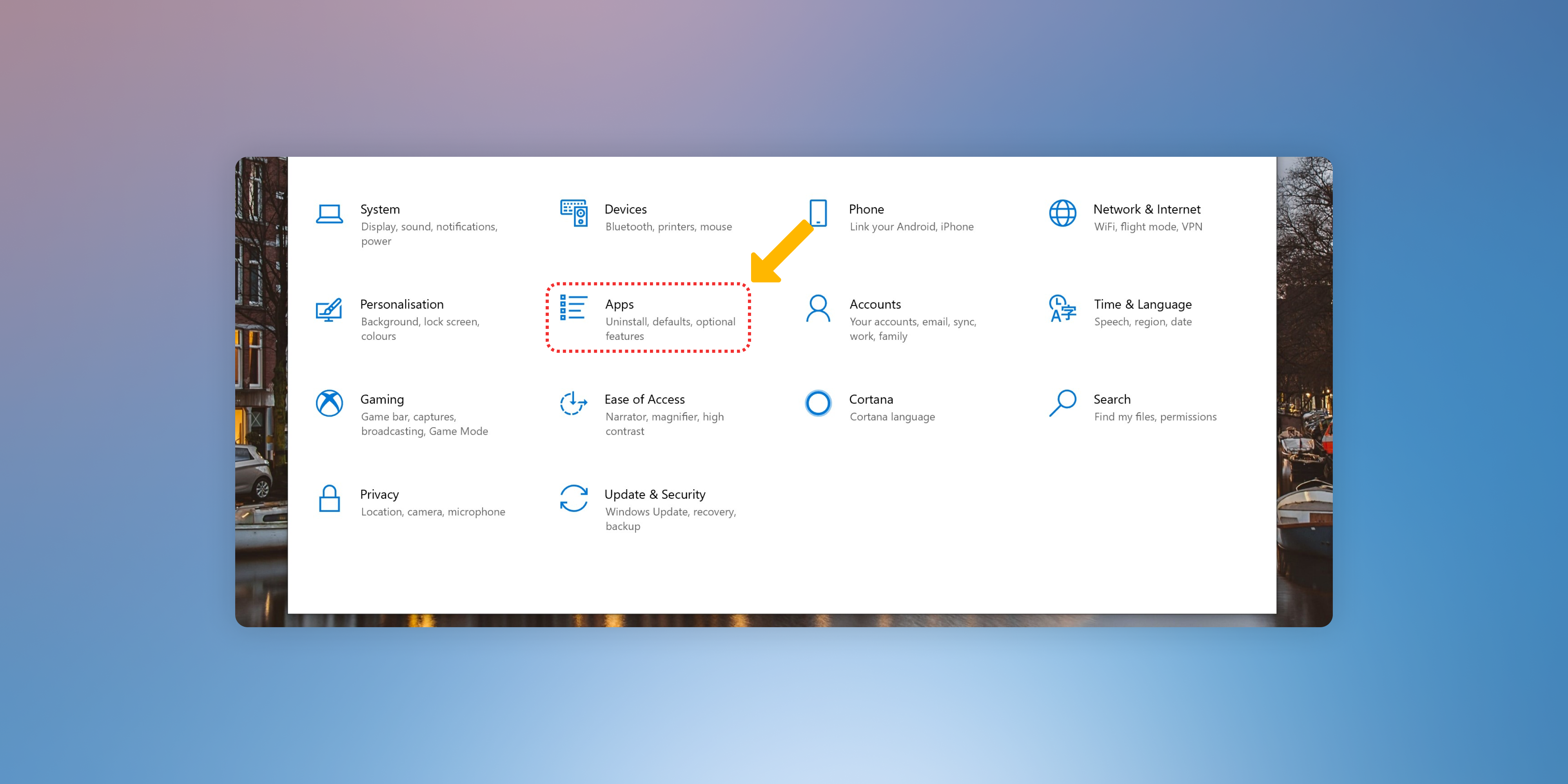
Apri “Impostazioni”, poi fai clic su “App”.
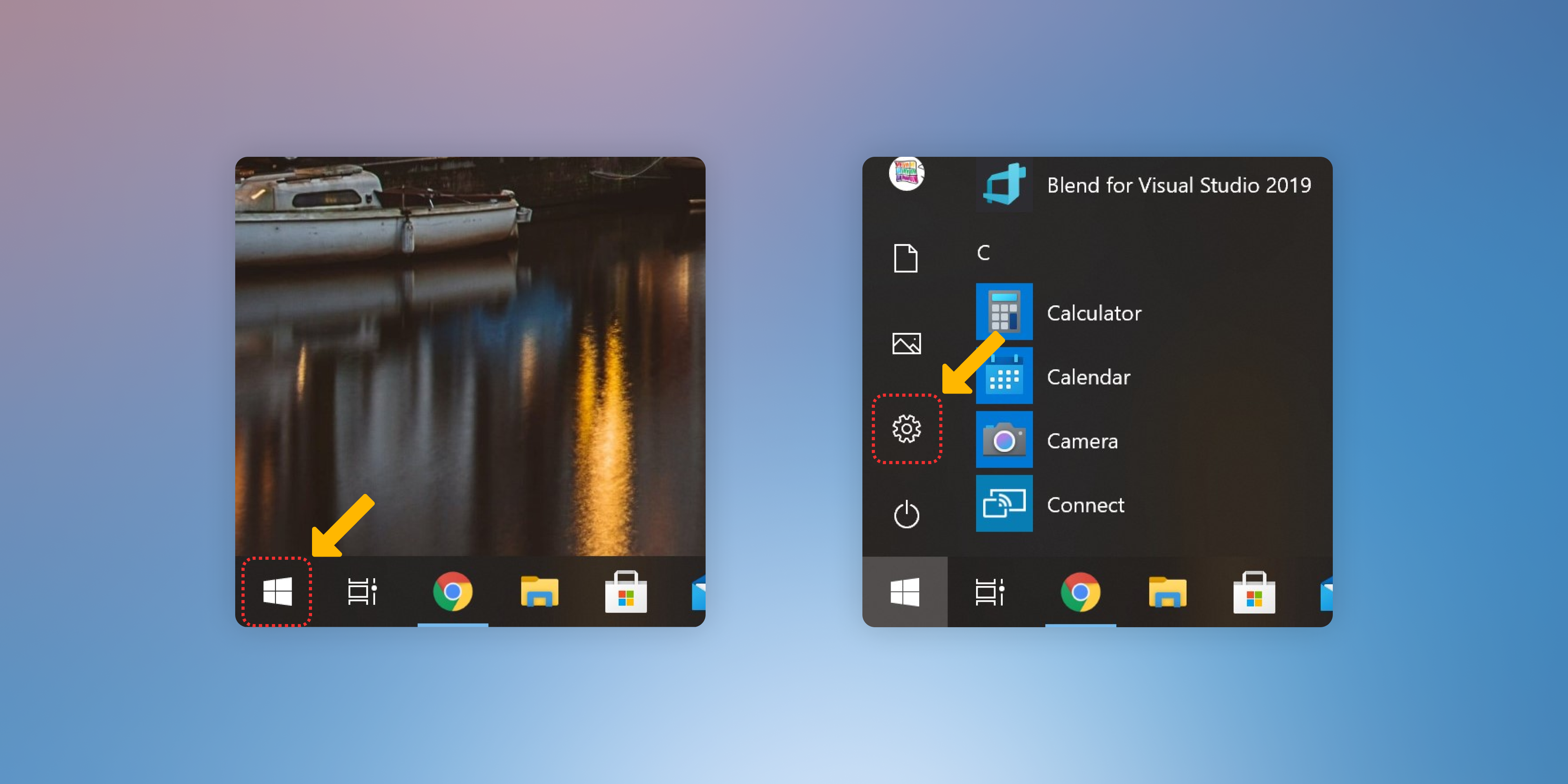
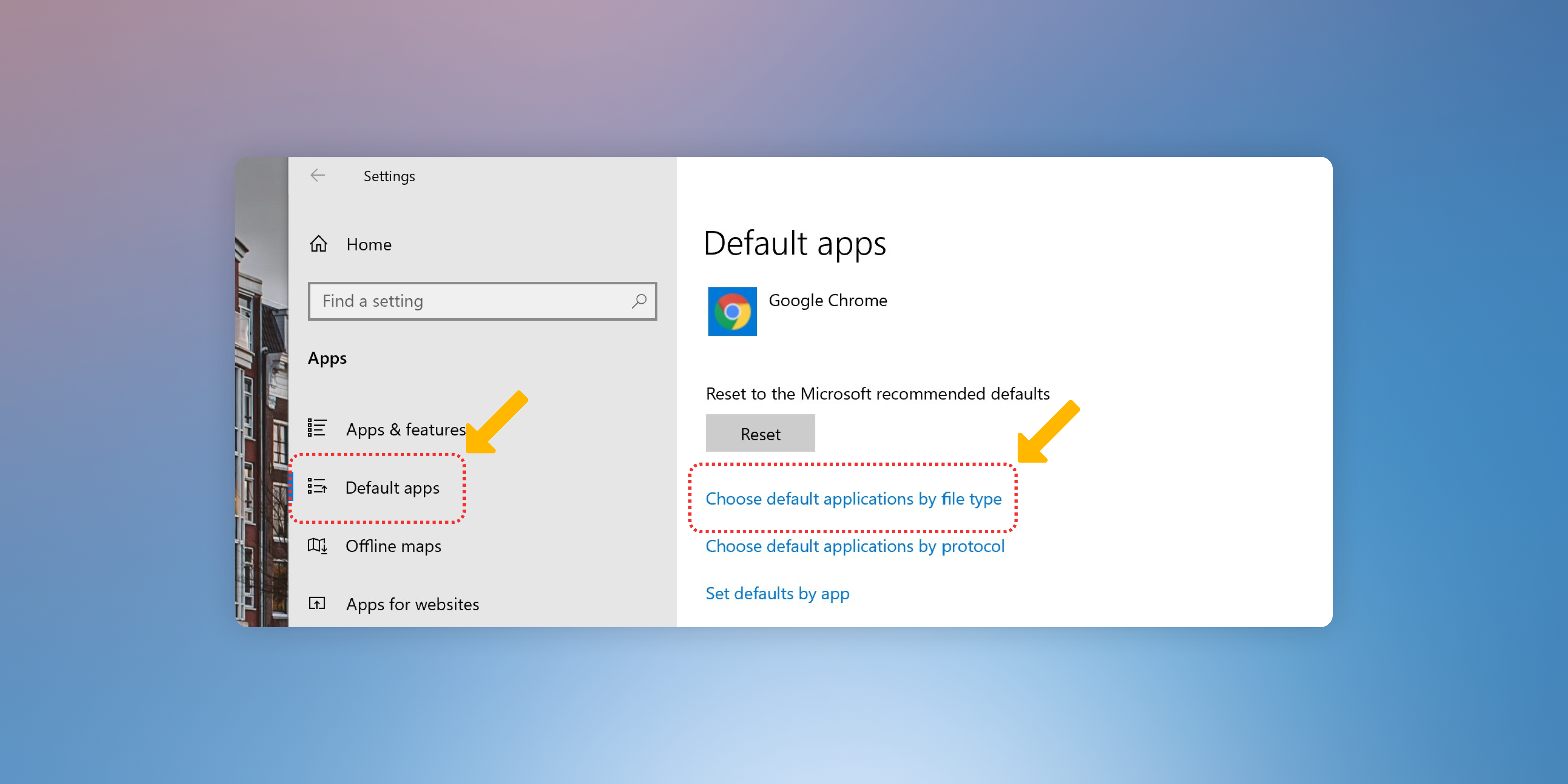
Fai clic su “App predefinite”.
Scorri e scegli l’opzione per impostare le app predefinite in base al tipo di file.
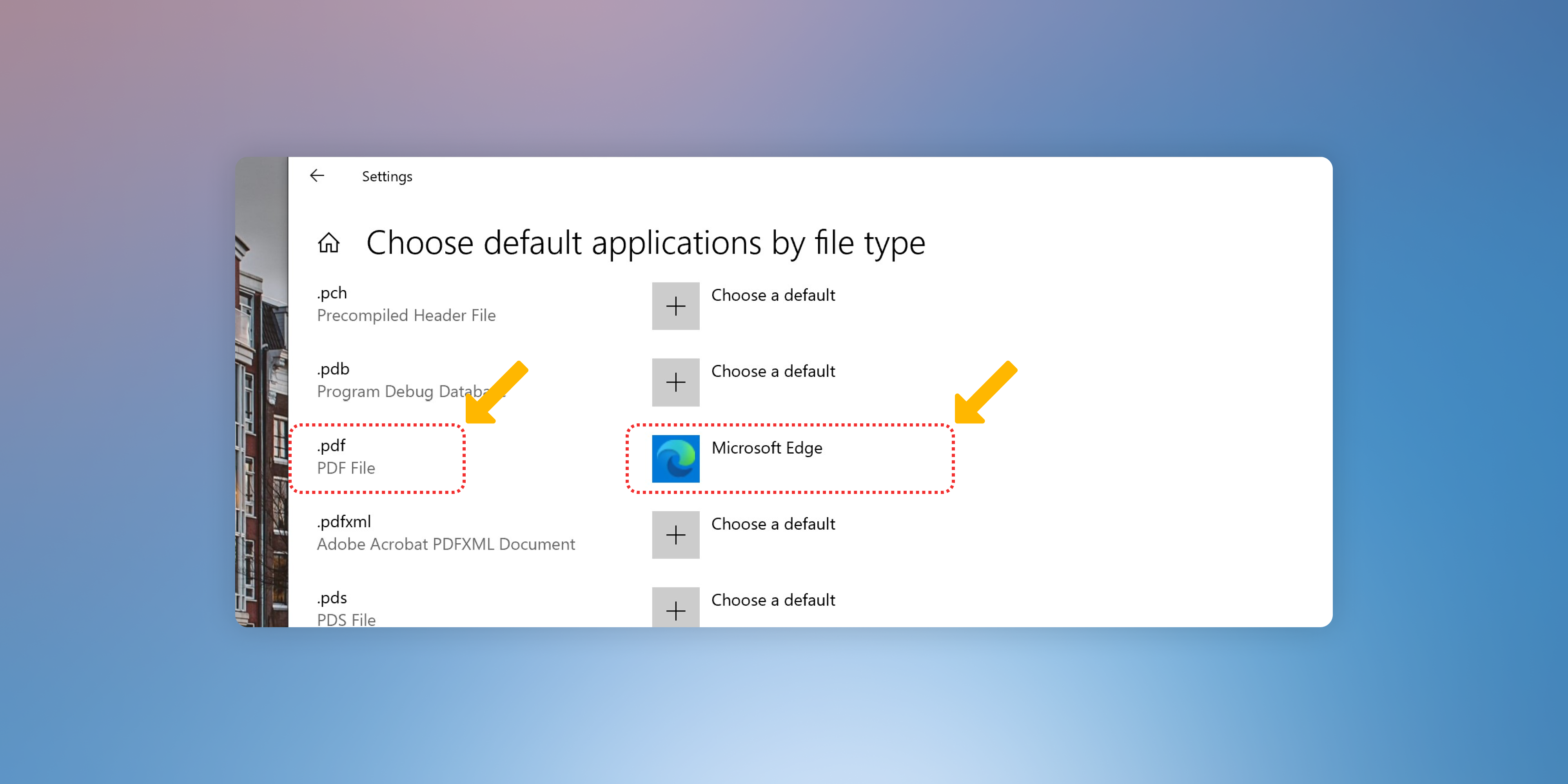
Trova “.pdf”, poi scegli dall’elenco il visualizzatore PDF che preferisci.
Opzione B: cambialo da un file PDF
Fai clic con il tasto destro su un PDF qualsiasi e seleziona “Apri con” > “Scegli un’altra app”.
Seleziona Smallpdf.
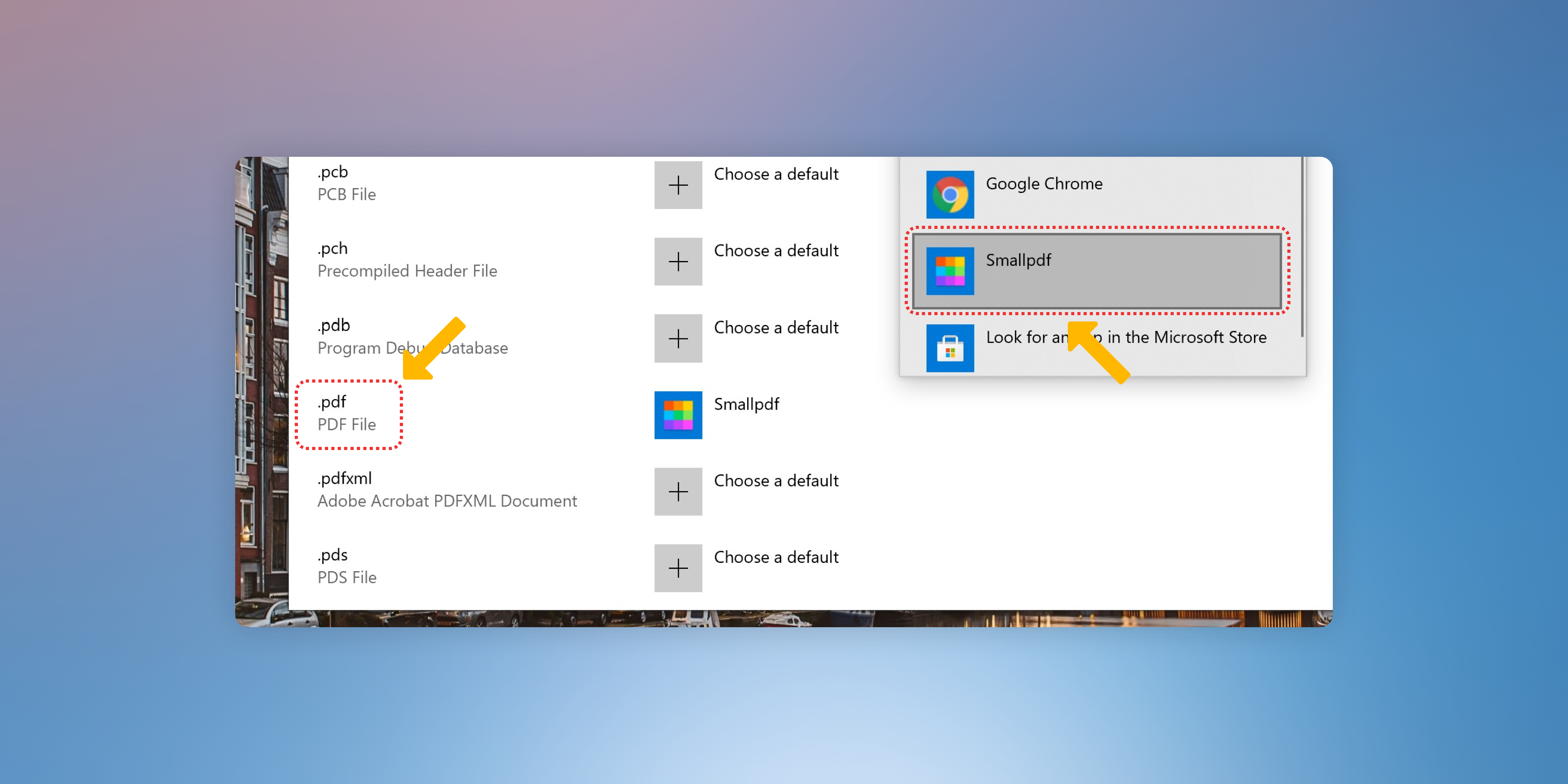
Seleziona “Usa sempre questa app per aprire i file .pdf.”
Fai clic su “OK”.
macOS: cambia il visualizzatore PDF predefinito
Su Mac, cambi il visualizzatore predefinito tramite Finder con “Ottieni informazioni”.
Apri Finder e trova un file PDF qualsiasi.
Fai clic con il tasto destro sul file, poi seleziona “Ottieni informazioni”.
Nella sezione “Apri con”, scegli l’app che preferisci dal menu a discesa.
Fai clic su “Modifica tutto…”
Conferma la modifica.
Da quel momento, ogni PDF che apri userà la nuova app predefinita.
Se vuoi lavorare più velocemente con i PDF, ecco la configurazione più intelligente
Un visualizzatore predefinito serve soprattutto per leggere. La maggior parte delle persone ha comunque bisogno di passaggi extra per lavorare davvero sui file, come:
Un flusso di lavoro pratico è impostare un visualizzatore che ti piace per leggere, poi usare Smallpdf nel browser per le operazioni che fai più spesso.
Se preferisci lavorare da desktop, Smallpdf offre anche una App desktop per Windows, pensata per lavorare sui PDF offline insieme alle funzionalità PDF su cui fanno affidamento molti team.
Risolvi i problemi quando il visualizzatore PDF predefinito continua a cambiare
Se il tuo visualizzatore predefinito continua a cambiare, di solito è per colpa di aggiornamenti, nuove installazioni o controlli del dispositivo di lavoro.
1. Motivi comuni per cui le impostazioni predefinite si reimpostano
Un aggiornamento di Windows riassegna le impostazioni predefinite per i PDF.
Un aggiornamento del browser richiede nuove associazioni di file.
La policy del dispositivo della tua azienda impone un’impostazione predefinita specifica.
La modifica dell’impostazione predefinita non si è applicata completamente ai file “.pdf”.
2. Cosa provare per prima cosa
Reimposta l’app predefinita usando il metodo del tipo di file “.pdf” nelle Impostazioni.
Riavvia il computer dopo aver cambiato l’impostazione predefinita.
Controlla se ci sono aggiornamenti per il visualizzatore che hai scelto e installali.
3. Se usi un dispositivo di lavoro
Se usi un portatile gestito, il team IT potrebbe imporre delle impostazioni predefinite. In quel caso, puoi comunque seguire il flusso di lavoro che preferisci tenendo un visualizzatore PDF per aprire i file e usando Smallpdf nel browser per modificare, convertire, comprimere e firmare quando serve.
Visualizzatore PDF predefinito: impostalo una volta, lavora più velocemente
Una volta impostato il visualizzatore PDF predefinito, i file si aprono sempre nel modo che ti aspetti. Già questo elimina molti attriti quotidiani, soprattutto se lavori con i PDF di continuo.
Se hai anche bisogno di modificare, convertire, comprimere o firmare PDF, aggiungi Smallpdf ai preferiti del browser oppure usa App desktop Smallpdf su Windows per un’opzione offline. In entrambi i casi, avrai un flusso più scorrevole dall’apertura del file fino al lavoro finito.
Domande frequenti
Come si cambia il visualizzatore PDF predefinito su un PC?
Su Windows 11 o 10, vai su “Impostazioni” > “App” > “App predefinite”, poi imposta l’app predefinita per “.pdf”.Come faccio a cambiare la visualizzazione predefinita quando apro un PDF?
La “visualizzazione” dipende dall’app che apre il PDF. Cambia il visualizzatore PDF predefinito, poi regola le impostazioni di quell’app per zoom, layout o modalità di lettura.Come faccio a rimuovere Chrome come visualizzatore PDF predefinito?
Imposta un’app predefinita diversa per “.pdf” nelle “App predefinite” di Windows, oppure usa “Apri con” su un PDF e seleziona “Usa sempre questa app”.Come faccio a scegliere il visualizzatore PDF predefinito su Mac?
Fai clic con il tasto destro su un PDF nel Finder, fai clic su “Ottieni informazioni”, scegli un’app in “Apri con”, poi fai clic su “Modifica tutto…”Come faccio a impedire a Windows di cambiare il mio visualizzatore PDF predefinito?
Reimposta l’app predefinita dalle Impostazioni per il tipo di file “.pdf” e riavvia. Se usi un dispositivo di lavoro, una policy potrebbe imporre l’impostazione predefinita, quindi verifica con l’IT.Rendi più affidabile la conversione da Kindle a PDF con Pro
