- Home
- ›
- ›Perché non riesco a modificare un PDF? Problemi comuni e soluzioni
Perché non riesco a modificare un PDF? Problemi comuni e soluzioni
I PDF possono essere difficili da modificare. Ecco come risolvere i problemi più comuni in pochi semplici passaggi, senza bisogno di competenze IT.
Altro su Modifica PDF
Consigli e risorse sui PDF
Altro sulla protezione dei PDF
Ci siamo passati tutti: fissi un PDF, ci clicchi sopra e ti chiedi: «Perché non riesco a modificarlo?»
I motivi più comuni per cui non riesci a modificare un PDF sono questi: è protetto da password, è un’immagine scansionata senza livelli di testo, è bloccato da una firma digitale oppure stai usando un lettore PDF invece di un editor. È frustrante che i PDF siano così pratici per condividere documenti, ma spesso non sia altrettanto facile modificare un PDF come un file Word.
Perché non riesci a modificare il tuo PDF: soluzione rapida
Se il tuo PDF non ti permette di apportare modifiche, di solito la causa è una di queste:
È protetto da password: Usa il nostro Sblocca PDF tool per rimuovere le restrizioni.
È un’immagine scansionata: Convertilo con OCR prima di modificarlo.
È firmato digitalmente: Una volta firmato, non puoi più modificarlo, quindi lavora sulla copia non firmata.
Stai utilizzando un visualizzatore, non un editorr: Aprilo in Modifica PDF per apportare vere modifiche al testo.
Questi rapidi controlli risolvono la maggior parte dei casi in cui un PDF non è modificabile.
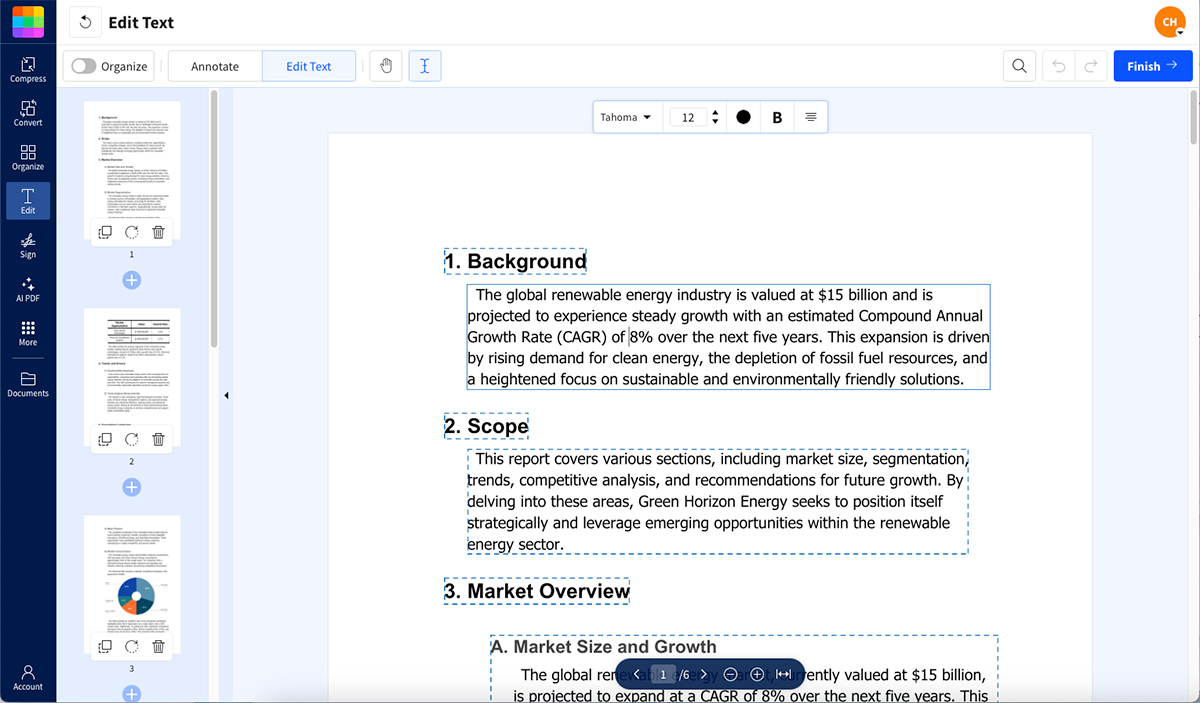
Motivi comuni per cui non riesci a modificare o rendere modificabile un PDF
Se ti stai chiedendo perché un PDF non ti lascia apportare modifiche, di solito c’è una spiegazione semplice.
Per prima cosa vedremo i problemi più comuni che impediscono di modificare un PDF. Poi, più sotto, ti mostreremo come risolverli.
Il PDF è protetto da password o in sola lettura
Alcuni PDF vengono bloccati da chi li crea. Questo significa che non potrai apportare modifiche finché non sblocchi prima il file.
È un po’ come dire: «guardare ma non toccare». Ottimo per la sicurezza, meno quando hai bisogno di modificare qualcosa. Più avanti vedremo come sbloccare il file.
Il PDF è un documento scansionato (senza livello di testo)
Se un PDF proviene da un documento scansionato, in pratica è un’immagine piatta, non testo. Quando usi il telefono per scansionare un documento, stai scattando una foto e salvandola come PDF. Ecco perché non puoi selezionare il testo o cliccare per modificarlo. Dovrai passarlo nell’OCR (riconoscimento ottico dei caratteri) per trasformare la scansione in un file modificabile.
Il PDF ha una firma digitale
Se qualcuno ha firmato digitalmente il PDF, il file viene bloccato per proteggere la firma e mantenerla valida. Questo significa che non si possono fare modifiche dopo la firma, così da preservarne l’integrità. Di certo non vorresti firmare elettronicamente un contratto e poi ritrovarti con dettagli importanti modificati in seguito.
Stai usando un lettore PDF, non un editor
Non tutti gli strumenti PDF sono uguali. Un visualizzatore PDF di base, come Anteprima su macOS o quello integrato in Edge e Chrome, può permetterti di leggere il file e aggiungere testo o altre annotazioni. Ma non puoi usarlo per modificare davvero il documento, anche se non è protetto. Quello che ti serve è un editor PDF pensato per questo, come Smallpdf.
I campi del modulo sono bloccati
Alcuni PDF hanno campi modulo compilabili. Se sono configurati correttamente, puoi aggiungere testo in questi campi, ma non modificare altro. Se i campi del modulo sono bloccati o soggetti a restrizioni, non potrai digitare nulla neanche lì.
Mancano i diritti amministrativi
A volte chi ha creato il PDF ha impostato autorizzazioni specifiche che consentono solo la visualizzazione, non la modifica. Succede quando i documenti vengono condivisi con accesso “sola lettura”: puoi leggere tutto, ma non fare cambiamenti. In questo caso, chi ha creato il file dovrà concederti i permessi di modifica o fornirti una versione sbloccata.
Come modificare un PDF con Smallpdf
Modificare un PDF non deve essere complicato. Con lo strumento Modifica PDF di Smallpdf, puoi farlo in pochi passaggi.
1. Importa il tuo PDF nello Modifica PDF strumento.
2. Fai doppio clic sulla casella di testo che vuoi modificare.
3. Aggiungi, modifica o elimina il testo secondo necessità.
4. Usa la funzione “Annota” per aggiungere forme, immagini o evidenziazioni dove ti servono.
5. Scarica il PDF modificato: fatto!
Puoi anche spostare interi blocchi di testo se non ti convince l’ordine del documento. Clicca su un blocco di testo per selezionarlo, poi trascinalo in una nuova posizione. Modifica PDF è una funzionalità Pro, ma puoi registrarti per una prova gratuita di 7 giorni per provarlo.
Come risolvere i problemi più comuni quando non riesci a modificare un PDF (file bloccati, scansionati o protetti)
A volte i PDF possono metterti i bastoni tra le ruote con campi bloccati, scansioni o password. Non preoccuparti: c’è una soluzione per ogni problema di modifica.
Sblocca un PDF protetto da password
Se una password ti impedisce di modificare il file, Smallpdf ha uno strumento dedicato, Sblocca PDF, che può aiutarti. Ti basta caricare il file, rimuovere le restrizioni e sei a posto.
I PDF con crittografia debole di solito possono essere sbloccati senza password, ma i documenti con crittografia forte possono essere sbloccati solo con la password corretta. Se proteggi con password i tuoi documenti, non dimenticarla o non potrai più sbloccarli.
Converti i PDF scansionati in testo modificabile con l’OCR
Per i file scansionati che non ti permettono di scrivere, la funzionalità OCR di Smallpdf è la soluzione migliore. L’OCR (Optical Character Recognition) legge il testo nelle immagini e lo converte in testo reale e selezionabile.
Carica il documento nel nostro strumento OCR per PDF, poi aspetta qualche secondo mentre converte le immagini in testo reale e modificabile, così potrai fare cambiamenti senza complicazioni.
Modifica PDF con campi modulo bloccati
Se i campi del modulo nel tuo PDF sono bloccati, potresti dover prima “appiattire” il file per renderlo modificabile. Anche in questo caso Smallpdf può aiutarti. Con il Appiattire il PDF tool, puoi compilare quei moduli senza restrizioni.
Come modificare un PDF firmato digitalmente
Una volta che un PDF ha una firma digitale, non puoi modificarlo senza invalidarla. La soluzione è tornare alla versione non firmata, fare lì le modifiche e poi inviarla di nuovo per la firma. Così proteggi l’integrità del documento e ti assicuri che la firma resti valida.
Passa da un lettore PDF a un editor completo
Se stai provando a modificare il documento in Chrome, Safari o un altro visualizzatore PDF di base, il problema è proprio questo. Questi strumenti sono pensati per leggere, non per modificare. Vai su Modifica PDF di Smallpdf per avere funzionalità di modifica complete. Vedrai subito la differenza.
Come convertire un PDF per renderlo modificabile (da PDF a Word e viceversa)
A volte il modo più semplice per modificare un PDF ostinato è convertirlo prima in Word, fare lì le modifiche e poi riconvertirlo. Ecco come:
1. Carica il tuo PDF nel convertitore di Smallpdf Da PDF a Word .
2. Scarica il file Word e aprilo in Microsoft Word o Google Docs.
3. Fai tutte le modifiche nell’ambiente familiare di Word.
4. Salva o riconverti il file in PDF usando il nostro Da Word a PDF strumento.
Tieni presente che i layout complessi potrebbero spostarsi leggermente durante la conversione, ma questo metodo funziona molto bene per i documenti ricchi di testo.
Suggerimenti per evitare errori di modifica nei PDF e rendere i file modificabili
Usa fin dall’inizio editor PDF adeguati: Evita i visualizzatori di base e passa subito a strumenti come Smallpdf quando devi modificare un file.
Evita protezioni con password non necessarie: Aggiungi una password solo quando ti serve davvero più sicurezza: altrimenti rischi solo di complicare le modifiche in seguito.
Conserva i file sorgente modificabili: Salva il file Word o Google Doc originale insieme al PDF, così potrai fare modifiche più facilmente.
Inizia la tua prova gratuita per accedere a tutti gli strumenti Smallpdf
Perché lottare con i limiti della modifica dei PDF quando puoi avere accesso alla nostra suite completa di strumenti PDF? Dalla modifica e conversione allo sblocco e all’OCR, Smallpdf gestisce tutte le tue esigenze sui documenti in un unico posto.
Inizia oggi la tua prova gratuita e scopri quanto può essere più semplice gestire i PDF!
FAQ: risoluzione dei problemi di modifica dei PDF
Perché non riesco a modificare il mio PDF dopo averlo salvato?
Se il tuo PDF è bloccato o salvato con restrizioni, non ti lascerà apportare modifiche. Succede spesso quando un file è protetto da password o salvato in sola lettura da chi l’ha creato. Però non preoccuparti. Lo strumento Sblocca PDF di Smallpdf può rimuovere queste restrizioni, così puoi modificare il file senza ostacoli.Perché non riesco a modificare un PDF dopo averlo scaricato?
Potrebbe essere perché il visualizzatore che stai usando non è pensato per la modifica. La soluzione più rapida è aprire il file in Modifica PDF di Smallpdf, fare i cambiamenti e salvarlo di nuovo. Se il file è protetto, usa Sblocca PDF per rimuovere le restrizioni prima di usare Modifica PDF.Perché il mio PDF non è modificabile?
Se il tuo PDF non collabora, probabilmente è un documento scansionato, protetto da password o con campi modulo bloccati. La suite di strumenti online di Smallpdf può aiutarti in tutti questi casi, così potrai tornare a modificare il documento.Perché non riesco a digitare in un PDF modificabile?
È davvero frustrante quando un PDF sembra modificabile ma non ti permette di digitare. Di solito significa che i campi del modulo sono bloccati, limitati o semplicemente non configurati per accettare input. Usa Smallpdf per appiattire o sbloccare il file e tornerai a scriverci in un attimo.Come faccio a rimuovere il blocco di modifica da un PDF?
Un blocco di modifica non deve per forza essere un vicolo cieco. Lo strumento Sblocca PDF di Smallpdf rimuove qualsiasi restrizione in pochi secondi. Se il file è protetto da password, ti servirà la password per iniziare, poi sarà tutto più semplice. Una volta rimosso il blocco, potrai modificare, salvare e scaricare il file senza difficoltà.Come faccio ad abilitare la modifica su un documento PDF?
Per prima cosa, assicurati di usare un vero editor PDF come Smallpdf, non solo un visualizzatore. Poi controlla se il documento ha una protezione con password o autorizzazioni da rimuovere con il nostro strumento Sblocca PDF.Si possono modificare tutti i PDF?
Sì, ma alcuni richiedono approcci diversi. I PDF basati su testo si modificano facilmente, i PDF scansionati hanno bisogno prima dell’OCR e i PDF protetti devono essere sbloccati. Smallpdf gestisce tutti questi casi.Sblocca e modifica i PDF protetti in modo più affidabile con Pro
