- Home
- ›
- ›Crea PDF a prova di manomissione: impedisci screenshot e copia
Crea PDF a prova di manomissione: impedisci screenshot e copia
Crea un PDF a prova di manomissione e impedisci modifiche, copie e screenshot non autorizzati. È facile e non richiede alcun software complesso.
Altro sulla protezione dei PDF
Altro su Modifica PDF
Altro sullo sblocco dei PDF
I PDF a prova di manomissione sono come cassette di sicurezza digitali. Che si tratti di contratti, fatture o documenti privati, non vorrai certo che qualcuno riesca a modificarli, copiarli o fare screenshot delle informazioni sensibili.
Purtroppo, i PDF sono per loro natura condivisibili. Quindi, senza le giuste precauzioni, sono esposti a ogni tipo di uso improprio. Ecco perché è importante proteggere i tuoi PDF. Con Smallpdf, puoi renderli una vera fortezza senza stress.
Le principali opzioni per proteggere un PDF
Ecco una rapida panoramica dei principali modi per proteggere un PDF da copia, modifica o screenshot:
Imposta restrizioni sui permessi: Aggiungi una password proprietario per impedire copia, modifica o stampa. Funziona al meglio per una protezione di base.
Converti le pagine in immagini: Trasforma il PDF in un file basato su immagini in cui il testo non può essere selezionato né copiato.
Aggiungi una protezione con password: Usa una password di apertura per controllare chi può visualizzare il file, oppure una password di autorizzazione per limitare le azioni.
Applica una filigrana visibile: Aiuta a ridurre gli abusi contrassegnando ogni pagina, anche se qualcuno fa uno screenshot.
Oscura i dettagli sensibili: Rimuovi in modo permanente testo o immagini prima di condividere il file.
Puoi combinare alcuni di questi metodi per rafforzare la protezione, a seconda di come intendi condividere il file.
Perché proteggere un PDF da copia e modifica?
Proteggere i tuoi PDF da copia e modifica non autorizzate non è solo una questione di prudenza: significa salvaguardare il tuo lavoro, la tua attività e la tua privacy. Quando dedichi tempo e impegno alla creazione di documenti, vuoi avere il controllo su come vengono usati e condivisi.
Ecco gli scenari più comuni in cui ha senso proteggere i PDF:
Contratti e documenti legali che non devono essere modificati senza autorizzazione
Lavori creativi e proprietà intellettuale come progetti, relazioni o presentazioni
Informazioni aziendali riservate, inclusi bilanci o piani strategici
Materiale didattico che desideri condividere ma che non vuoi venga ridistribuito
Documenti personali contenenti informazioni sensibili
Sebbene nessun metodo sia infallibile al 100% contro utenti determinati, questi metodi di protezione scoraggiano in modo significativo la copia occasionale e l’uso non autorizzato.
Pensalo come mettere una serratura alla porta d’ingresso: non fermerà un ladro professionista, ma impedirà alla maggior parte delle persone di entrare senza invito.
Come impedire copia e incolla da PDF (restrizioni di autorizzazione)
Questo metodo utilizza restrizioni di autorizzazione per impedire copia, modifica e altre azioni. Ti mostreremo il metodo online più semplice che combina gli strumenti intuitivi di Smallpdf con le potenti funzionalità di sicurezza di LibreOffice.
Ecco come disabilitare il copia e incolla in un PDF
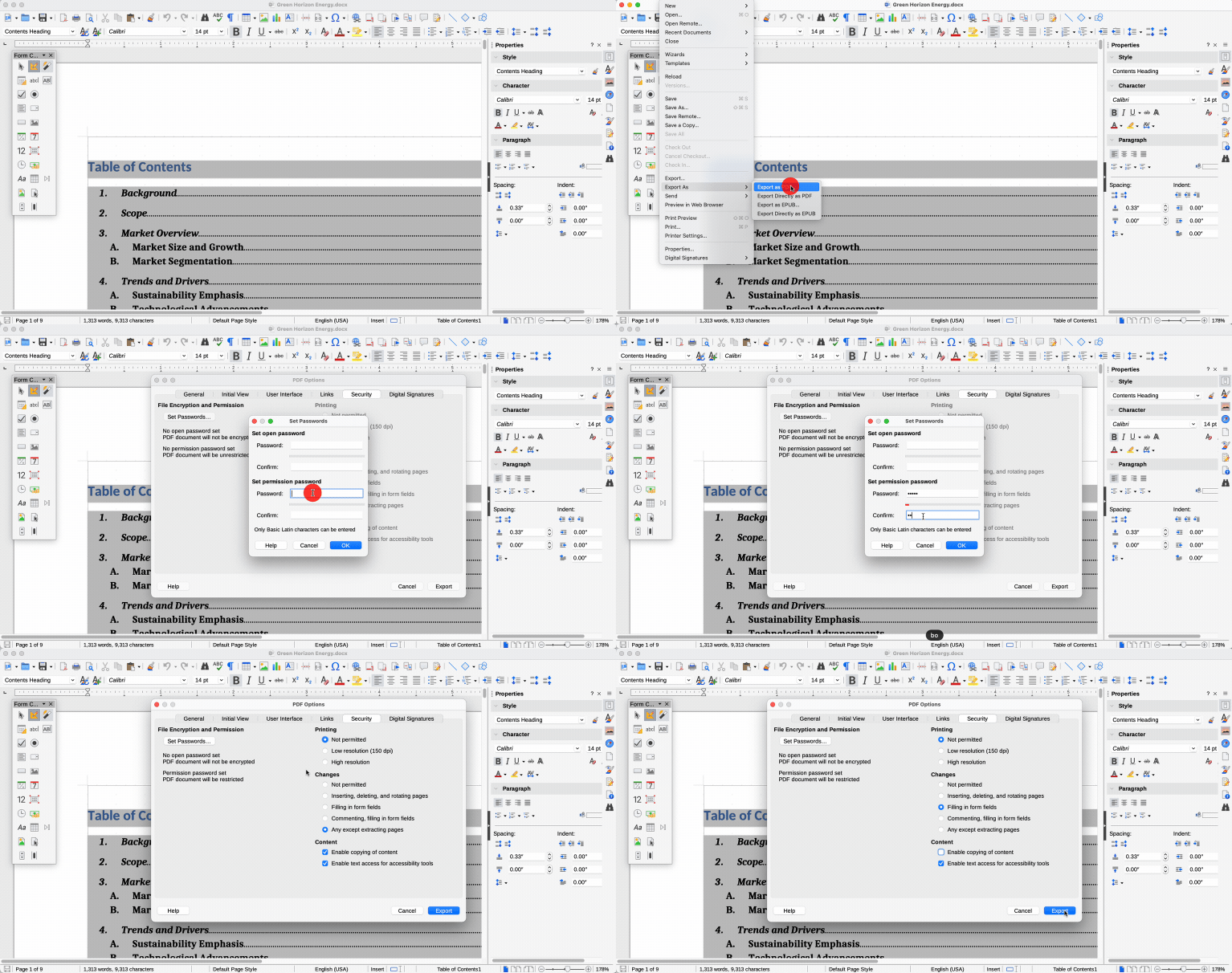
Questo metodo è ideale per chiunque, indipendentemente dal dispositivo utilizzato. Un punto fondamentale da ricordare quando aggiungi una password è che stai impostando solo una password di autorizzazione, non una password di apertura. Poiché vuoi che i tuoi documenti siano accessibili, mantieni selezionata l’opzione “Enable text access for accessibility tools”. Inoltre, se il tuo documento include campi modulo compilabili, devi selezionare “Filling in form fields”.
Proteggi i PDF con Anteprima
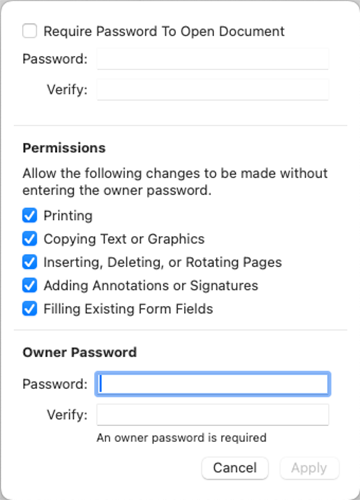
Se usi un Mac, hai a disposizione uno strumento integrato che rende la protezione dei PDF davvero semplice: Anteprima. Ecco come fare:
Apri il tuo PDF in Anteprima sul Mac.
Vai su “File” e poi su “Edit Permissions”.
Deseleziona le autorizzazioni che vuoi rimuovere.
Aggiungi una “password proprietario” complessa per proteggere il tuo PDF.
Salva il file e hai finito: il tuo PDF è bloccato e al sicuro!
Blocca la modifica di un PDF convertendolo in immagini
Convertire le pagine del PDF in immagini impedisce completamente la selezione e la copia del testo: è come scattare una foto del documento. Questo metodo crea un PDF basato su immagini da cui non è possibile estrarre o modificare alcun testo.
Ecco come fare con Smallpdf:
Carica il tuo PDF sul nostro Convertitore da PDF a JPG.
2. Scarica le immagini convertite.
3. Usa il nostro Convertitore da JPG a PDF per ricombinarle in un unico PDF.
4. Salta l’opzione OCR per mantenerlo composto solo da immagini.
5. Scarica il tuo PDF protetto da copia!
Vantaggi:
Impedisce completamente la selezione e la copia del testo
Funziona su qualsiasi dispositivo o visualizzatore PDF
Non servono password
Svantaggi:
File più grandi
Il testo non è più ricercabile
Potrebbe ridurre leggermente la qualità dell’immagine
Come proteggere un PDF con password (e quando usarla)
La protezione con password funziona al meglio quando devi controllare chi può aprire il tuo documento. Usa una password di apertura (chiamata anche password utente) quando vuoi limitare completamente l’accesso, oppure una password di autorizzazione (password proprietario) quando vuoi che le persone visualizzino il documento ma non possano copiarlo o modificarlo.
Smallpdf utilizza la crittografia AES-256, lo stesso standard usato da banche e agenzie governative. Ecco come aggiungere la protezione con password:
Carica il tuo PDF sul nostro strumento Proteggi PDF.
2. Inserisci una password complessa, combinando lettere, numeri e simboli.
3. Scarica il tuo PDF crittografato.
Buone pratiche per le password:
Usa almeno 12 caratteri
Mescola maiuscole, minuscole, numeri e simboli
Evita parole del dizionario o informazioni personali
Conserva le password in modo sicuro (mai nello stesso posto del PDF)
Aggiungi una filigrana a un PDF per scoraggiare screenshot e riutilizzo
Purtroppo, nessuna delle autorizzazioni che puoi modificare include il blocco degli screenshot, ma c’è comunque un modo per scoraggiarli. Aggiungere una filigrana a ogni pagina è uno dei modi più semplici per proteggere il tuo PDF dall’uso non autorizzato, anche se qualcuno fa uno screenshot. Una filigrana visibile fa sì che il documento sia chiaramente contrassegnato come tuo, rendendone più difficile l’uso improprio.
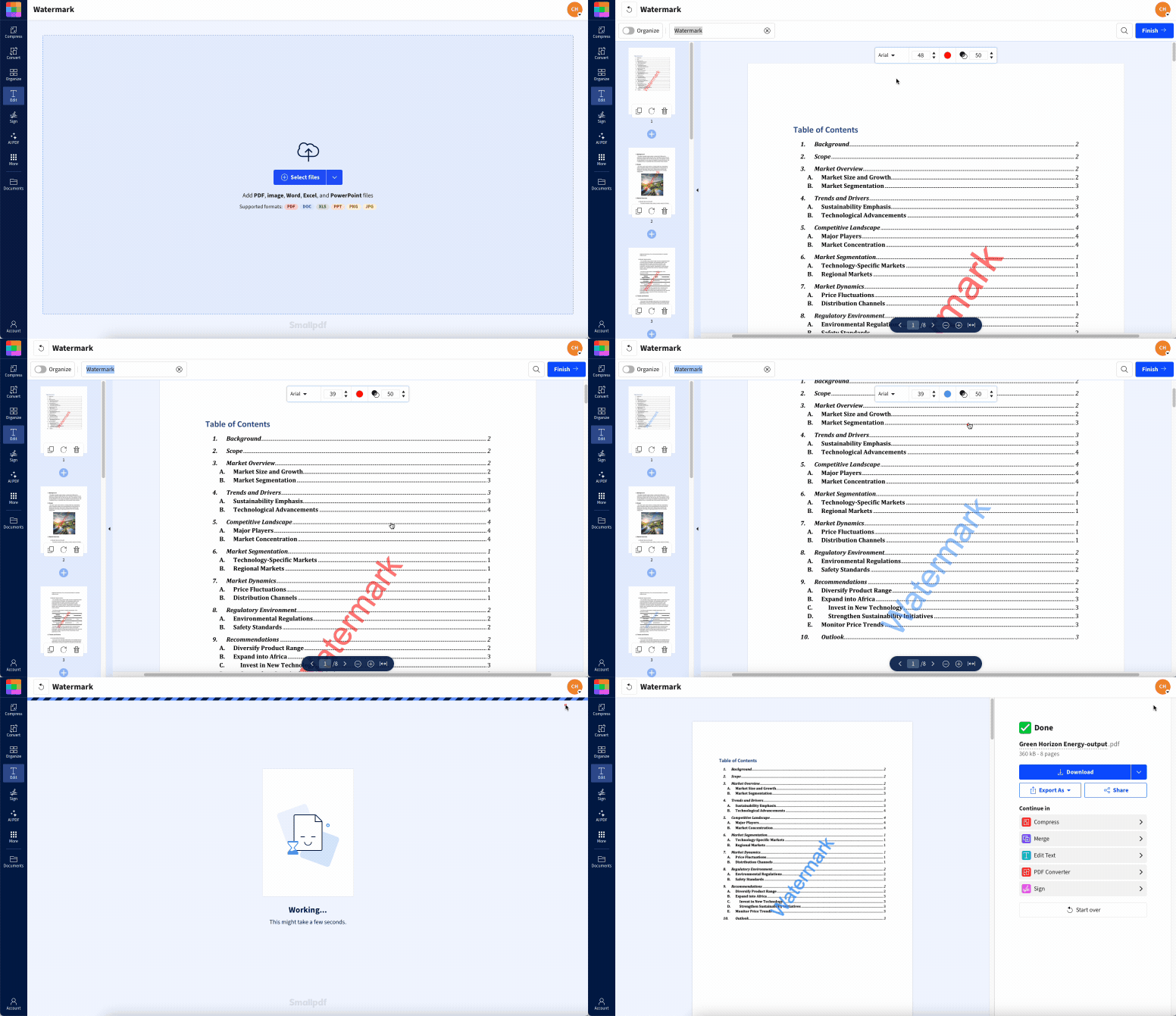
Ecco come farlo con Filigrana su PDF di Smallpdf:
Carica il tuo PDF su strumento Filigrana su PDF.
2. Sostituisci il testo predefinito “Watermark” se vuoi.
3. Regola posizione, dimensioni, colore e trasparenza in base al tuo documento.
4. Fai clic su “Finish” e scarica il tuo PDF con filigrana.
Buone pratiche per le filigrane:
Posizionala in diagonale al centro per la massima visibilità.
Usa una trasparenza del 20-30% in modo che il contenuto resti leggibile.
Includi il nome della tua azienda o la nota sul copyright.
Valuta di combinarla con altri metodi di protezione.
È veloce, efficace e rende i tuoi file inconfondibilmente tuoi.
Suggerimenti per oscurare le informazioni sensibili nei PDF
Prima di condividere il tuo PDF, controlla attentamente che non ci siano informazioni sensibili che hai lasciato accidentalmente visibili. Oscurare testo e immagini è il modo migliore per assicurarti che nulla di privato sfugga.
Lo strumento Anonimizzare PDF di Smallpdf rende semplice oscurare testo o immagini sensibili prima di condividere il documento. Ti basta andare su Anonimizzare PDF, caricare il file ed evidenziare le aree che vuoi oscurare. Una volta finito, salva il tuo PDF oscurato per assicurarti che quei dettagli restino nascosti in modo permanente.
Se preferisci oscurare o coprire con il bianco sezioni specifiche, prova Smallpdf’s PDF Annotator. Usa lo strumento "rettangolo" per coprire il testo o le immagini che vuoi bloccare. Dopodiché, appiattire il documento per garantire che il contenuto nascosto non possa essere rivelato. Questo passaggio aggiuntivo blocca tutto in modo definitivo.
Confronta le opzioni di protezione dei tuoi PDF
Restrizioni sui permessi (blocco di copia/stampa/modifica)
Ideale per una protezione di base quando vuoi impedire copie o stampe veloci.
Punti di forza:
Blocca copia, modifica e stampa nei visualizzatori PDF compatibili
Non cambia l’aspetto del documento
Veloce da aggiungere e facile da combinare con altri metodi
Limiti:
Può essere aggirato in alcuni visualizzatori non compatibili
Non impedisce gli screenshot
Non impedisce a qualcuno di riscrivere il contenuto o di sottoporlo a scansione OCR
PDF basati su immagini (convertire le pagine in immagini)
Ottimo per impedire completamente la selezione del testo.
Punti di forza:
Impedisce la copia e l’estrazione del testo
Ha lo stesso aspetto su tutti i dispositivi e visualizzatori
Non richiede password
Limiti:
File più grandi
Il testo non è più ricercabile
Gli screenshot sono ancora possibili
Protezione con password (password di apertura o password di autorizzazione)
Utile per controllare chi può aprire un file o cosa può farci.
Punti di forza:
La crittografia AES-256 protegge l’accesso
Funziona con la maggior parte dei lettori PDF moderni
Abbinala ad altri metodi per una protezione più efficace
Limiti:
Non impedisce gli screenshot
Le password facili da indovinare riducono la sicurezza
Solo controllo degli accessi (una volta che qualcuno accede al file, può registrare lo schermo)
Filigrane visibili (scoraggiano screenshot e ridistribuzione)
Ottimo per scoraggiare gli abusi quando non è possibile bloccare gli screenshot.
Punti di forza:
Rimane visibile negli screenshot e nelle stampe
Aiuta a identificare la titolarità o il pubblico previsto
Funziona anche quando i permessi vengono aggirati
Limiti:
Un utente determinato può ritagliare o sfocare la filigrana
Da sola non impedisce copia o modifica
Meglio usarla insieme ad almeno un altro metodo
Oscuramento (rimozione permanente di contenuti sensibili)
Ottimo per rimuovere le informazioni che non vuoi che nessuno possa recuperare.
Punti di forza:
Nasconde in modo permanente testo o immagini
Funziona su tutti i dispositivi e lettori
Impedisce la divulgazione accidentale
Limiti:
Non impedisce la copia del contenuto rimanente
Va fatto con attenzione per evitare di lasciare metadati
Domande frequenti
Posso impedire a qualcuno di fare screenshot di un PDF?
No. Non esiste un modo tecnico per bloccare gli screenshot su un PDF. Qualsiasi dispositivo può catturare ciò che appare sullo schermo. Quello che puoi fare è rendere gli screenshot meno utili aggiungendo una filigrana visibile su ogni pagina o limitando l’accesso con una password, così meno persone potranno visualizzare il file in primo luogo.È possibile rimuovere una filigrana da un PDF?
A volte. Una filigrana posizionata dietro il testo è più facile da rimuovere rispetto a una posizionata sopra il contenuto. Se la filigrana compare su ogni pagina e non è nascosta sullo sfondo, rimuoverla di solito richiede di ricreare la pagina da zero. Ecco perché i segni diagonali e semitrasparenti al centro funzionano meglio.È possibile rendere un PDF a prova di copia al 100%?
No. Puoi rendere la copia molto più difficile, ma nessun metodo offre una protezione assoluta. Restrizioni di autorizzazione, PDF basati su immagini, password e filigrane riducono tutti gli abusi occasionali. Tuttavia, una volta che una persona può vedere il contenuto, può sempre riscriverlo o fare uno screenshot.Le restrizioni sui permessi funzionano allo stesso modo in tutti i lettori PDF?
Non sempre. La maggior parte dei principali lettori rispetta i flag di autorizzazione, ma alcuni strumenti li ignorano, ed è per questo che le autorizzazioni dovrebbero essere abbinate ad almeno un altro metodo. La crittografia con password, ad esempio, funziona con tutti i lettori moderni e offre un controllo più affidabile.Qual è la differenza tra una password proprietario, una password di apertura e il DRM?
Una password di apertura controlla chi può visualizzare il PDF. Una password proprietario controlla cosa si può fare dopo averlo aperto, ad esempio copiarlo o stamparlo. Il DRM (gestione dei diritti digitali) aggiunge controlli a livello di dispositivo, ma richiede software specializzato e di solito non è supportato dai lettori PDF standard. La maggior parte delle persone si affida alle prime due opzioni perché funzionano su qualsiasi dispositivo.Proteggi i PDF da copia e screenshot con Smallpdf Pro
