- Inicio
- ›
- ›Crea PDF a prueba de manipulaciones: evita capturas de pantalla y copias
Crea PDF a prueba de manipulaciones: evita capturas de pantalla y copias
Crea un PDF a prueba de manipulaciones y evita la edición, la copia y las capturas de pantalla no autorizadas. Es fácil y no requiere software sofisticado.
Más sobre la protección de PDF
Más sobre Editar PDF
Más sobre desbloquear PDF
Los PDF a prueba de manipulaciones son como cajas fuertes digitales. Ya sea que se trate de contratos, facturas o documentos privados, no querrás que nadie se meta a editar, copiar o hacer capturas de pantalla de información confidencial.
Por desgracia, los PDF son, por naturaleza, fáciles de compartir. Sin las precauciones adecuadas, quedan expuestos a todo tipo de usos indebidos. Por eso es tan importante proteger tus PDF. Con Smallpdf, puedes convertir tus PDF en una fortaleza de seguridad sin complicarte.
Tus principales opciones para proteger un PDF
Aquí tienes un resumen rápido de las principales formas de proteger un PDF contra la copia, la edición o las capturas de pantalla:
Establecer restricciones de permisos: Añade una contraseña de propietario para bloquear la copia, la edición o la impresión. Funciona mejor como protección básica.
Convertir páginas en imágenes: Convierte el PDF en un archivo basado en imágenes en el que no se puede seleccionar ni copiar el texto.
Añadir protección con contraseña: Usa una contraseña de apertura para controlar quién puede ver el archivo, o una contraseña de permisos para limitar acciones.
Aplicar una marca de agua visible: Ayuda a reducir el uso indebido al marcar cada página, incluso si alguien hace una captura de pantalla.
Ocultar datos confidenciales: Elimina de forma permanente texto o imágenes antes de compartirlo.
Puedes combinar algunos de estos métodos para reforzar la protección, según cómo pienses compartir el archivo.
¿Por qué proteger un PDF contra la copia y la edición?
Proteger tus PDF contra la copia y la edición no autorizadas no es solo una cuestión de precaución, sino de resguardar tu trabajo, tu negocio y tu privacidad. Cuando has dedicado tiempo y esfuerzo a crear documentos, quieres controlar cómo se usan y se comparten.
Estos son los casos más habituales en los que tiene sentido proteger un PDF:
Contratos y documentos legales que no deben modificarse sin permiso
Trabajos creativos y propiedad intelectual, como diseños, informes o presentaciones
Información empresarial confidencial, incluidos informes financieros o planes estratégicos
Materiales educativos que quieres compartir, pero no redistribuir
Documentos personales que contienen información confidencial
Aunque ningún método es 100 % infalible frente a usuarios decididos, estas medidas de protección disuaden en gran medida la copia casual y el uso no autorizado.
Piensa en ello como poner un candado en la puerta de tu casa: no detendrá a un ladrón profesional, pero evitará que la mayoría entre sin invitación.
Cómo desactivar copiar y pegar en un PDF (restricciones de permisos)
Este método usa restricciones de permisos para bloquear la copia, la edición y otras acciones. Te mostraremos el método en línea más simple, que combina las herramientas intuitivas de Smallpdf con las potentes funciones de seguridad de LibreOffice.
Aquí te mostramos cómo desactivar copiar y pegar en un PDF
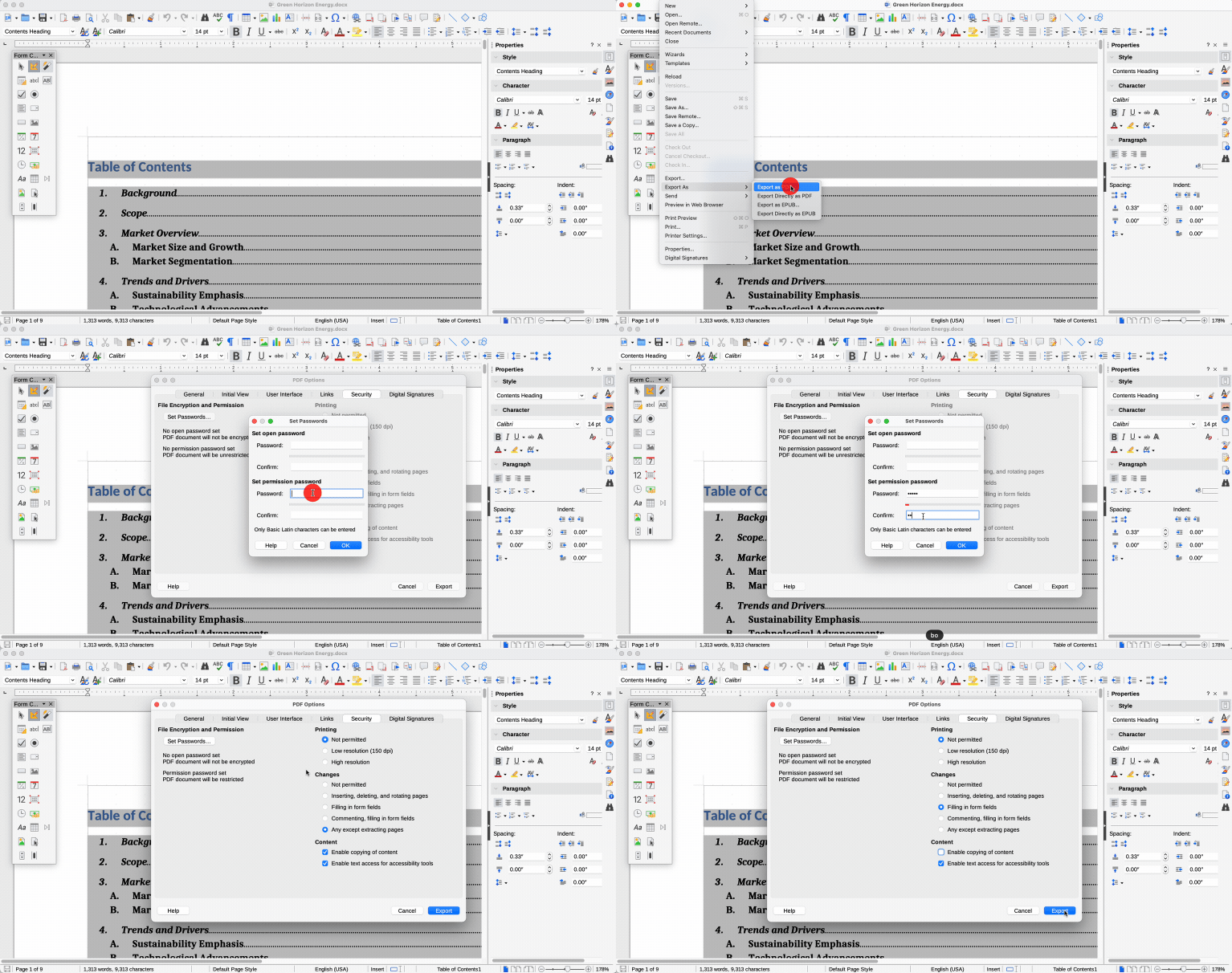
Este método es ideal para cualquier persona, sin importar el dispositivo. Un punto clave que debes recordar al añadir una contraseña es que solo estás configurando una contraseña de permisos, no una contraseña de apertura. Como quieres que tus documentos sigan siendo accesibles, deja marcada la opción «Habilitar el acceso al texto para herramientas de accesibilidad». Y si tu documento incluye campos de formulario rellenables, debes seleccionar «Rellenar campos de formulario».
Proteger PDF con Vista Previa
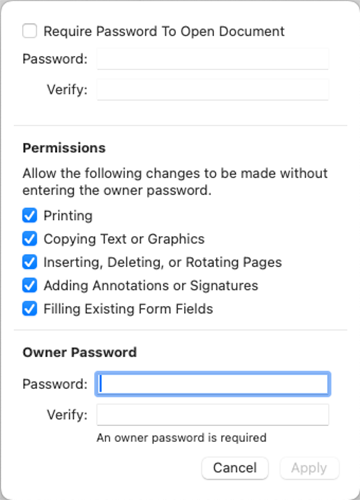
Si usas una Mac, tienes una herramienta integrada que hace que proteger PDF sea facilísimo: Vista Previa. Aquí te explicamos cómo hacerlo:
Abre tu PDF en «Vista Previa» en tu Mac.
Ve a «Archivo» y selecciona «Editar permisos».
Desmarca los permisos que quieras quitar.
Añade una «contraseña de propietario» segura para proteger tu PDF.
Guarda tu archivo y listo: tu PDF quedará bloqueado y protegido.
Bloquea la edición de un PDF convirtiéndolo en imágenes
Convertir las páginas de tu PDF en imágenes impide por completo la selección y copia de texto; es como tomarle una foto a tu documento. Este método crea un PDF basado en imágenes en el que no se puede extraer ni editar texto.
Aquí te explicamos cómo hacerlo con Smallpdf:
Sube tu PDF a nuestro Convertidor de PDF a JPG.
2. Descarga las imágenes convertidas.
3. Usa nuestro Convertidor de JPG a PDF para volver a combinarlas en un PDF.
4. Omite la opción de OCR para que quede solo como imágenes.
5. ¡Descarga tu PDF protegido contra copias!
Ventajas:
Impide por completo la selección y la copia de texto
Funciona en cualquier dispositivo o visor de PDF
No se necesitan contraseñas
Desventajas:
Archivos de mayor tamaño
El texto ya no se puede buscar
Puede reducir ligeramente la calidad de la imagen
Cómo proteger un PDF con contraseña (y cuándo usarlo)
La protección con contraseña funciona mejor cuando necesitas controlar quién puede abrir tu documento desde el principio. Usa una contraseña de apertura (también llamada contraseña de usuario) cuando quieras restringir el acceso por completo, o una contraseña de permisos (contraseña de propietario) cuando quieras que la gente vea el documento, pero no pueda copiarlo ni editarlo.
Smallpdf usa cifrado AES-256, el mismo estándar que utilizan los bancos y las agencias gubernamentales. Aquí te explicamos cómo añadir protección con contraseña:
Sube tu PDF a nuestra herramienta Proteger PDF.
2. Ingresa una contraseña segura: combina letras, números y símbolos.
3. Descarga tu PDF cifrado.
Buenas prácticas para contraseñas:
Usa al menos 12 caracteres
Combina mayúsculas, minúsculas, números y símbolos
Evita palabras del diccionario o información personal
Guarda las contraseñas de forma segura (nunca en el mismo lugar que el PDF)
Añade una marca de agua a un PDF para disuadir las capturas de pantalla y la reutilización
Por desgracia, ninguno de los permisos que puedes editar incluye el bloqueo de capturas de pantalla, pero aun así hay una forma de desincentivarlas. Añadir una marca de agua a cada página es una de las formas más sencillas de proteger tu PDF contra el uso no autorizado, incluso si alguien hace una captura de pantalla. Una marca de agua visible deja claro que el documento es tuyo, lo que hace más difícil usarlo indebidamente.
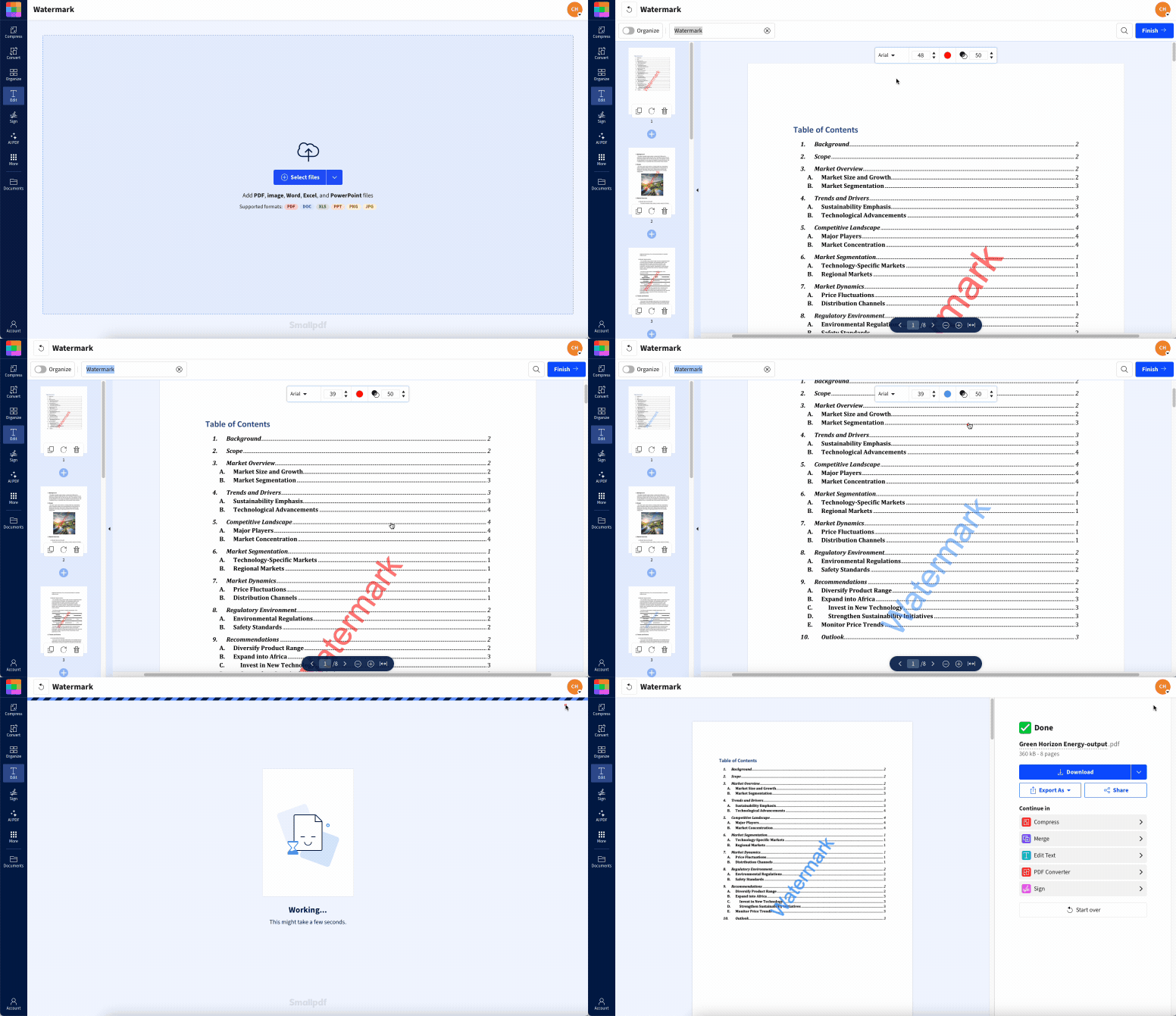
Aquí te explicamos cómo hacerlo con Marca de agua en PDF de Smallpdf:
Sube tu PDF a la herramienta Marca de agua en PDF.
2. Sustituye el texto predeterminado «Watermark» si quieres.
3. Ajusta la posición, el tamaño, el color y la transparencia para que se adapten a tu documento.
4. Haz clic en «Finalizar» y descarga tu PDF con marca de agua.
Buenas prácticas para el uso de marcas de agua:
Colócala en diagonal por el centro para lograr la máxima visibilidad.
Usa una transparencia del 20-30 % para que el contenido siga siendo legible.
Incluye el nombre de tu empresa o el aviso de derechos de autor.
Considera combinarla con otros métodos de protección.
Es rápido, eficaz y hace que tus archivos sean inconfundiblemente tuyos.
Consejos para ocultar información confidencial en PDF
Antes de compartir tu PDF, revisa bien que no hayas dejado información confidencial visible por error. Ocultar texto e imágenes es la mejor forma de asegurarte de que no se filtre nada privado.
Ocultar información en un PDF de Smallpdf te permite bloquear fácilmente texto o imágenes confidenciales antes de compartir tu documento. Solo tienes que ir a Ocultar información en un PDF, subir tu archivo y resaltar las áreas que quieres ocultar. Cuando termines, guarda tu PDF censurado para asegurarte de que esos detalles queden ocultos de forma permanente.
Si prefieres cubrir de negro o de blanco secciones específicas, prueba el PDF Annotator. Usa la herramienta de forma rectangular para cubrir el texto o las imágenes que quieras bloquear. Después, aplanar el documento para garantizar que el contenido oculto no pueda revelarse. Este paso adicional deja todo fijo en su lugar.
Compara tus opciones de protección de PDF
Restricciones de permisos (bloqueo de copia, impresión y edición)
Ideal para una protección básica cuando quieres evitar copias o impresiones rápidas.
Puntos fuertes:
Bloquea la copia, la edición y la impresión en visores de PDF compatibles
No cambia el aspecto del documento
Es rápido de añadir y fácil de combinar con otros métodos
Límites:
Se puede eludir en algunos visores no compatibles
No impide las capturas de pantalla
No impide que alguien vuelva a escribir el contenido o lo escanee con OCR
PDF basados en imágenes (convertir páginas en imágenes)
Ideal para impedir por completo la selección de texto.
Puntos fuertes:
Impide la copia y la extracción de texto
Se ve igual en todos los dispositivos y visores
No se necesitan contraseñas
Límites:
Archivos de mayor tamaño
El texto ya no se puede buscar
Aún es posible hacer capturas de pantalla
Protección con contraseña (contraseña de apertura o contraseña de permisos)
Ideal para controlar quién puede abrir un archivo o qué puede hacer con él.
Puntos fuertes:
El cifrado AES-256 protege el acceso
Funciona con la mayoría de los lectores de PDF modernos
Combínalo con otros métodos para lograr una configuración más sólida
Límites:
No impide las capturas de pantalla
Las contraseñas fáciles de adivinar reducen la seguridad
Solo controla el acceso (una vez que alguien accede al archivo, puede grabar la pantalla)
Marcas de agua visibles (disuaden las capturas de pantalla y la redistribución)
Ideal para disuadir del uso indebido cuando no se pueden bloquear las capturas de pantalla.
Puntos fuertes:
Permanece visible en capturas de pantalla e impresiones
Ayuda a identificar la propiedad o el público al que va dirigido
Funciona incluso cuando se eluden los permisos
Límites:
Un usuario decidido puede recortar o difuminar la marca de agua
No impide por sí sola la copia ni la edición
Lo mejor es usarla junto con al menos otro método
Censura (eliminación permanente de contenido sensible)
Ideal para eliminar información que no quieres que nadie recupere.
Puntos fuertes:
Oculta de forma permanente texto o imágenes
Funciona en todos los dispositivos y lectores
Evita la divulgación accidental
Límites:
No impide copiar el resto del contenido
Hay que hacerlo con cuidado para no dejar metadatos.
Preguntas frecuentes
¿Puedo impedir que alguien haga capturas de pantalla de un PDF?
No. No hay ninguna forma técnica de bloquear las capturas de pantalla en un PDF. Cualquier dispositivo puede capturar lo que aparece en la pantalla. Lo que sí puedes hacer es hacer que las capturas sean menos útiles añadiendo una marca de agua visible en cada página o limitando el acceso con una contraseña para que, desde el principio, menos personas puedan ver el archivo.¿Se puede eliminar una marca de agua de un PDF?
A veces. Una marca de agua colocada detrás del texto es más fácil de quitar que una puesta sobre el contenido. Si la marca de agua aparece en cada página y no está escondida en el fondo, quitarla normalmente requiere volver a crear la página desde cero. Por eso funcionan mejor las marcas diagonales y semitransparentes que cruzan el centro.¿Es posible hacer que un PDF sea 100 % inmune a las copias?
No. Puedes dificultar mucho la copia, pero ningún método ofrece protección absoluta. Las restricciones de permisos, los PDF basados en imágenes, las contraseñas y las marcas de agua reducen el uso indebido ocasional. Sin embargo, una vez que alguien puede ver el contenido, siempre puede volver a escribirlo o hacer una captura de pantalla.¿Funcionan las restricciones de permisos de la misma manera en todos los lectores de PDF?
No siempre. La mayoría de los lectores principales respetan las marcas de permisos, pero algunas herramientas las ignoran, por lo que conviene combinar los permisos con al menos otro método. El cifrado con contraseña, por ejemplo, funciona en todos los lectores modernos y ofrece un control más confiable.¿Cuál es la diferencia entre una contraseña de propietario, una contraseña de apertura y el DRM?
Una contraseña de apertura controla quién puede ver el PDF. Una contraseña de propietario controla lo que alguien puede hacer después de abrirlo, como copiarlo o imprimirlo. El DRM (gestión de derechos digitales) añade controles a nivel de dispositivo, pero requiere software especializado y, por lo general, no es compatible con los lectores de PDF estándar. La mayoría de la gente se basa en las dos primeras opciones porque funcionan en cualquier dispositivo.Protege tus PDF contra la copia y las capturas de pantalla con Smallpdf Pro
