- Inicio
- ›
- ›Qué funciones de seguridad buscar en un software de PDF
Qué funciones de seguridad buscar en un software de PDF
Si tus archivos PDF incluyen datos personales, contratos o detalles financieros, necesitas las funciones de seguridad adecuadas. Aquí te mostramos cómo elegirlas con confianza.
Más sobre la protección de PDF
Más sobre Editar PDF
Más sobre desbloquear PDF
Las funciones de seguridad del PDF te ayudan a controlar el acceso, eliminar datos confidenciales y reducir las filtraciones cuando compartes documentos fuera de tu escritorio.
Si trabajas con archivos PDF el tiempo suficiente, te encontrarás con el mismo problema. Un archivo que era seguro en tu computadora se vuelve riesgoso en cuanto se envía por correo, se comparte en un chat o se sube a un portal. Ahí es donde las funciones de seguridad de los PDF demuestran su valor.
Algunas funciones protegen el acceso, como las contraseñas y el cifrado. Otras reducen la exposición, como la censura. Y también están las funciones disuasorias, como las marcas de agua, que hacen que compartir se sienta menos informal.
El mejor software de PDF no te obliga a elegir solo una. Te ayuda a combinar las protecciones adecuadas según el documento y las personas que lo reciben.
Vamos a repasar las principales funciones de seguridad de los PDF que deberías buscar, los riesgos de omitirlas y las situaciones que requieren controles más estrictos.
Lista rápida de funciones para la seguridad de los PDF
Úsala como una lista rápida de verificación para comprar. Si tu software de PDF cubre estos puntos, vas por buen camino.
| Función de seguridad del PDF | Qué hace | Ideal para | Si te la saltas |
|---|---|---|---|
| Protección con contraseña | Limita quién puede abrir el archivo | Archivos de clientes, informes internos | Cualquiera puede abrir las copias reenviadas |
| Cifrado | Cifra el contenido del PDF durante la protección | Datos personales y financieros | Las contraseñas se vuelven más fáciles de eludir en sistemas débiles |
| Censura | Elimina los datos confidenciales de forma permanente | Documentos legales, de RR. HH. y de cumplimiento normativo | El texto “oculto” todavía se puede recuperar |
| Marca de agua | Añade marcas visibles de propiedad o estado | Borradores, propuestas, activos de marca | Los archivos se comparten sin contexto ni control |
| Controles de permisos | Limita la impresión, la copia y la edición | Capacitación, plantillas, propiedad intelectual | Los destinatarios pueden copiar o reutilizar el contenido libremente |
| Compartir de forma segura | Usa enlaces controlados y vencimiento | Ciclos de revisión, equipos remotos | Las versiones antiguas se difunden y siguen circulando demasiado tiempo |
Si quieres probar alguna de estas funciones ahora mismo, ofrecemos herramientas específicas como Proteger PDF, Censurar PDF, y Marca de agua en PDF en el navegador.
Cómo elegir el nivel de seguridad adecuado
No todos los PDF necesitan la misma protección. La configuración adecuada depende del documento, del destinatario y de las consecuencias si algo se filtra.
Empieza con estas preguntas:
¿Qué contiene el PDF? Datos personales, información financiera, términos legales, estrategia o propiedad intelectual.
¿Quién necesita acceso? Una persona, un equipo o socios externos.
¿Cómo lo compartirás? Correo, enlace en la nube, carga en un portal o sistema interno.
¿Cuánto tiempo debe durar el acceso? Un día, una semana o indefinidamente.
¿Qué pasa si se difunde? Riesgo reputacional, problemas de cumplimiento normativo o daño financiero real.
Un borrador de propuesta podría necesitar solo una marca de agua y un enlace para compartir con tiempo limitado. Un informe de nómina necesita controles más estrictos, como protección con contraseña, cifrado y censura de todo lo que no sea necesario.
Protección con contraseña y cifrado
La protección con contraseña para PDF suele ser la primera línea de defensa. También es la más malinterpretada.
Qué debes buscar en la protección con contraseña
Una buena función de contraseña para PDF admite dos tipos de control comunes:
Contraseña de apertura que impide ver el archivo sin la contraseña.
Contraseña de permisos que limita acciones como imprimir o copiar.
Cuando evalúes un software, no asumas que la protección con contraseña es todo lo que necesitas. Busca un cifrado sólido detrás. La herramienta Proteger PDF de Smallpdf te ofrece protección con contraseña cifrada para bloquear archivos PDF.
Riesgos de un cifrado débil
Si una plataforma usa una protección débil, la contraseña se convierte en un obstáculo menor, no en una barrera. Un cifrado sólido ayuda a garantizar que el contenido del archivo siga siendo ilegible sin la clave correcta.
Si tus archivos PDF contienen datos de clientes o detalles financieros, considera el cifrado como algo innegociable.
Cómo proteger con contraseña un PDF con Smallpdf
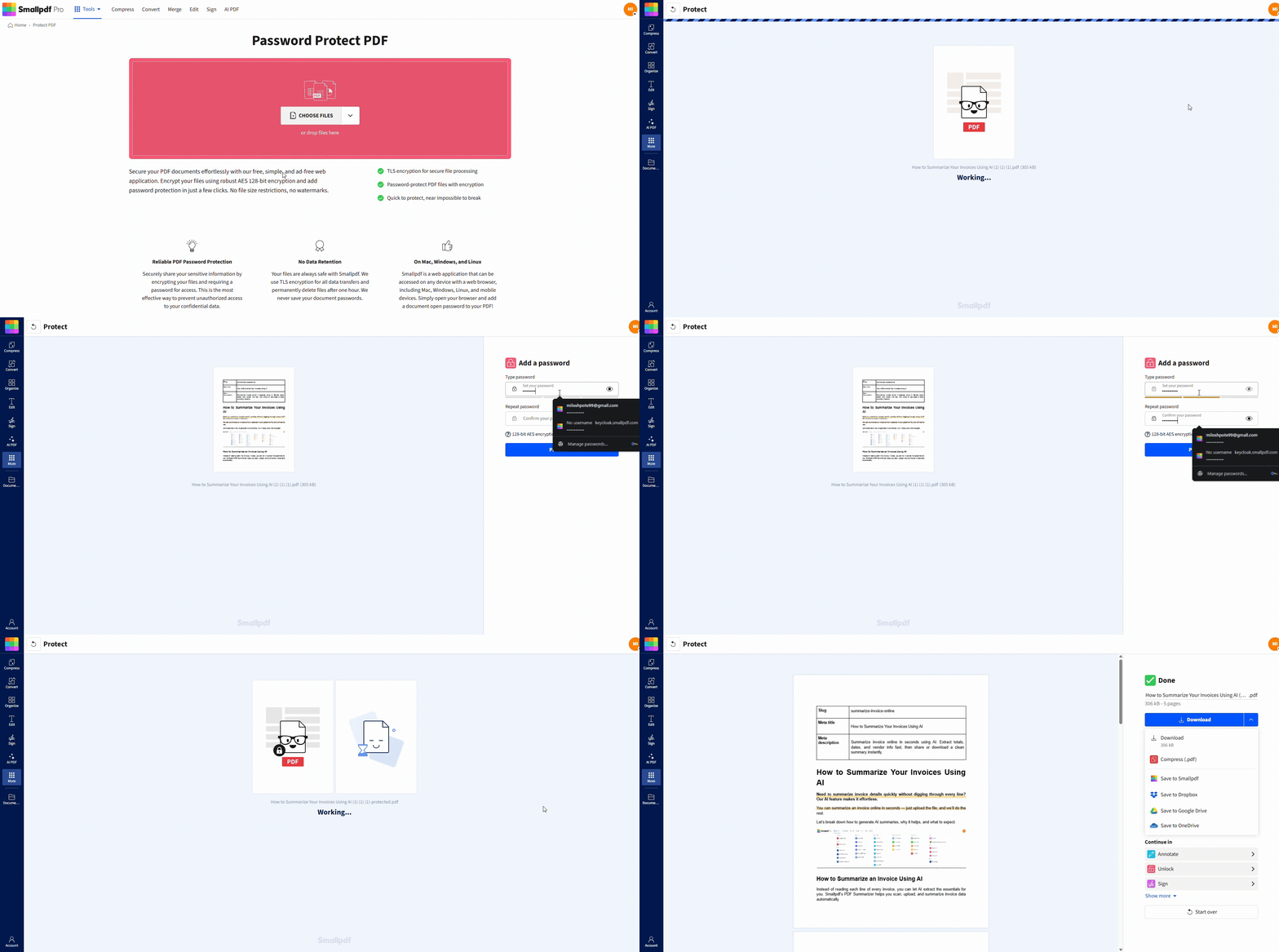
Si necesitas bloquear un PDF rápido, aquí tienes un flujo de trabajo claro.
Paso 1: Abre Proteger PDF de Smallpdf
Ve a Proteger PDF.
Sube tu archivo desde tu dispositivo, Google Drive, Dropbox o OneDrive.
Usa el área de la herramienta Proteger PDF que aparece abajo para subir tu archivo o arrastrarlo y soltarlo, y agrega una contraseña
Paso 2: Establece una contraseña segura
Usa una contraseña larga con una mezcla de letras, números y símbolos. Evita cualquier cosa relacionada con el nombre del proyecto.
Paso 3: Descarga el PDF protegido
Guarda la copia protegida en el lugar correcto y luego comparte la contraseña por un canal distinto al del archivo.
Censura que realmente elimina datos
La censura es algo serio, porque los errores aquí pueden exponer información que creías haber ocultado.
Censura vs. cubrir texto
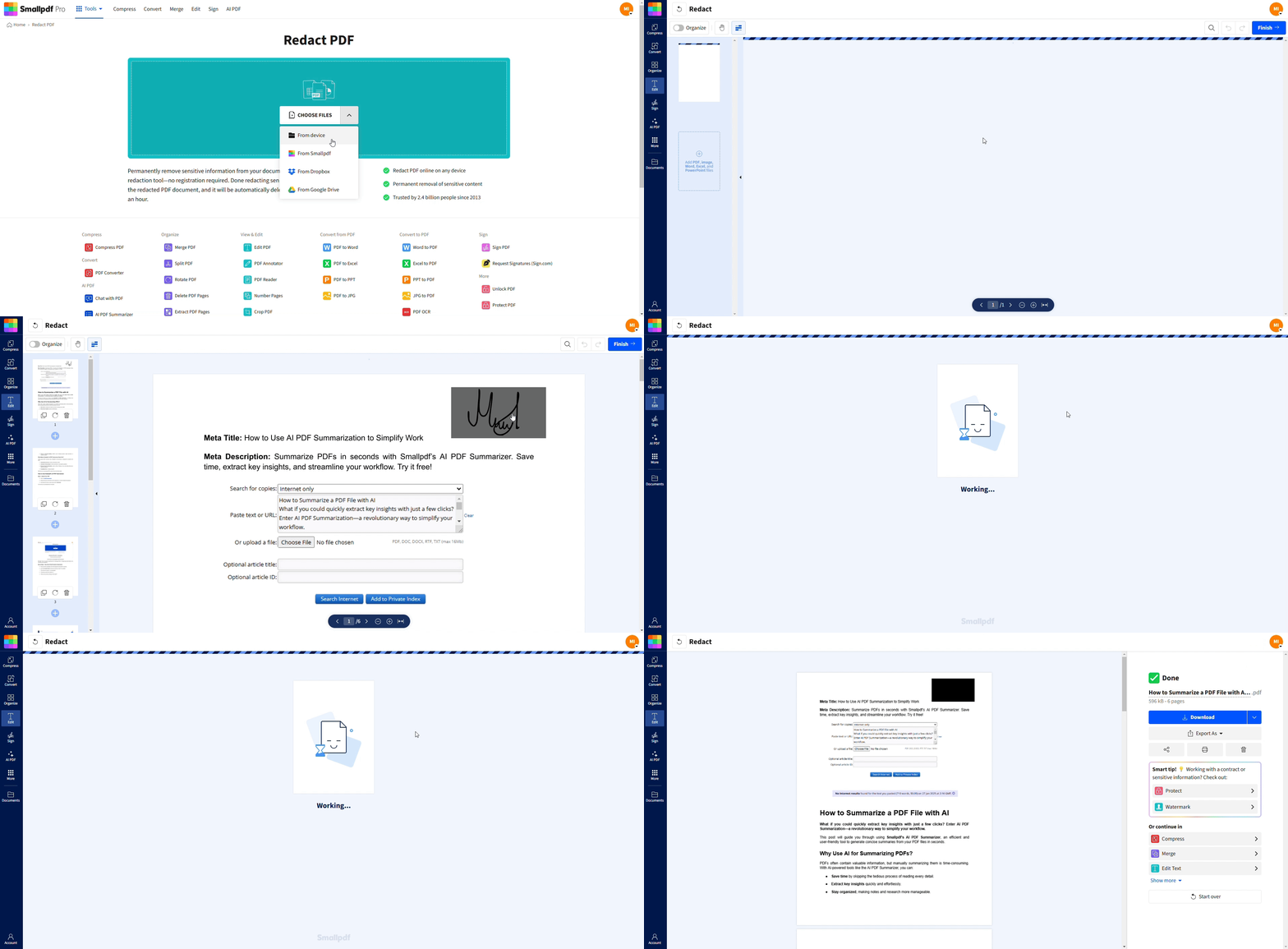
Un recuadro blanco o un rectángulo negro colocado sobre el texto no es lo mismo que censurar. En muchos casos, el contenido original sigue estando debajo y puede copiarse o recuperarse.
La censura real elimina de forma permanente el texto subyacente o el contenido de la imagen. Ese es el objetivo de una función de censura dedicada.
Nuestra Censurar PDF página ofrece la eliminación permanente de información confidencial, con un enfoque en seguridad y cumplimiento normativo.
Qué censurar
Usa la censura para cosas como:
Números de identificación y de cuenta
Direcciones particulares y números de teléfono
Datos personales de salud o de RR. HH.
Precios internos, márgenes o condiciones de proveedores
Cualquier nota confidencial que quede en un borrador
El ángulo del cumplimiento normativo
Si manejas datos regulados, los errores de censura pueden convertirse en verdaderos problemas de cumplimiento normativo. Incluso fuera de las industrias reguladas, una divulgación accidental puede generar problemas contractuales y dañar la reputación.
El enfoque más seguro es simple. Elimina el contenido sensible y luego revisa dos veces el PDF final antes de compartirlo.
Marca de agua para disuasión y claridad
Las marcas de agua no detendrán a alguien con malas intenciones y decidido, pero son muy útiles para reducir el intercambio casual y la confusión.
Para qué usar marcas de agua
Las marcas de agua funcionan mejor cuando necesitas que el destinatario vea el contexto de inmediato, por ejemplo:
“CONFIDENCIAL” en informes internos
“BORRADOR” en contratos en negociación
“SOLO PARA USO INTERNO” en guías de capacitación
El nombre de una empresa en materiales de marca
Nuestra Marca de agua en PDF función permite añadir marcas de agua de texto personalizadas directamente en el navegador.
Dónde ayudan más las marcas de agua
Propuestas compartidas con varias partes interesadas
Presentaciones o archivos PDF que se reenvían con frecuencia
Archivos que podrían imprimirse y quedar por ahí
Borradores que no deben tratarse como definitivos
Permisos, controles de impresión y límites tipo DRM
Algunos software de PDF ofrecen controles más estrictos que limitan lo que los destinatarios pueden hacer. A menudo se describen como permisos o restricciones tipo DRM.
Controles que vale la pena buscar
Si de verdad quieres un procesamiento seguro de documentos, considera herramientas que:
Bloqueen la copia y la selección de texto.
Restringan la impresión o limiten la calidad de impresión.
Eviten la edición y los cambios de página.
Limiten el acceso a ciertos visores o dispositivos en sistemas de alta seguridad.
Estos controles son útiles para plantillas, documentos con mucha propiedad intelectual y materiales de capacitación de pago.
Los permisos pueden variar según el visor de PDF. Algunas restricciones son más fáciles de eludir que otras, sobre todo cuando el destinatario usa un software de escritorio potente. Trata los permisos como parte de un enfoque por capas, no como tu único bloqueo.
Compartir de forma segura, vencimiento y buenas prácticas de acceso
La seguridad no se trata solo del archivo PDF en sí. También se trata de cómo lo compartes.
Qué debes buscar en las funciones para compartir
Enlaces con tiempo limitado que vencen
La posibilidad de dejar de compartir reemplazando o eliminando el enlace
Control de versiones claro para que los revisores no abran el archivo equivocado
Si compartes algo sensible, busca acceso controlado más una fecha de finalización clara. Así reduces la posibilidad de que una versión desactualizada siga circulando meses después.
Escenarios comunes y la mejor combinación de funciones
Estas son situaciones reales en las que la combinación correcta de funciones te salva.
1. Contratos legales en revisión
Usa protección con contraseña para controlar el acceso y luego añade una marca de agua como “BORRADOR” para que las copias reenviadas mantengan el contexto. Si el contrato contiene datos personales, censura cualquier cosa que no sea necesaria antes de enviarlo.
2. Informes financieros para socios externos
Usa protección con contraseña respaldada por cifrado, pon una marca de agua en el archivo y limita el uso compartido al grupo más pequeño posible. Si algunas secciones incluyen datos bancarios o personales, censura primero esos campos.
3. PDF de RR. HH. y expedientes de empleados
Censura primero y luego protege con contraseña. Los archivos de RR. HH. suelen contener más datos sensibles de lo que la gente cree, como direcciones, identificaciones y detalles de compensación.
4. Propuestas y documentos de ventas
La marca de agua más el uso compartido con tiempo limitado funciona bien aquí. Mantiene el documento profesional y al mismo tiempo reduce la costumbre de reenviarlo para siempre.
5. Materiales de capacitación y guías internas
Usa restricciones de permisos para desalentar la copia y la reutilización, y luego añade una marca de agua para que la propiedad siga visible. Si el contenido es muy sensible, considera compartirlo mediante sistemas controlados en lugar de archivos adjuntos.
Por qué los equipos usan Smallpdf para sus pasos de seguridad en PDF
Cuando la gente busca seguridad para PDF, normalmente quiere dos cosas: protección sólida y poca fricción.
Funcionamos en el navegador, así que tu equipo no necesita instalar nada solo para proteger un archivo. También ofrecemos funciones de seguridad básicas como Proteger PDF, Censurar PDF y Marca de agua en PDF, además de compromisos claros de privacidad y seguridad en nuestro contenido de soporte y Trust.
Si estás creando un proceso repetible, hay un patrón simple que funciona bien. Primero edita, después censura y al final bloquea y comparte.
Próximos pasos para elegir funciones de seguridad del PDF
Si quieres una forma simple de elegir las protecciones adecuadas, ajusta el nivel de seguridad al riesgo del documento y luego combina funciones que resuelvan problemas distintos.
La censura elimina datos. Las contraseñas controlan el acceso. Las marcas de agua desalientan el intercambio casual. El uso compartido controlado reduce el caos de versiones.
Cuando estés listo para proteger un archivo real, empieza con Censurar PDF de Smallpdf para la información confidencial y luego bloquea la versión final con Proteger PDF de Smallpdf antes de compartirla.
Preguntas frecuentes
¿Cómo compruebo si un PDF tiene seguridad?
Abre el PDF en un lector estándar y revisa las propiedades del documento o la configuración de seguridad. Muchos lectores muestran si el archivo está protegido con contraseña o si tiene restricciones de impresión y copia.¿Cuáles son los riesgos de seguridad de los PDF?
Los mayores riesgos son el intercambio accidental, los datos confidenciales ocultos, una protección con contraseña débil y la censura falsa. Si solo cubres el texto visualmente, el contenido original todavía podría recuperarse.¿Cuáles son los niveles de seguridad de los PDF?
La mayoría de los flujos de trabajo se dividen en cuatro niveles prácticos: control de acceso básico, cifrado sólido, eliminación permanente mediante censura y distribución controlada mediante permisos y reglas de uso compartido.¿Qué es la seguridad en un PDF?
Es cualquier método que controla el acceso, evita acciones no deseadas o reduce la exposición de contenido sensible. En la práctica, eso suele significar contraseñas, cifrado, censura, marcas de agua y controles de uso compartido.¿Cómo protejo un PDF para cumplir con la normativa?
Empieza eliminando los datos sensibles con una censura real y luego aplica control de acceso con protección por contraseña. Guarda y comparte los archivos de una manera que limite quién puede acceder a ellos y por cuánto tiempo.¿Cuál es la diferencia entre una firma electrónica y una firma digital?
Una firma digital es un tipo específico y más sólido de firma electrónica. Se verifica criptográficamente en lugar de simplemente dibujarse o escribirse. Cuanto más sensible sea el documento, más probable es que necesites una firma digital en vez de una electrónica básica.¿Qué hace una marca de tiempo LTV?
La marca de tiempo de validación a largo plazo registra cuándo se firmó un documento y, combinada con una huella criptográfica, permite que cualquiera compruebe después que la firma sigue intacta. Si alguien altera el archivo después de firmarlo, la verificación falla.¿Smallpdf elimina los archivos después del procesamiento?
Nuestra guía de soporte explica que eliminamos los archivos automáticamente después de 1 hora de procesamiento en la mayoría de las herramientas, con algunas diferencias para flujos específicos como almacenamiento y firma.Mantén seguros tus documentos empresariales con Smallpdf Pro
