- Главная
- ›
- ›Какие функции безопасности искать в ПО для работы с PDF
Какие функции безопасности искать в ПО для работы с PDF
Если в твоих PDF-файлах есть персональные данные, договоры или финансовая информация, тебе нужны подходящие функции защиты. Вот как выбрать их уверенно.
Подробнее о защите PDF
Подробнее о редактировании PDF
Подробнее о разблокировке PDF
Функции безопасности PDF помогают контролировать доступ, удалять конфиденциальные данные и снижать риск утечек, когда ты делишься документами вне своего компьютера.
Если ты долго работаешь с PDF, рано или поздно столкнёшься с одной и той же проблемой. Файл, который был в безопасности на твоём ноутбуке, становится уязвимым, как только ты отправляешь его по почте, делишься им в чате или загружаешь в портал. Вот где действительно важны функции безопасности PDF.
Одни функции защищают доступ, например пароли и шифрование. Другие снижают риск раскрытия данных, например редактирование. Есть и сдерживающие меры, например водяные знаки, которые делают обмен файлами не таким беззаботным.
Лучшее ПО для работы с PDF не заставляет тебя выбирать что-то одно. Оно помогает комбинировать подходящие меры защиты в зависимости от документа и тех, кто его получит.
Мы разберём основные функции безопасности PDF, на которые стоит обратить внимание, риски, если их не использовать, и ситуации, где нужны более строгие меры контроля.
Краткий чек-лист функций для безопасности PDF
Используй это как быстрый чек-лист при выборе. Если твоё ПО для работы с PDF поддерживает всё это, ты уже в хорошем положении.
| Функция безопасности PDF | Что делает | Лучше всего подходит для | Если не использовать |
|---|---|---|---|
| Защита паролем | Ограничивает, кто может открыть файл | Файлы клиентов, внутренние отчёты | Любой сможет открыть пересланные копии |
| Шифрование | Шифрует содержимое PDF-файла при защите | Личные и финансовые данные | В слабых системах пароли легче обойти |
| Редактирование | Безвозвратно удаляет конфиденциальные данные | Юридические, кадровые и комплаенс-документы | «Скрытый» текст всё ещё можно восстановить |
| Водяные знаки | Добавляет видимые метки владения или статуса | Черновики, предложения, брендовые материалы | Файлы передаются без контекста и контроля |
| Управление правами доступа | Ограничивает печать, копирование и редактирование | Обучающие материалы, шаблоны, интеллектуальная собственность | Получатели могут свободно копировать и повторно использовать содержимое |
| Безопасный обмен | Использует контролируемые ссылки и срок действия | Циклы согласования, удалённые команды | Старые версии расходятся и используются слишком долго |
Если хочешь попробовать что-то из этого прямо сейчас, у нас есть отдельные инструменты, например Защитить PDF, Редактировать PDF, и Водяной знак PDF в браузере.
Как выбрать подходящий уровень защиты
Не каждому PDF-файлу нужна одинаковая защита. Всё зависит от документа, получателя и последствий, если что-то утечёт.
Начни с таких вопросов:
Что внутри PDF-файла? Персональные данные, финансовая информация, юридические условия, стратегия или интеллектуальная собственность.
Кому нужен доступ? Одному человеку, команде или внешним партнёрам.
Как ты будешь им делиться? По электронной почте, ссылкой на облако, загрузкой в портал или через внутреннюю систему.
Как долго должен сохраняться доступ? Один день, неделю или бессрочно.
Что будет, если файл разойдётся? Репутационные риски, проблемы с соблюдением требований или реальный финансовый ущерб.
Для черновика предложения может хватить водяного знака и ссылки с ограниченным сроком действия. А вот отчёту по зарплате нужны более строгие меры: защита паролем, шифрование и удаление всего лишнего с помощью редактирования.
Защита паролем и шифрование
Защита PDF паролем обычно становится первой линией обороны. И при этом её чаще всего понимают неправильно.
На что обратить внимание в защите паролем
Надёжная функция защиты PDF паролем поддерживает два распространённых типа контроля:
Пароль на открытие который блокирует просмотр без пароля.
Пароль разрешений который ограничивает действия вроде печати или копирования.
Когда оцениваешь ПО, не думай, что одной защиты паролем достаточно. Ищи надёжное шифрование под капотом. Инструмент Smallpdf «Защитить PDF» даёт защиту паролем с шифрованием для блокировки PDF-файлов.
Риски слабого шифрования
Если платформа использует слабую защиту, пароль становится не барьером, а просто небольшой помехой. Надёжное шифрование помогает сохранить содержимое файла нечитаемым без правильного ключа.
Если в твоих PDF-файлах есть данные клиентов или финансовая информация, шифрование должно быть обязательным.
Как защитить PDF-файл паролем с Smallpdf
Если тебе нужно быстро заблокировать PDF, вот простой порядок действий.
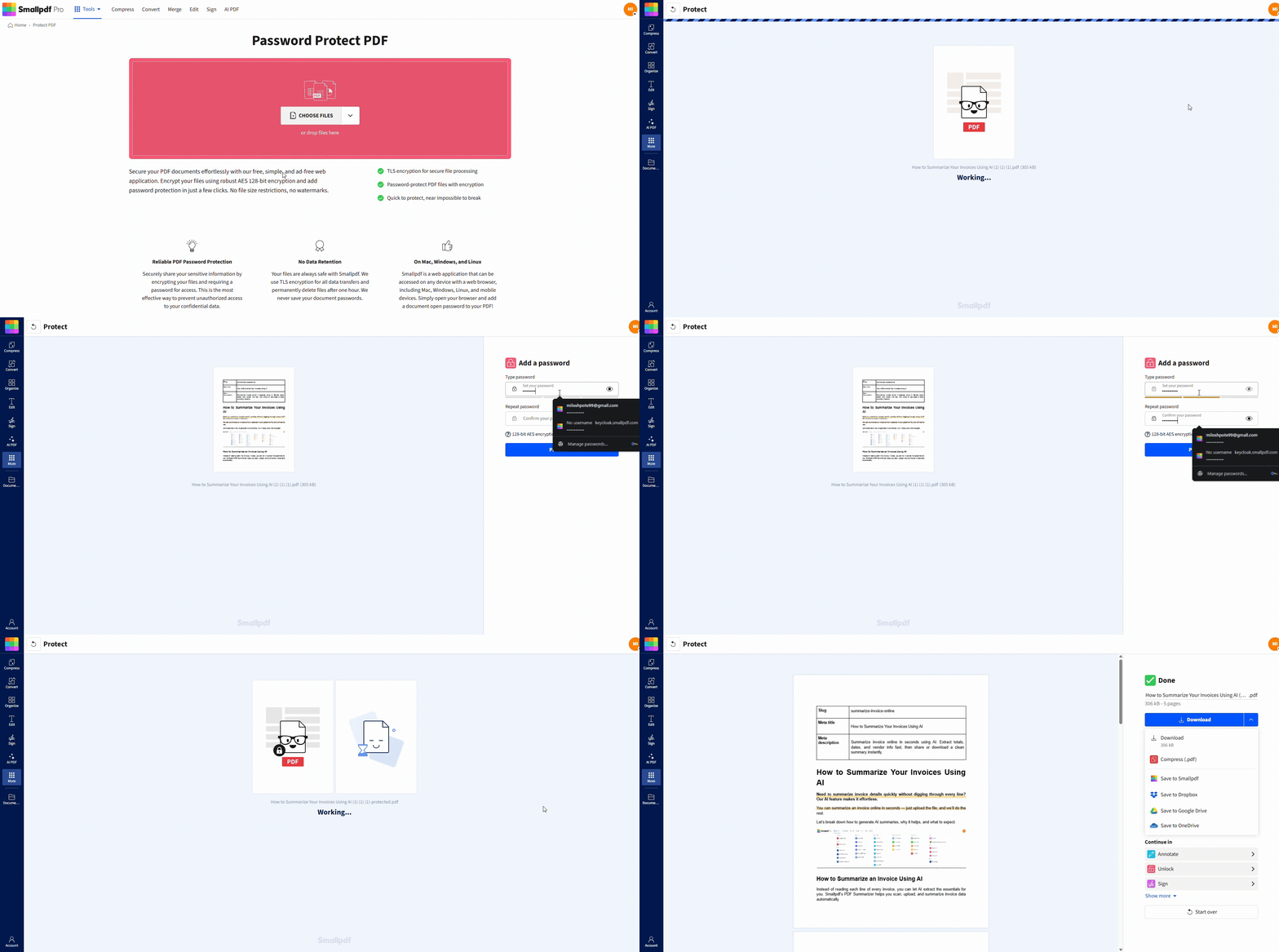
Шаг 1: Открой Smallpdf «Защитить PDF»
Перейди в «Защитить PDF».
Загрузи файл со своего устройства, из Google Drive, Dropbox или OneDrive.
Используй область инструмента «Защитить PDF» ниже, чтобы загрузить файл или перетащить его, а затем добавить пароль
Шаг 2: Установи надёжный пароль
Используй длинный пароль из букв, цифр и символов. Не привязывай его к названию проекта.
Шаг 3: Скачай защищённый PDF-файл
Сохрани защищённую копию в нужном месте, а пароль отправь по другому каналу, не вместе с самим файлом.
Редактирование, которое действительно удаляет данные
Редактирование — серьёзная вещь, потому что ошибки здесь могут раскрыть информацию, которую ты считал скрытой.
Редактирование и простое перекрытие текста
Белый блок или чёрный прямоугольник поверх текста — это не то же самое, что редактирование. Во многих случаях исходное содержимое всё ещё остаётся под ним, и его можно скопировать или восстановить.
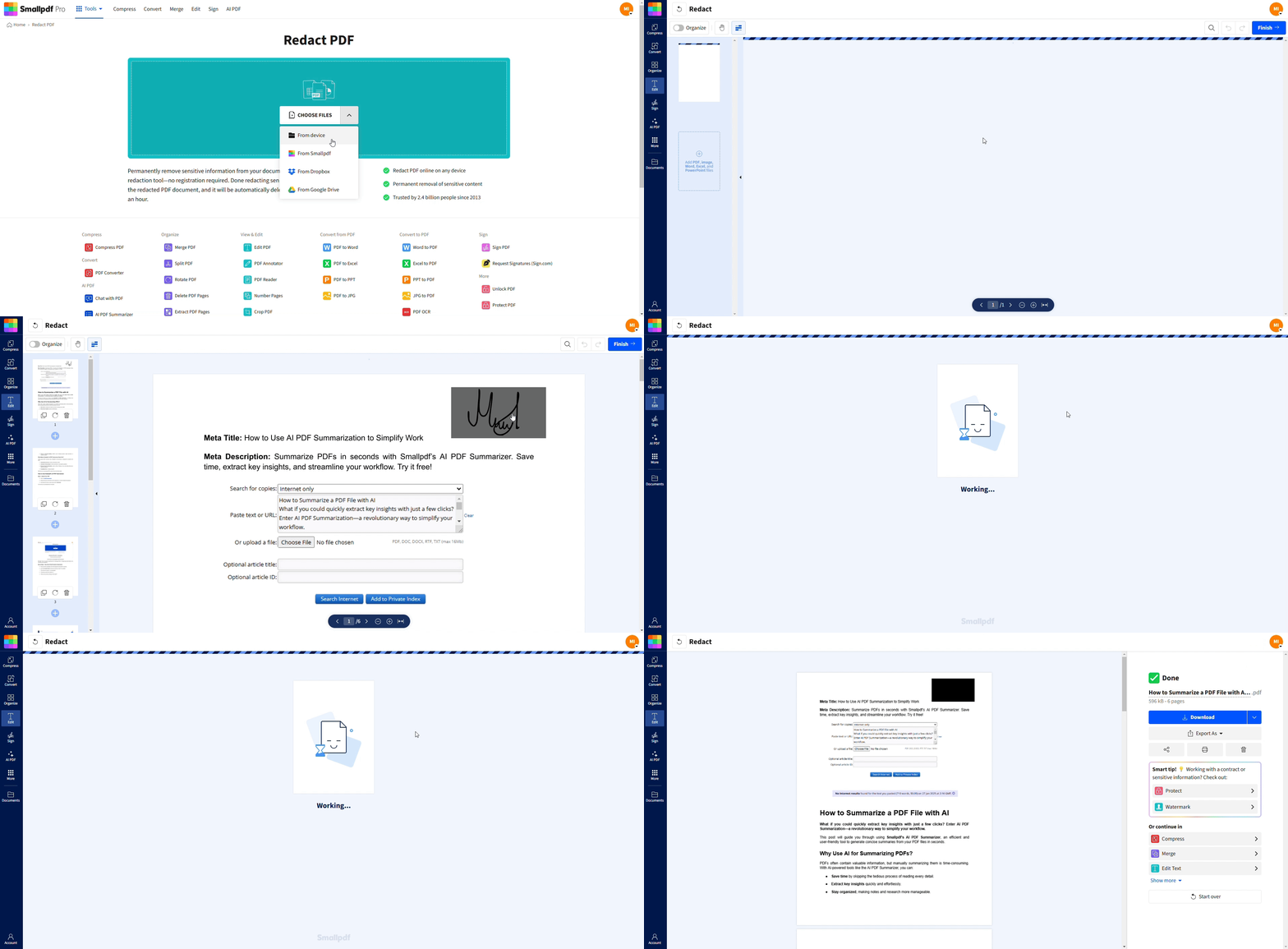
Настоящее редактирование безвозвратно удаляет исходный текст или изображение. В этом и смысл отдельной функции редактирования.
Наша Редактировать PDF страница предлагает безвозвратное удаление конфиденциальной информации с упором на безопасность и соответствие требованиям.
Что стоит удалить
Используй редактирование для таких данных, как:
Идентификационные номера и номера счетов
Домашние адреса и номера телефонов
Личные медицинские данные или HR-данные
Внутренние цены, маржа или условия поставщиков
Любые конфиденциальные заметки, оставленные в черновике
Аспект соответствия требованиям
Если ты работаешь с регулируемыми данными, ошибки при редактировании могут привести к реальным проблемам с соблюдением требований. Даже вне регулируемых отраслей случайное раскрытие информации может создать договорные проблемы и ударить по репутации.
Самый безопасный подход прост: удали конфиденциальный контент, а потом ещё раз проверь финальный PDF-файл перед отправкой.
Водяные знаки для сдерживания и ясности
Водяные знаки не остановят решительно настроенного злоумышленника, но отлично помогают сократить случайное распространение и избежать путаницы.
Для чего использовать водяные знаки
Водяные знаки лучше всего работают, когда нужно, чтобы получатель сразу видел контекст, например:
«КОНФИДЕНЦИАЛЬНО» на внутренних отчётах
«ЧЕРНОВИК» на договорах в процессе согласования
«ТОЛЬКО ДЛЯ ВНУТРЕННЕГО ИСПОЛЬЗОВАНИЯ» в учебных материалах
Название компании на фирменных материалах
Наша Водяной знак PDF функция поддерживает добавление пользовательских текстовых водяных знаков прямо в браузере.
Где водяные знаки особенно полезны
Предложения, которыми делятся с несколькими заинтересованными сторонами
Презентации или PDF-файлы, которые часто пересылают
Файлы, которые могут распечатать и оставить без присмотра
Черновики, которые не должны восприниматься как финальные
Права доступа, настройки печати и ограничения в стиле DRM
Некоторые программы для работы с PDF дают более жёсткий контроль над тем, что могут делать получатели. Обычно это называют разрешениями или ограничениями в стиле DRM.
На что стоит обратить внимание
Если тебе действительно нужна безопасная обработка документов, выбирай инструменты, которые умеют:
Блокировать копирование и выделение текста.
Ограничивать печать или снижать качество печати.
Предотвращать редактирование и изменение страниц.
Ограничивать доступ для определённых программ просмотра или устройств в системах с высоким уровнем защиты.
Такие меры полезны для шаблонов, документов с ценной интеллектуальной собственностью и платных учебных материалов.
Ограничения могут работать по-разному в зависимости от программы для просмотра PDF. Некоторые из них обойти легче, чем другие, особенно если у получателя есть мощное десктопное ПО. Считай права доступа частью многоуровневой защиты, а не единственным замком.
Безопасный обмен, срок действия и гигиена доступа
Безопасность — это не только сам PDF-файл. Важно и то, как ты им делишься.
На что обратить внимание в функциях обмена
Ссылки с ограниченным сроком действия
Возможность прекратить общий доступ, заменив или удалив ссылку
Понятный контроль версий, чтобы проверяющие не открывали не тот файл
Если делишься чем-то конфиденциальным, лучше сочетать контролируемый доступ с чёткой датой окончания. Так меньше шансов, что устаревшая версия будет ходить по рукам ещё много месяцев.
Типичные сценарии и лучшее сочетание функций
Вот реальные ситуации, где правильная комбинация функций действительно помогает.
1. Юридические договоры на согласовании
Используй защиту паролем для контроля доступа, а затем добавь водяной знак, например «DRAFT», чтобы пересланные копии не теряли контекст. Если в договоре есть персональные данные, удали всё лишнее с помощью редактирования перед отправкой.
2. Финансовые отчёты для внешних партнёров
Используй защиту паролем с шифрованием, добавь на файл водяной знак и ограничь доступ к нему максимально узкому кругу людей. Если в документе есть банковские реквизиты или персональные данные, сначала удали эти поля с помощью редактирования.
3. HR PDF-файлы и записи сотрудников
Сначала удали лишнее с помощью редактирования, потом защити файл паролем. В HR-документах часто больше конфиденциальных данных, чем кажется: адреса, ID и сведения о компенсации.
4. Предложения и материалы для продаж
Здесь хорошо работает водяной знак вместе с ограниченным по времени доступом. Так документ выглядит профессионально, а риск бесконечной пересылки снижается.
5. Учебные материалы и внутренние руководства
Используй ограничения прав доступа, чтобы снизить вероятность копирования и повторного использования, а затем добавь водяной знак, чтобы было видно, кому принадлежит документ. Если содержимое особенно чувствительное, лучше делиться им через контролируемые системы, а не вложения.
Почему команды используют Smallpdf для задач безопасности PDF
Когда люди выбирают безопасность ПО для обработки PDF, обычно им нужны две вещи: надёжная защита и минимум лишних действий.
Мы работаем в браузере, поэтому твоей команде не нужны установки только ради того, чтобы защитить файл. Мы также поддерживаем основные функции безопасности PDF, такие как «Защитить PDF», «Редактировать PDF» и «Водяной знак PDF», а ещё чётко формулируем обязательства по конфиденциальности и безопасности в материалах поддержки и Trust.
Если ты выстраиваешь повторяемый процесс, хорошо работает простая схема: сначала отредактируй, потом удали конфиденциальные данные, а в конце заблокируй файл и поделись им.
Следующие шаги при выборе функций безопасности PDF
Если хочешь проще подобрать подходящую защиту, соотнеси уровень безопасности с риском документа, а затем комбинируй функции, которые решают разные задачи.
Редактирование удаляет данные. Пароли контролируют доступ. Водяные знаки сдерживают случайное распространение. Контролируемый обмен уменьшает путаницу с версиями.
Когда будешь готов защитить реальный файл, начни с Smallpdf «Редактировать PDF» для удаления конфиденциальной информации, а затем заблокируй финальную версию через Smallpdf «Защитить PDF» перед отправкой.
Часто задаваемые вопросы
Как проверить, защищён ли PDF-файл?
Открой PDF-файл в обычной программе для чтения PDF и посмотри свойства документа или настройки безопасности. Многие программы показывают, защищён ли файл паролем и есть ли ограничения на печать или копирование.Какие риски безопасности есть у PDF-файлов?
Основные риски — случайная отправка, скрытые конфиденциальные данные, слабая защита паролем и ненастоящее редактирование. Если ты просто визуально закрываешь текст, исходное содержимое всё равно может быть восстановлено.Какие уровни защиты есть у PDF-файлов?
Большинство сценариев можно разделить на четыре практических уровня: базовый контроль доступа, надёжное шифрование, безвозвратное удаление через редактирование и контролируемое распространение через права доступа и правила обмена.Что такое безопасность в PDF?
Это любой способ контролировать доступ, предотвращать нежелательные действия или снижать риск раскрытия конфиденциального содержимого. На практике это обычно пароли, шифрование, редактирование, водяные знаки и контроль обмена.Как защитить PDF-файл для соблюдения требований?
Начни с удаления конфиденциальных данных с помощью настоящего редактирования, а затем настрой контроль доступа через защиту паролем. Храни и передавай файлы так, чтобы ограничить, кто может к ним обращаться и как долго.В чём разница между электронной и цифровой подписью?
Цифровая подпись — это отдельный, более надёжный тип электронной подписи. Она проверяется криптографически, а не просто рисуется или вводится с клавиатуры. Чем чувствительнее документ, тем выше вероятность, что тебе нужна именно цифровая подпись, а не базовая электронная.Что делает метка времени LTV?
Метка времени Long Term Validation фиксирует, когда документ был подписан, и в сочетании с криптографическим отпечатком позволяет позже проверить, что подпись не нарушена. Если кто-то изменит файл после подписания, проверка не пройдёт.Удаляет ли Smallpdf файлы после обработки?
В наших материалах поддержки указано, что для большинства инструментов мы автоматически удаляем файлы через 1 час после обработки, с некоторыми отличиями для отдельных сценариев, например хранения и подписания.Защити рабочие документы с Smallpdf Pro
