- Início
- ›
- ›Quais recursos de segurança procurar em um software de PDF
Quais recursos de segurança procurar em um software de PDF
Se seus PDFs incluem dados pessoais, contratos ou detalhes financeiros, você precisa dos recursos de segurança certos. Veja como escolhê-los com confiança.
Mais sobre proteção de PDF
Mais sobre Editar PDF
Mais sobre desbloquear PDF
Os recursos de segurança em PDF ajudam você a controlar o acesso, remover dados confidenciais e reduzir vazamentos ao compartilhar documentos fora do seu ambiente de trabalho.
Se você trabalha com PDFs há bastante tempo, vai encontrar o mesmo problema. Um arquivo que estava seguro no seu laptop se torna arriscado no momento em que é enviado por e-mail, compartilhado em um chat ou carregado em um portal. É aí que os recursos de segurança em PDF fazem diferença.
Alguns recursos protegem o acesso, como senhas e criptografia. Outros reduzem a exposição, como a redação. E também há recursos dissuasivos, como marcas d’água, que fazem o compartilhamento parecer menos casual.
O melhor software de PDF não obriga você a escolher apenas um. Ele ajuda você a combinar as proteções certas com base no documento e nas pessoas que vão recebê-lo.
Vamos detalhar os principais recursos de segurança em PDF que você deve procurar, os riscos de ignorá-los e as situações que exigem controles mais rigorosos.
Checklist rápido de recursos para segurança de PDF
Use isso como seu checklist rápido na hora de escolher. Se o seu software de PDF cobre esses pontos, você está em uma boa posição.
| Recurso de segurança de PDF | O que ele faz | Ideal para | Se você deixar de usar |
|---|---|---|---|
| Proteção por senha | Limita quem pode abrir o arquivo | Arquivos de clientes, relatórios internos | Qualquer pessoa pode abrir cópias encaminhadas |
| Criptografia | Embaralha o conteúdo do PDF durante a proteção | Dados pessoais e financeiros | Senhas ficam mais fáceis de contornar em sistemas fracos |
| Redação | Remove dados confidenciais permanentemente | Documentos jurídicos, de RH e de conformidade | O texto “oculto” ainda pode ser recuperado |
| Marca d’água | Adiciona marcas visíveis de autoria ou status | Rascunhos, propostas, ativos de marca | Os arquivos são compartilhados sem contexto ou controle |
| Controles de permissões | Restringe a impressão, a cópia e a edição | Treinamento, modelos, propriedade intelectual | Os destinatários podem copiar ou reutilizar o conteúdo livremente |
| Compartilhamento seguro | Usa links controlados e prazo de validade | Ciclos de revisão, equipes remotas | Versões antigas se espalham e continuam ativas por tempo demais |
Se você quiser testar qualquer um desses recursos agora mesmo, oferecemos ferramentas dedicadas como Proteger PDF, Redigir PDF, e Marca d’água em PDF no navegador.
Como escolher o nível certo de segurança
Nem todo PDF precisa da mesma proteção. A configuração certa depende do documento, do destinatário e das consequências se algo vazar.
Comece com estas perguntas:
O que há no PDF? Dados pessoais, informações financeiras, termos jurídicos, estratégia ou propriedade intelectual.
Quem precisa de acesso? Uma pessoa, uma equipe ou parceiros externos.
Como você vai compartilhá-lo? E-mail, link na nuvem, upload em portal ou sistema interno.
Por quanto tempo o acesso deve durar? Um dia, uma semana ou por tempo indeterminado.
O que acontece se ele se espalhar? Risco à reputação, questões de conformidade ou prejuízo financeiro real.
Uma proposta preliminar pode precisar apenas de uma marca d’água e de um link de compartilhamento com tempo limitado. Já um relatório de folha de pagamento exige controles mais rigorosos, como proteção por senha, criptografia e redação do que não for necessário.
Proteção por senha e criptografia
A proteção por senha em PDF costuma ser a primeira linha de defesa. Também é uma das mais mal compreendidas.
O que procurar na proteção por senha
Um bom recurso de senha para PDF oferece dois tipos comuns de controle:
Senha de abertura que bloqueia a visualização sem a senha.
Senha de permissões que limita ações como imprimir ou copiar.
Ao avaliar um software, não pense que a proteção por senha é tudo de que você precisa. Procure uma criptografia forte por trás do recurso. A ferramenta Proteger PDF do Smallpdf oferece proteção por senha com criptografia para bloquear PDFs.
Riscos da criptografia fraca
Se uma plataforma usa proteção fraca, a senha vira só um pequeno obstáculo, não uma barreira. A criptografia forte ajuda a garantir que o conteúdo do arquivo permaneça ilegível sem a chave certa.
Se seus PDFs contêm dados de clientes ou detalhes financeiros, trate a criptografia como algo inegociável.
Como proteger um PDF com senha usando o Smallpdf
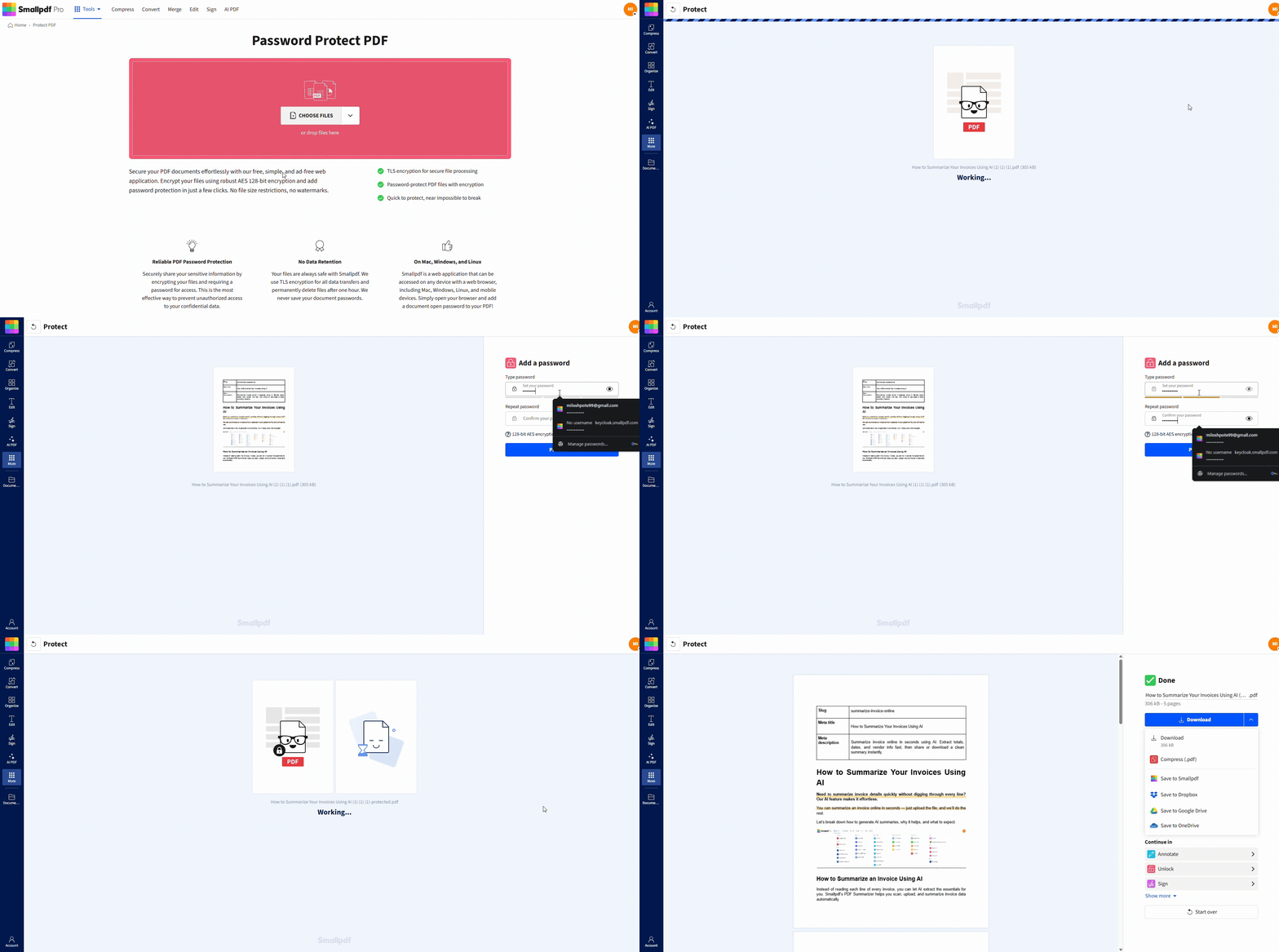
Se você precisar bloquear um PDF rapidamente, aqui está o fluxo mais simples.
Passo 1: Abra o Proteger PDF do Smallpdf
Acesse o Proteger PDF.
Envie seu arquivo do seu dispositivo, Google Drive, Dropbox ou OneDrive.
Use a área da ferramenta Proteger PDF abaixo para enviar ou arrastar e soltar seu arquivo e adicionar uma senha
Passo 2: Defina uma senha forte
Use uma senha longa com uma mistura de letras, números e símbolos. Evite qualquer coisa ligada ao nome do projeto.
Passo 3: Baixe o PDF protegido
Salve a cópia protegida no lugar certo e depois compartilhe a senha por um canal diferente do usado para enviar o arquivo.
Redação que realmente remove dados
A redação é séria porque erros aqui podem expor informações que você achava que tinha escondido.
Redação vs. cobrir texto
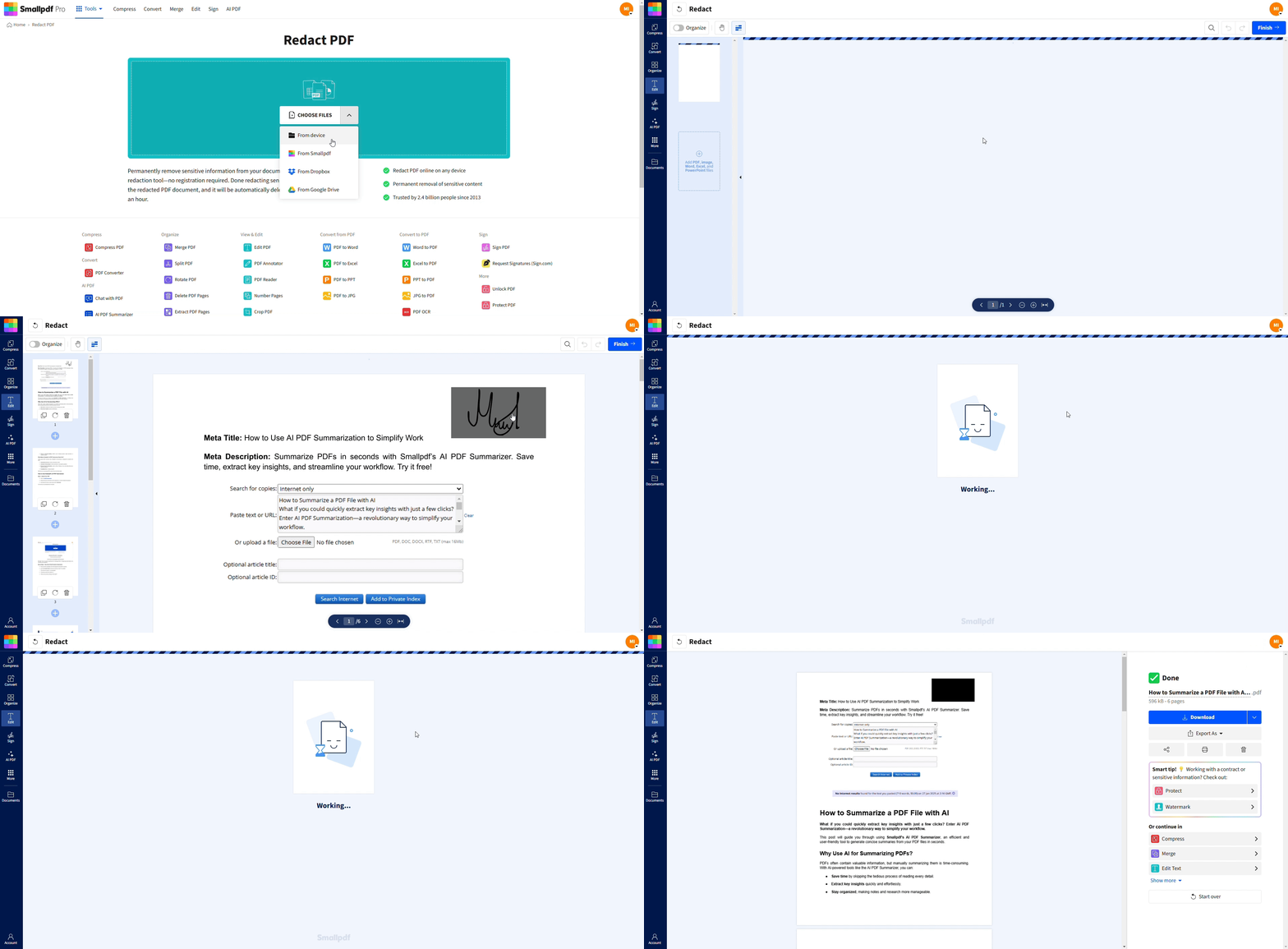
Uma caixa branca ou um retângulo preto colocado sobre o texto não é a mesma coisa que redação. Em muitos casos, o conteúdo original ainda existe por baixo e pode ser copiado ou recuperado.
A redação de verdade remove permanentemente o conteúdo de texto ou imagem que está por baixo. Esse é o objetivo de um recurso de redação dedicado.
Nossa Redigir PDF página oferece remoção permanente de informações confidenciais, com foco em segurança e conformidade.
O que redigir
Use redação para itens como:
Números de identificação e de conta
Endereços residenciais e números de telefone
Informações pessoais de saúde ou de RH
Preços internos, margens ou termos de fornecedores
Quaisquer notas confidenciais deixadas em um rascunho
O lado da conformidade
Se você lida com dados regulamentados, erros de redação podem virar problemas reais de conformidade. Mesmo fora de setores regulamentados, uma divulgação acidental pode causar problemas contratuais e danos à reputação.
A abordagem mais segura é simples: remova o conteúdo confidencial e depois confira o PDF final antes de compartilhar.
Marca d’água para dissuasão e clareza
A marca d’água não vai impedir alguém mal-intencionado e determinado, mas é ótima para reduzir compartilhamentos casuais e confusão.
Para que usar marcas d’água
As marcas d’água funcionam melhor quando você precisa que o destinatário veja o contexto imediatamente, como em:
“CONFIDENCIAL” em relatórios internos
“RASCUNHO” em contratos em negociação
“SOMENTE PARA USO INTERNO” em guias de treinamento
O nome da empresa em materiais de marca
Nosso Marca d’água em PDF recurso permite adicionar marcas d’água de texto personalizadas diretamente no navegador.
Onde as marcas d’água ajudam mais
Propostas compartilhadas entre várias partes interessadas
Apresentações ou PDFs que costumam ser encaminhados
Arquivos que podem ser impressos e deixados por aí
Rascunhos que não devem ser tratados como finais
Permissões, controles de impressão e limites no estilo DRM
Alguns softwares de PDF oferecem controles mais rígidos que limitam o que os destinatários podem fazer. Eles costumam ser descritos como permissões ou restrições no estilo DRM.
Controles que vale a pena procurar
Se você quer mesmo um processamento seguro de documentos, considere ferramentas que:
Bloqueiem a cópia e a seleção de texto.
Restrinjam a impressão ou limitem a qualidade de impressão.
Impeçam edições e alterações nas páginas.
Limitem o acesso a determinados visualizadores ou dispositivos em sistemas de alta segurança.
Esses controles são úteis para modelos, documentos com muita propriedade intelectual e materiais de treinamento pagos.
As permissões podem variar conforme o visualizador de PDF. Algumas restrições são mais fáceis de contornar do que outras, especialmente quando o destinatário usa um software de desktop avançado. Trate as permissões como parte de uma abordagem em camadas, não como seu único bloqueio.
Compartilhamento seguro, validade e higiene de acesso
Segurança não envolve só o arquivo PDF em si. Também envolve como você o compartilha.
O que procurar nos recursos de compartilhamento
Links com prazo de validade
A possibilidade de parar o compartilhamento substituindo ou removendo o link
Controle de versão claro para que os revisores não abram o arquivo errado
Se você estiver compartilhando algo confidencial, tente combinar acesso controlado com uma data de expiração clara. Isso reduz a chance de uma versão desatualizada continuar circulando meses depois.
Cenários comuns e a melhor combinação de recursos
Estas são situações reais em que a combinação certa de recursos ajuda bastante.
1. Contratos jurídicos em revisão
Use proteção por senha para controlar o acesso e depois adicione uma marca d’água como “RASCUNHO” para que cópias encaminhadas mantenham o contexto. Se o contrato contiver dados pessoais, redija tudo o que não for necessário antes de enviar.
2. Relatórios financeiros para parceiros externos
Use proteção por senha com suporte de criptografia, aplique uma marca d’água ao arquivo e limite o compartilhamento ao menor grupo possível. Se houver dados bancários ou informações pessoais em algumas seções, redija esses campos primeiro.
3. PDFs de RH e registros de funcionários
Primeiro, redija; depois, proteja com uma senha. Arquivos de RH muitas vezes contêm mais dados confidenciais do que as pessoas imaginam, como endereços, números de identificação e detalhes de remuneração.
4. Propostas e documentos de vendas
Marca d’água mais compartilhamento com tempo limitado funciona bem aqui. Isso mantém o documento profissional e ao mesmo tempo reduz o hábito de encaminhar para sempre.
5. Materiais de treinamento e manuais internos
Use restrições de permissões para desencorajar cópia e reutilização e depois aplique uma marca d’água para manter a autoria visível. Se o conteúdo for muito confidencial, considere compartilhar por sistemas controlados em vez de anexos.
Por que as equipes usam o Smallpdf em etapas de segurança de PDF
Quando as pessoas procuram segurança para PDF, geralmente querem duas coisas: proteção forte e pouca fricção.
Funcionamos no navegador, então sua equipe não precisa instalar nada só para proteger um arquivo. Também oferecemos recursos essenciais de segurança, como Proteger PDF, Redigir PDF e Marca d’água em PDF, além de compromissos claros com privacidade e segurança em nosso suporte e no nosso conteúdo de confiança.
Se você está criando um processo repetível, um padrão simples funciona bem: primeiro edite, depois redija, e por último bloqueie e compartilhe.
Próximos passos para escolher recursos de segurança de PDF
Se você quer uma forma simples de escolher as proteções certas, combine o nível de segurança com o risco do documento e depois adicione recursos que resolvam problemas diferentes.
A redação remove dados. Senhas controlam o acesso. Marcas d’água desencorajam o compartilhamento casual. O compartilhamento controlado reduz a confusão com versões.
Quando você estiver pronto para proteger um arquivo real, comece com o Smallpdf Redigir PDF para informações confidenciais e depois bloqueie a versão final com o Smallpdf Proteger PDF antes de compartilhar.
Perguntas frequentes
Como verifico se um PDF tem recursos de segurança?
Abra o PDF em um leitor de PDF padrão e veja as propriedades do documento ou as configurações de segurança. Muitos leitores mostram se o arquivo está protegido por senha ou se tem restrições de impressão e cópia.Quais são os riscos de segurança dos PDFs?
Os maiores riscos são compartilhamento acidental, dados confidenciais ocultos, proteção por senha fraca e redação falsa. Se você apenas cobrir o texto visualmente, o conteúdo original ainda pode ser recuperado.Quais são os níveis de segurança de PDF?
A maioria dos fluxos de trabalho se encaixa em quatro níveis práticos: controle básico de acesso, criptografia forte, remoção permanente por meio de redação e distribuição controlada por permissões e regras de compartilhamento.O que é segurança em um PDF?
É qualquer método que controle o acesso, impeça ações indesejadas ou reduza a exposição de conteúdo confidencial. Na prática, isso normalmente significa senhas, criptografia, redação, marcas d’água e controles de compartilhamento.Como protejo um PDF para fins de conformidade?
Comece removendo dados confidenciais com redação de verdade e depois aplique controle de acesso com proteção por senha. Armazene e compartilhe os arquivos de um jeito que limite quem pode acessá-los e por quanto tempo.Qual é a diferença entre assinatura eletrônica e assinatura digital?
Uma assinatura digital é um tipo específico e mais forte de assinatura eletrônica. Ela é verificada criptograficamente, em vez de apenas desenhada ou digitada. Quanto mais sensível for o documento, maior a chance de você precisar de assinatura digital em vez de uma assinatura eletrônica básica.O que faz um carimbo de data e hora LTV?
O carimbo de data e hora com Validação de Longo Prazo registra quando um documento foi assinado e, combinado com a impressão digital criptográfica, permite que qualquer pessoa verifique depois se a assinatura continua intacta. Se alguém alterar o arquivo após a assinatura, a verificação falha.O Smallpdf exclui arquivos após o processamento?
Nossa orientação de suporte explica que removemos arquivos automaticamente após uma hora de processamento para a maioria das ferramentas, com algumas diferenças em fluxos específicos, como armazenamento e assinatura.Mantenha seus documentos comerciais seguros com o Smallpdf Pro
