- Rumah
- ›
- ›Fitur Keamanan yang Perlu Dicari dalam Perangkat Lunak PDF
Fitur Keamanan yang Perlu Dicari dalam Perangkat Lunak PDF
Jika PDF kamu berisi data pribadi, kontrak, atau rincian keuangan, kamu butuh fitur keamanan yang tepat. Berikut cara memilihnya dengan yakin.
Selengkapnya tentang Melindungi PDF
Selengkapnya tentang Edit PDF
Selengkapnya tentang Buka Kunci PDF
Fitur keamanan PDF membantu kamu mengontrol akses, menghapus data sensitif, dan mengurangi kebocoran saat kamu membagikan dokumen di luar meja kerjamu.
Kalau kamu sudah cukup lama bekerja dengan PDF, kamu akan menemui masalah yang sama. File yang tadinya aman di laptopmu jadi berisiko begitu dikirim lewat email, dibagikan di chat, atau diunggah ke portal. Di situlah fitur keamanan PDF benar-benar berguna.
Beberapa fitur melindungi akses, seperti kata sandi dan enkripsi. Fitur lainnya mengurangi paparan, seperti penyuntingan. Lalu ada juga fitur pencegah, seperti tanda air, yang membuat berbagi terasa tidak terlalu santai.
Perangkat lunak PDF terbaik tidak memaksa kamu memilih salah satunya. Solusi ini membantu kamu menerapkan lapisan perlindungan yang tepat berdasarkan dokumen dan orang yang menerimanya.
Kami akan membahas fitur keamanan PDF utama yang perlu kamu cari, risiko jika melewatkannya, dan situasi yang membutuhkan kontrol lebih kuat.
Daftar Periksa Cepat Fitur Keamanan PDF
Gunakan ini sebagai daftar periksa pembelian cepat. Jika perangkat lunak PDF kamu mencakup semua ini, berarti kamu sudah berada di jalur yang tepat.
| Fitur Keamanan PDF | Fungsinya | Cocok Untuk | Jika Kamu Melewatkannya |
|---|---|---|---|
| Perlindungan kata sandi | Membatasi siapa yang bisa membuka file | File klien, laporan internal | Siapa pun bisa membuka salinan yang diteruskan |
| Enkripsi | Mengacak konten PDF saat dilindungi | Data pribadi dan keuangan | Kata sandi jadi lebih mudah ditembus pada sistem yang lemah |
| Penyuntingan | Menghapus data sensitif secara permanen | Dokumen hukum, SDM, dan kepatuhan | Teks “tersembunyi” masih bisa dipulihkan |
| Tanda air | Menambahkan tanda kepemilikan atau status yang terlihat | Draf, proposal, aset merek | File dibagikan tanpa konteks atau kontrol |
| Kontrol izin | Membatasi pencetakan, penyalinan, dan pengeditan | Pelatihan, templat, IP | Penerima bisa menyalin atau menggunakan ulang konten dengan bebas |
| Berbagi aman | Menggunakan tautan terkontrol dan masa berlaku | Siklus peninjauan, tim jarak jauh | Versi lama menyebar dan bertahan terlalu lama |
Jika kamu ingin mencoba salah satunya sekarang, kami menyediakan fitur khusus seperti Lindungi PDF, Edit PDF, dan Tambahkan Tanda Air ke PDF di browser.
Cara Memilih Tingkat Keamanan yang Tepat
Tidak semua PDF membutuhkan perlindungan yang sama. Pengaturan yang tepat bergantung pada dokumen, penerima, dan dampaknya jika terjadi kebocoran.
Mulailah dengan pertanyaan-pertanyaan ini:
Apa isi PDF itu? Data pribadi, data keuangan, ketentuan hukum, strategi, atau IP.
Siapa yang butuh akses? Satu orang, satu tim, atau mitra eksternal.
Bagaimana kamu akan membagikannya? Email, tautan cloud, unggahan portal, atau sistem internal.
Berapa lama akses harus berlaku? Satu hari, satu minggu, atau tanpa batas waktu.
Apa yang terjadi kalau file ini menyebar? Risiko reputasi, masalah kepatuhan, atau kerugian finansial yang nyata.
Draf proposal mungkin hanya butuh tanda air plus tautan berbagi dengan batas waktu. Laporan penggajian butuh kontrol yang lebih kuat, seperti perlindungan kata sandi, enkripsi, dan penyuntingan untuk hal-hal yang tidak diperlukan.
Perlindungan Kata Sandi dan Enkripsi
Perlindungan kata sandi PDF biasanya menjadi garis pertahanan pertama. Ini juga yang paling sering disalahpahami.
Yang Perlu Dicari dalam Perlindungan Kata Sandi
Fitur kata sandi PDF yang andal mendukung dua jenis kontrol umum:
Kata sandi untuk membuka yang memblokir tampilan tanpa kata sandi.
Kata sandi izin yang membatasi tindakan seperti mencetak atau menyalin.
Saat mengevaluasi perangkat lunak, jangan anggap perlindungan kata sandi sebagai satu-satunya yang kamu butuhkan. Cari enkripsi yang kuat di baliknya. Alat Lindungi PDF dari Smallpdf memberi kamu perlindungan kata sandi terenkripsi untuk mengunci PDF.
Risiko Enkripsi yang Lemah
Jika sebuah platform menggunakan perlindungan yang lemah, kata sandi hanya jadi hambatan kecil, bukan penghalang. Enkripsi yang kuat membantu memastikan isi file tetap tidak bisa dibaca tanpa kunci yang tepat.
Jika PDF kamu berisi data klien atau rincian keuangan, anggap enkripsi sebagai hal yang tidak bisa ditawar.
Cara Melindungi PDF dengan Kata Sandi di Smallpdf
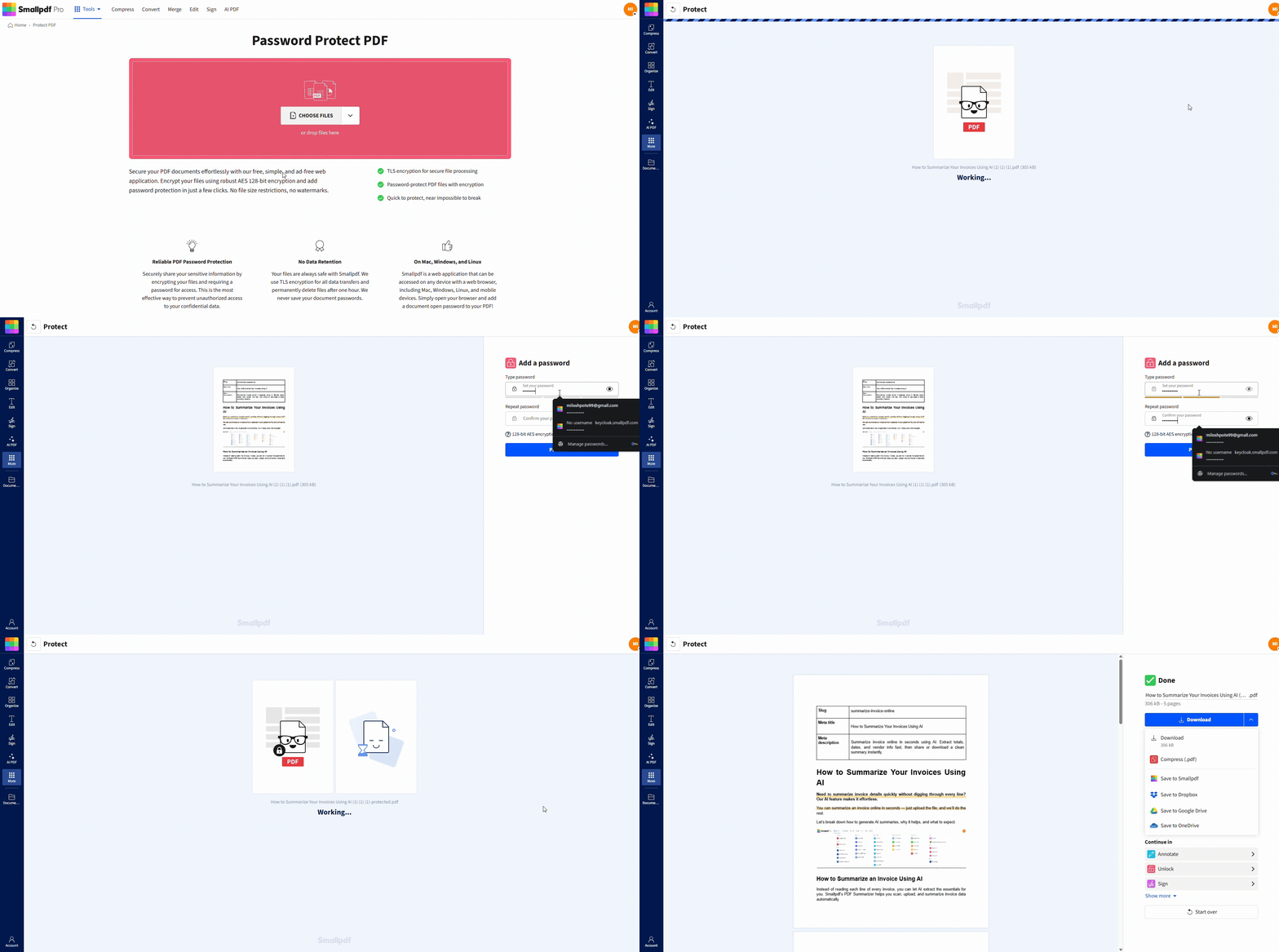
Jika kamu perlu mengunci PDF dengan cepat, berikut alur kerjanya yang rapi.
Langkah 1: Buka Smallpdf Lindungi PDF
Buka Lindungi PDF.
Unggah file kamu dari perangkat, Google Drive, Dropbox, atau OneDrive.
Gunakan area alat Lindungi PDF di bawah ini untuk mengunggah atau drag-and-drop file kamu lalu tambahkan kata sandi
Langkah 2: Tetapkan kata sandi yang kuat
Gunakan kata sandi yang panjang dengan kombinasi huruf, angka, dan simbol. Hindari apa pun yang terkait dengan nama proyek.
Langkah 3: Unduh PDF yang dilindungi
Simpan salinan yang diamankan di tempat yang tepat, lalu bagikan kata sandinya melalui saluran yang berbeda dari file itu sendiri.
Penyuntingan yang Benar-Benar Menghapus Data
Penyuntingan itu serius karena kesalahan di sini bisa membocorkan informasi yang kamu kira sudah disembunyikan.
Penyuntingan vs. Menutupi Teks
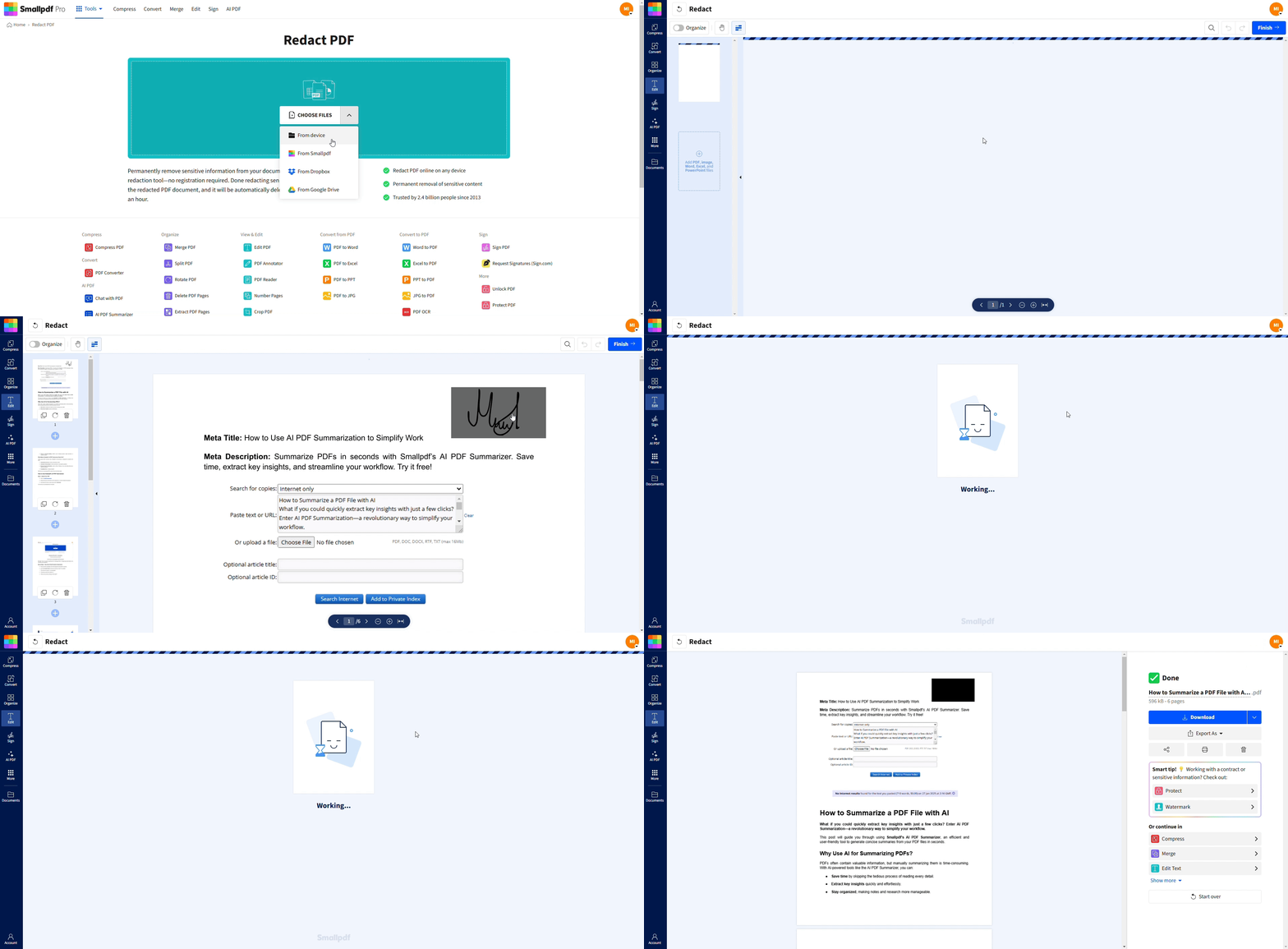
Kotak putih atau persegi panjang hitam yang diletakkan di atas teks tidak sama dengan penyuntingan. Dalam banyak kasus, konten asli masih ada di bawahnya dan bisa disalin atau dipulihkan.
Penyuntingan yang sesungguhnya menghapus teks atau konten gambar di baliknya secara permanen. Itulah inti dari fitur penyuntingan khusus.
Kami Edit PDF halaman ini menawarkan penghapusan permanen informasi sensitif, dengan penekanan pada keamanan dan kepatuhan.
Apa yang Perlu Disunting
Gunakan penyuntingan untuk hal-hal seperti:
Nomor identitas dan nomor rekening
Alamat rumah dan nomor telepon
Rincian kesehatan pribadi atau SDM
Harga internal, margin, atau ketentuan vendor
Catatan rahasia yang tertinggal dalam draf
Aspek Kepatuhan
Jika kamu menangani data yang diatur, kesalahan penyuntingan bisa berubah menjadi masalah kepatuhan yang nyata. Bahkan di luar industri yang diatur, pengungkapan yang tidak disengaja bisa menimbulkan masalah kontraktual dan merusak reputasi.
Pendekatan paling aman itu sederhana. Hapus konten sensitif, lalu periksa lagi PDF final sebelum membagikannya.
Tanda Air untuk Pencegahan dan Kejelasan
Tanda air tidak akan menghentikan pelaku jahat yang benar-benar berniat buruk, tetapi sangat membantu untuk mengurangi pembagian sembarangan dan kebingungan.
Untuk Apa Watermark Digunakan
Tanda air bekerja paling baik saat kamu ingin penerima langsung melihat konteksnya, seperti:
‘RAHASIA’ pada laporan internal
‘DRAFT’ pada kontrak yang sedang dinegosiasikan
‘HANYA UNTUK PENGGUNAAN INTERNAL’ pada panduan pelatihan
Nama perusahaan pada materi bermerek
Kami Tambahkan Tanda Air ke PDF fitur ini mendukung penambahan tanda air teks kustom langsung di browser.
Di Mana Tanda Air Paling Membantu
Proposal yang dibagikan ke banyak pemangku kepentingan
Deck atau PDF yang sering diteruskan
File yang mungkin dicetak dan ditinggalkan begitu saja
Draf yang tidak boleh dianggap final
Izin, Kontrol Pencetakan, dan Batasan Bergaya DRM
Beberapa perangkat lunak PDF menawarkan kontrol yang lebih ketat untuk membatasi apa yang bisa dilakukan penerima. Ini sering dijelaskan sebagai izin atau pembatasan bergaya DRM.
Kontrol yang Perlu Dicari
Jika kamu benar-benar ingin pemrosesan dokumen yang aman, pertimbangkan alat yang:
Memblokir penyalinan dan pemilihan teks.
Membatasi pencetakan atau kualitas cetak.
Mencegah pengeditan dan perubahan halaman.
Membatasi akses ke penampil atau perangkat tertentu dalam sistem berkeamanan tinggi.
Kontrol ini berguna untuk templat, dokumen yang sarat IP, dan materi pelatihan berbayar.
Izin bisa berbeda-beda tergantung penampil PDF. Beberapa pembatasan lebih mudah dilewati daripada yang lain, terutama saat penerima menggunakan perangkat lunak desktop yang canggih. Anggap izin sebagai bagian dari pendekatan berlapis, bukan satu-satunya kunci.
Berbagi Aman, Masa Berlaku, dan Kebersihan Akses
Keamanan bukan cuma soal file PDF itu sendiri. Ini juga soal cara kamu membagikannya.
Yang Perlu Dicari dalam Fitur Berbagi
Tautan berbatas waktu yang kedaluwarsa
Kemampuan untuk menghentikan pembagian dengan mengganti atau menghapus tautan
Kontrol versi yang rapi agar peninjau tidak membuka file yang salah
Jika kamu membagikan sesuatu yang sensitif, usahakan akses terkontrol plus tanggal akhir yang jelas. Ini mengurangi kemungkinan versi lama terus beredar berbulan-bulan kemudian.
Skenario Umum dan Kombinasi Fitur Terbaik
Berikut situasi nyata saat kombinasi fitur yang tepat bisa menyelamatkan kamu.
1. Kontrak Hukum yang Sedang Ditinjau
Gunakan perlindungan kata sandi untuk kontrol akses, lalu tambahkan tanda air seperti ‘DRAFT’ agar salinan yang diteruskan tetap punya konteks. Jika kontrak berisi detail pribadi, sunting apa pun yang tidak diperlukan sebelum mengirimkannya.
2. Laporan Keuangan untuk Mitra Eksternal
Gunakan perlindungan kata sandi yang didukung enkripsi, beri tanda air pada file, dan batasi pembagiannya ke kelompok sekecil mungkin. Jika ada bagian yang memuat detail bank atau data pribadi, sunting bagian itu terlebih dahulu.
3. PDF SDM dan Catatan Karyawan
Sunting dulu, lalu lindungi dengan kata sandi. File SDM sering berisi data yang lebih sensitif daripada yang orang sadari, seperti alamat, nomor identitas, dan rincian kompensasi.
4. Proposal dan Dokumen Penjualan
Tanda air plus berbagi dengan batas waktu cocok digunakan di sini. Ini menjaga dokumen tetap profesional sekaligus mengurangi kebiasaan meneruskan tanpa batas.
5. Materi Pelatihan dan Panduan Internal
Gunakan pembatasan izin untuk mengurangi penyalinan dan penggunaan ulang, lalu tambahkan tanda air agar kepemilikan tetap terlihat. Jika kontennya sangat sensitif, pertimbangkan untuk membagikannya lewat sistem terkontrol, bukan lampiran.
Alasan Tim Menggunakan Smallpdf untuk Langkah Keamanan PDF
Saat orang mencari keamanan PDF, biasanya mereka menginginkan dua hal: perlindungan yang kuat dan proses yang minim hambatan.
Kami berjalan di browser, jadi tim kamu tidak perlu instal aplikasi hanya untuk mengamankan file. Kami juga mendukung fitur keamanan inti seperti Lindungi PDF, Edit PDF, dan Tambahkan Tanda Air ke PDF, plus komitmen privasi dan keamanan yang jelas dalam konten Dukungan dan Trust kami.
Jika kamu sedang membangun proses yang bisa diulang, pola sederhana ini bekerja dengan baik. Edit dulu, sunting kedua, lalu kunci dan bagikan terakhir.
Langkah Selanjutnya untuk Memilih Fitur Keamanan PDF
Kalau kamu ingin cara sederhana untuk memilih perlindungan yang tepat, sesuaikan tingkat keamanan dengan risiko dokumen, lalu gabungkan fitur yang menyelesaikan masalah berbeda.
Penyuntingan menghapus data. Kata sandi mengontrol akses. Tanda air mencegah pembagian sembarangan. Berbagi terkontrol mengurangi kekacauan versi.
Saat kamu siap mengamankan file sungguhan, mulai dengan Smallpdf Edit PDF untuk informasi sensitif, lalu kunci versi final dengan Smallpdf Lindungi PDF sebelum membagikannya.
Pertanyaan yang Sering Diajukan
Bagaimana cara memeriksa apakah PDF memiliki pengamanan?
Buka PDF di pembaca PDF standar lalu lihat properti dokumen atau pengaturan keamanannya. Banyak pembaca menampilkan apakah file dilindungi kata sandi atau memiliki pembatasan pencetakan dan penyalinan.Apa saja risiko keamanan PDF?
Risiko terbesar adalah pembagian tidak sengaja, data sensitif tersembunyi, perlindungan kata sandi yang lemah, dan penyuntingan palsu. Jika kamu hanya menutupi teks secara visual, konten aslinya mungkin masih bisa dipulihkan.Apa saja tingkat keamanan PDF?
Sebagian besar alur kerja terbagi ke dalam empat tingkat praktis: kontrol akses dasar, enkripsi kuat, penghapusan permanen melalui penyuntingan, dan distribusi terkontrol melalui izin serta aturan berbagi.Apa itu keamanan dalam PDF?
Ini adalah metode apa pun yang mengontrol akses, mencegah tindakan yang tidak diinginkan, atau mengurangi paparan konten sensitif. Dalam praktiknya, ini biasanya berupa kata sandi, enkripsi, penyuntingan, tanda air, dan kontrol berbagi.Bagaimana cara mengamankan PDF agar sesuai dengan ketentuan?
Mulailah dengan menghapus data sensitif lewat penyuntingan yang sesungguhnya, lalu terapkan kontrol akses dengan perlindungan kata sandi. Simpan dan bagikan file dengan cara yang membatasi siapa yang bisa mengaksesnya dan berapa lama.Apa perbedaan antara tanda tangan elektronik dan tanda tangan digital?
Tanda tangan digital adalah jenis tanda tangan elektronik yang spesifik dan lebih kuat. Tanda tangan ini diverifikasi secara kriptografis, bukan sekadar digambar atau diketik. Semakin sensitif dokumennya, semakin besar kemungkinan kamu memerlukan tanda tangan digital daripada tanda tangan elektronik dasar.Apa fungsi cap waktu LTV?
Cap waktu Long Term Validation mencatat kapan dokumen ditandatangani dan, jika digabungkan dengan sidik jari kriptografis, memungkinkan siapa pun memeriksa di kemudian hari bahwa tanda tangannya masih utuh. Jika seseorang mengubah file setelah ditandatangani, verifikasi akan gagal.Apakah Smallpdf menghapus file setelah pemrosesan?
Panduan dukungan kami menjelaskan bahwa File otomatis dihapus setelah 1 jam untuk sebagian besar alat setelah pemrosesan, dengan beberapa perbedaan untuk alur tertentu seperti penyimpanan dan penandatanganan.Jaga dokumen bisnis kamu tetap aman dengan Smallpdf Pro
