Cara Mengenkripsi PDF Online Gratis
Lindungi PDF sensitif dengan enkripsi AES 128-bit gratis menggunakan alat online Smallpdf—tanpa software, berfungsi di perangkat apa pun dalam waktu kurang dari satu menit.
Selengkapnya tentang Melindungi PDF
Selengkapnya tentang Edit PDF
Selengkapnya tentang Buka Kunci PDF
Enkripsi PDF kamu: Klik “Pilih file” di atas untuk mengunggah dokumenmu, menambahkan kata sandi, dan mengunduh PDF yang dilindungi.
PDF memang praktis untuk dibagikan, tapi kadang kamu perlu memastikan tidak ada yang bisa membuka file tanpa izinmu. Baik itu laporan strategis, rencana rahasia, atau naskah yang belum diterbitkan, menambahkan kata sandi akan membantu menjaganya dari tangan yang salah. Banyak alat pengunci PDF dasar tidak mengenkripsi dengan benar, sehingga perlindungannya mudah dilewati.
Smallpdf menggunakan enkripsi AES 128-bit yang kuat sehingga hanya orang yang memiliki kata sandi yang bisa membuka file tersebut. Lebih bagus lagi, kamu bisa mengenkripsi PDF dengan cepat dan gratis.
Langkah Cepat untuk Mengenkripsi PDF
Cara Mengenkripsi PDF Online dengan Smallpdf
Smallpdf menggunakan enkripsi AES-128 bit—standar yang sama yang digunakan bank—untuk melindungi dokumenmu. File otomatis dihapus setelah 1 jam demi privasi maksimal.
Panduan Langkah demi Langkah
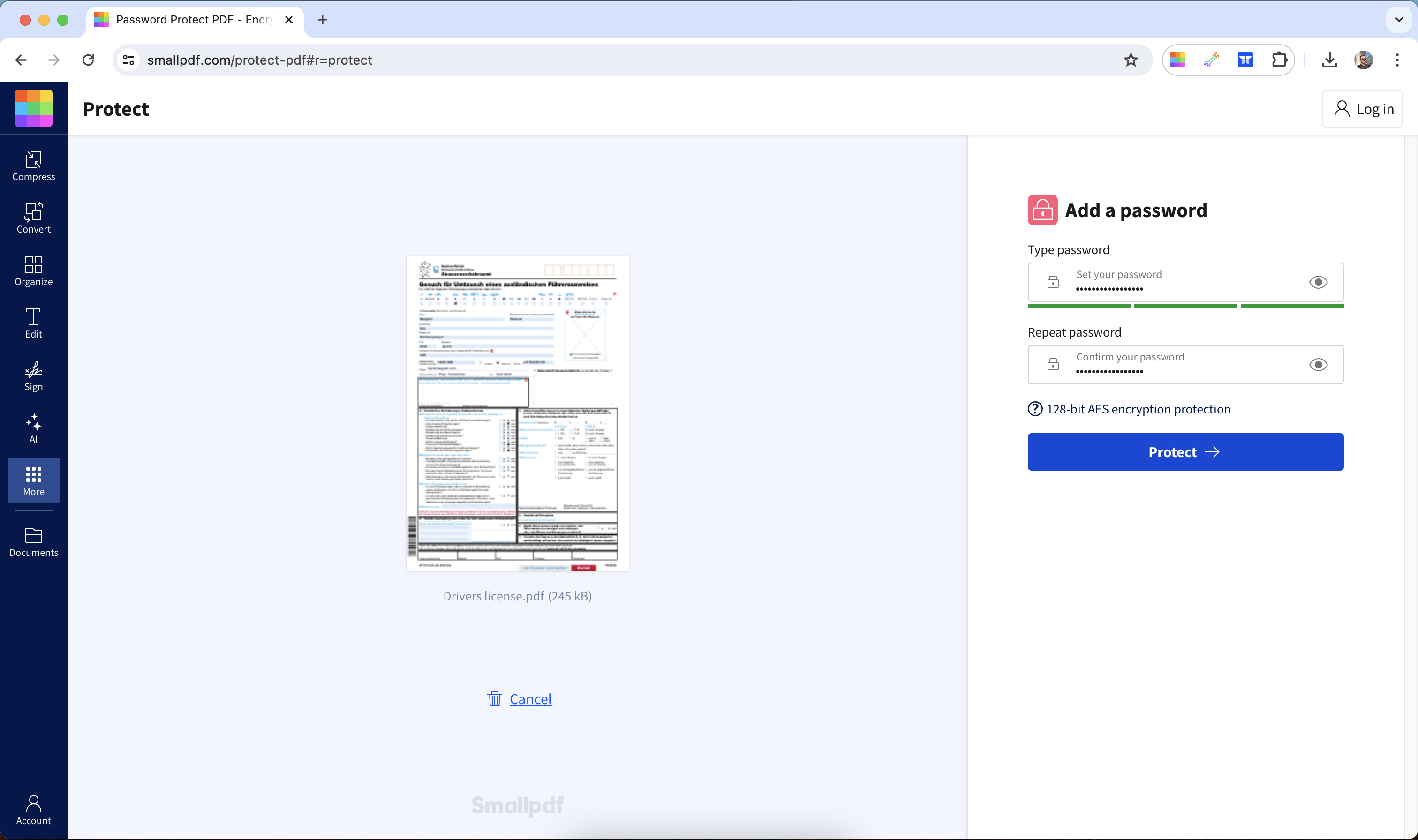
Unggah file PDF kamu ke alat Lindungi PDF.
Masukkan kata sandi yang ingin kamu gunakan.
Klik “Lindungi” dan biarkan alat ini bekerja.
Unduh file PDF yang terenkripsi.
Praktik Terbaik untuk Kata Sandi yang Kuat
Bahkan enkripsi terkuat pun tidak akan membantu jika orang bisa menebak kata sandimu dengan mudah. Hindari menggunakan kata sandi sederhana seperti tanggal lahirmu. Coba gunakan kata yang unik dengan setidaknya tujuh karakter, termasuk kombinasi angka, huruf kapital, dan simbol khusus.
Semakin kuat kata sandinya, semakin kecil kemungkinan seseorang mendapatkan akses tanpa izin.
Apakah Enkripsi Smallpdf Aman?
Bukan cuma aman—ini juga alat online yang sangat andal untuk mengenkripsi dokumen digitalmu. File dilindungi dengan enkripsi TLS, dan server kami menghapus filemu setelah satu jam pemrosesan untuk keamanan yang lebih kuat. Kamu bisa mempelajari lebih lanjut di halaman Privasi.
Karena Smallpdf adalah platform online, kamu bisa mengakses alat-alatnya lewat browser favoritmu (Firefox, Edge, Safari, Chrome, dll.). Tidak masalah apakah kamu menggunakan Windows, Linux, atau Mac—selama punya koneksi internet, kamu bisa mengenkripsi PDF gratis.
Cara Mengenkripsi PDF Secara Offline
Meski alat online seperti Smallpdf menawarkan solusi tercepat, kamu juga bisa mengenkripsi PDF menggunakan software desktop. Berikut metode yang paling umum.
Enkripsi PDF di Mac dengan Preview
Pengguna Mac bisa mengenkripsi PDF langsung di Preview tanpa software tambahan:
Buka PDF kamu di Preview.
Buka “File”, lalu “Export”.
Klik kotak centang “Encrypt”.
Atur kata sandimu lalu konfirmasikan.
Klik “Save.”
Melindungi PDF dengan Kata Sandi di Microsoft Word
Kamu bisa membuat PDF terenkripsi langsung dari dokumen Word:
Buka dokumenmu di Microsoft Word.
Buka “File”, lalu pilih “Info” dan “Protect Document”.
Pilih “Encrypt with Password.”
Masukkan lalu konfirmasikan kata sandimu.
Buka “File” dan pilih “Save As”, lalu pilih format PDF.
Hapus atau Ubah Kata Sandi PDF
Perlu mengubah atau menghapus perlindungan kata sandi dari PDF terenkripsimu? Berikut pilihannya.
Hapus Kata Sandi yang Kamu Ketahui
Jika kamu memiliki kata sandi PDF aslinya, kamu bisa menggunakan alat Buka Kunci PDF online kami untuk menghapus enkripsi dari PDF. Setelah itu, kamu bisa menetapkan kata sandi baru atau mengunduh file yang sekarang sudah didekripsi. Unggah filemu di area “Unlock PDF” di bawah ini untuk mendekripsinya dan mengunduh salinan yang kuncinya sudah dibuka
Jika Kamu Lupa Kata Sandi
Kalau kamu kehilangan atau lupa kata sandi, sayangnya tidak ada yang bisa kami lakukan. Perlindungan kata sandi kami dienkripsi sangat kuat, jadi kamu harus tahu kata sandi yang tepat untuk mengakses isinya.
Itulah kenapa kami menekankan pentingnya mencatat kata sandi file tersebut. Karena kertas bisa hilang, rusak, atau terbuang, kami menyarankan penggunaan pengelola kata sandi seperti 1Password atau Dashlane untuk menyimpan kata sandi file.
Siapa yang Mengenkripsi PDF dengan Smallpdf?
Jutaan pengguna memercayai Smallpdf untuk melindungi dokumen sensitif mereka. Mulai dari freelancer yang mengamankan kontrak klien hingga tim HR yang melindungi data karyawan, enkripsi PDF penting untuk:
Profesional hukum yang membagikan file kasus rahasia
Penyedia layanan kesehatan yang melindungi informasi pasien
Penasihat keuangan yang mengamankan dokumen investasi
Mahasiswa yang melindungi draf tesis dan penelitian
Bisnis yang membagikan informasi kepemilikan
Mulai Uji Coba Gratis untuk Mengakses Semua Alat Smallpdf
Siap melindungi semua dokumenmu? Mulai uji coba gratis untuk mendapatkan akses ke enkripsi tanpa batas dan 30+ alat PDF.
Pertanyaan yang Sering Diajukan
Bagaimana cara melindungi beberapa PDF sekaligus dengan kata sandi?
Saat ini, Smallpdf memproses file satu per satu demi alasan keamanan. Namun, dengan paket Pro kami, kamu bisa mengenkripsi PDF tanpa batas tanpa batas harian, sehingga pemrosesan batch jadi lebih cepat.Apa perbedaan antara enkripsi dan perlindungan kata sandi?
Perlindungan kata sandi dan enkripsi sering digunakan secara bergantian untuk PDF. Saat kamu menambahkan kata sandi ke PDF, isi file dienkripsi menggunakan algoritma seperti AES-128, sehingga tidak bisa dibaca tanpa kata sandi yang benar.Apakah PDF terenkripsi bisa diretas?
Smallpdf menggunakan enkripsi AES-128 bit, yang membutuhkan waktu ribuan tahun untuk dibobol dengan teknologi saat ini. File kamu juga otomatis dihapus setelah satu jam untuk keamanan tambahan.Bagaimana cara membagikan PDF terenkripsi dengan aman?
Jangan pernah mengirim kata sandi dan file terenkripsi dalam email yang sama. Sebagai gantinya, bagikan kata sandi lewat saluran komunikasi terpisah seperti telepon, pesan teks, atau aplikasi pesan aman.Bisakah saya mengenkripsi PDF tanpa software?
Ya! Alat online seperti Smallpdf memungkinkan kamu mengenkripsi PDF langsung di browser tanpa perlu mengunduh atau menginstal software apa pun. Ini berfungsi di perangkat apa pun yang punya akses internet.Apakah mengenkripsi PDF menambah ukuran file?
Enkripsi hanya menambah sedikit ukuran pada file PDF kamu, biasanya kurang dari 1%. Manfaat keamanannya jauh lebih besar daripada penambahan ukuran kecil ini.Enkripsi dan lindungi file PDF online menggunakan Smallpdf Pro
