- Home
- ›
- ›So verschlüsselst du eine PDF-Datei kostenlos online
So verschlüsselst du eine PDF-Datei kostenlos online
Schütze sensible PDF-Dateien mit kostenloser 128-Bit-AES-Verschlüsselung mit Smallpdfs Online-Tool – keine Software nötig, funktioniert auf jedem Gerät in weniger als einer Minute.
Mehr zum PDF-Schutz
Mehr zu PDF bearbeiten
Mehr zu PDF entsperren
Verschlüssele deine PDF-Datei: Klick „Datei auswählen“ oben, um dein Dokument hochzuladen, ein Passwort hinzuzufügen und eine geschützte PDF-Datei herunterzuladen.
PDFs eignen sich hervorragend zum Teilen, aber manchmal musst du sicherstellen, dass niemand eine Datei ohne deine Erlaubnis öffnen kann. Ob es sich um einen strategischen Bericht, einen vertraulichen Plan oder ein unveröffentlichtes Manuskript handelt – mit einem Passwort bleibt sie vor den falschen Händen geschützt. Viele einfache PDF-Sperrprogramme verschlüsseln nicht richtig, wodurch sich ihr Schutz leicht umgehen lässt.
Smallpdf verwendet eine starke 128-Bit-AES-Verschlüsselung, sodass nur Personen mit dem Passwort die Datei öffnen können. Noch besser: Du kannst deine PDF-Datei schnell und kostenlos verschlüsseln.
Schnelle Schritte zum Verschlüsseln einer PDF-Datei
So verschlüsselst du eine PDF-Datei online mit Smallpdf
Smallpdf verwendet eine AES-128-Bit-Verschlüsselung – denselben Standard, den auch Banken nutzen –, um deine Dokumente zu schützen. Dateien werden nach 1 Stunde automatisch gelöscht.
Schritt-für-Schritt-Anleitung
Lade deine PDF-Datei in unser Tool „PDF schützen“.
Gib das Passwort ein, das du verwenden möchtest.
Klicke auf „Schützen“ und lass das Tool seine Arbeit machen.
Lade die verschlüsselte PDF-Datei herunter.
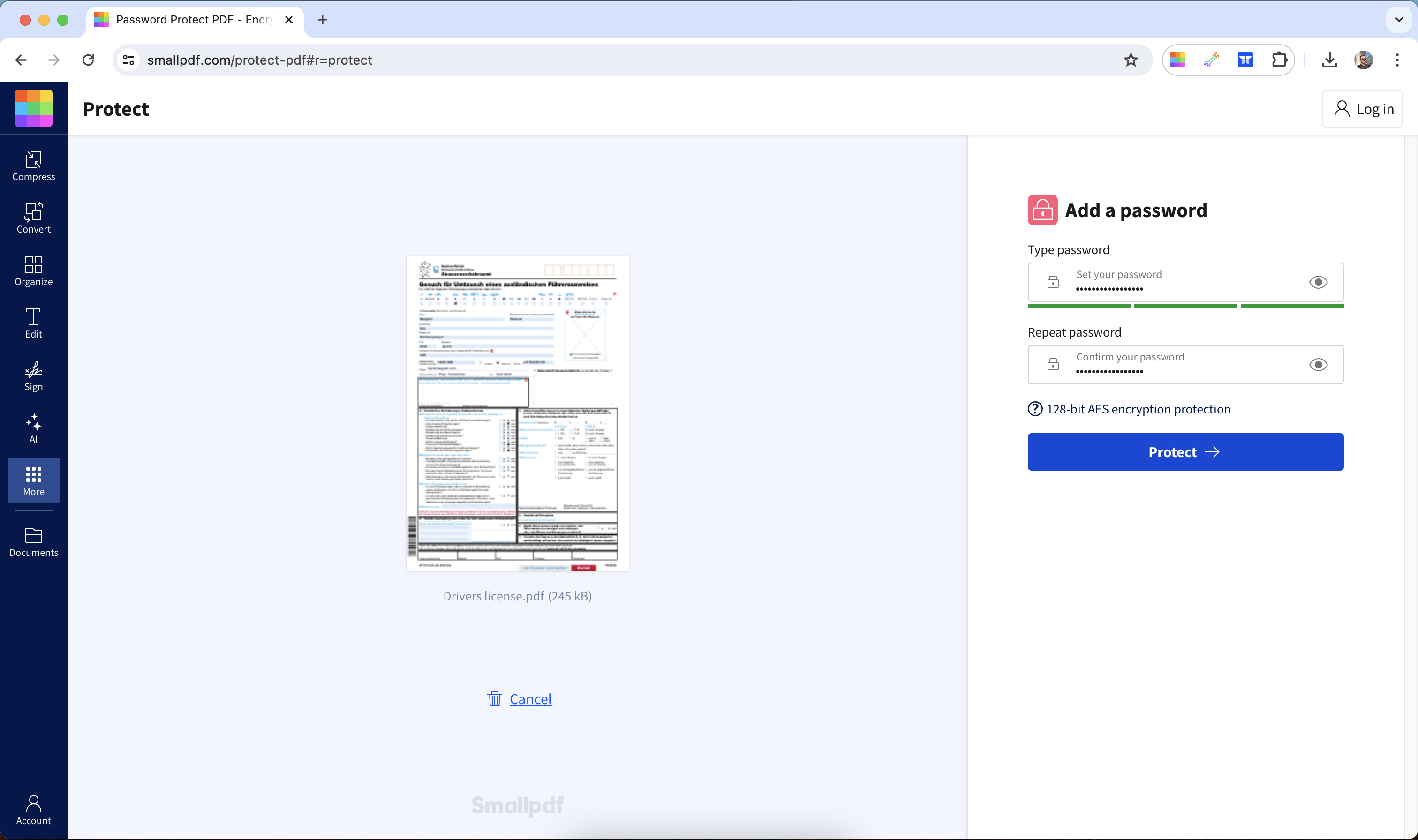
Bewährte Methoden für sichere Passwörter
Selbst die stärkste Verschlüsselung nützt nichts, wenn andere dein Passwort leicht erraten können. Vermeide einfache Passwörter wie deinen Geburtstag. Verwende am besten ein einzigartiges Wort mit mindestens sieben Zeichen, das eine Mischung aus Zahlen, Großbuchstaben und Sonderzeichen enthält.
Je stärker das Passwort, desto unwahrscheinlicher ist es, dass jemand unbefugt Zugriff erhält.
Ist die Verschlüsselung von Smallpdf sicher?
Es ist nicht nur sicher – es ist das zuverlässigste Online-Tool, um deine digitalen Dokumente zu verschlüsseln. Wir verwenden Mit TLS-Verschlüsselung geschützt für alle Online-Dateiübertragungen, und unsere Server löschen deine Datei nach 1 Stunde automatisch, um die Sicherheit zu erhöhen. Mehr erfährst du auf unserer Datenschutzerklärung.
Da Smallpdf eine Online-Plattform ist, kannst du über deinen bevorzugten Internetbrowser (Firefox, Edge, Safari, Chrome usw.) auf die Tools zugreifen. Es spielt auch keine Rolle, ob du Windows, Linux oder Mac verwendest – solange du über eine Internetverbindung verfügst, kannst du deine PDFs kostenlos verschlüsseln.
So verschlüsselst du eine PDF-Datei offline
Online-Tools wie Smallpdf bieten zwar die schnellste Lösung, aber du kannst PDFs auch mit Desktop-Software verschlüsseln. Hier sind die gängigsten Methoden.
PDFs auf dem Mac mit „Vorschau“ verschlüsseln
Mac-Nutzer können PDFs direkt in „Vorschau“ ohne zusätzliche Software verschlüsseln:
Öffne deine PDF-Datei in Vorschau.
Geh zu „Datei“ und dann zu „Exportieren“.
Aktiviere das Kontrollkästchen „Verschlüsseln“.
Lege dein Passwort fest und bestätige es.
Klicke auf „Speichern“.
PDFs in Microsoft Word mit einem Passwort schützen
Du kannst verschlüsselte PDFs direkt aus Word-Dokumenten erstellen:
Öffne dein Dokument in Microsoft Word.
Geh zu „Datei“, wähle dann „Info“ und „Dokument schützen“.
Wähle „Mit Passwort verschlüsseln“.
Gib dein Passwort ein und bestätige es.
Geh zu „Datei“, wähle „Speichern unter“ und dann das PDF-Format.
PDF-Passwörter entfernen oder ändern
Möchtest du den Passwortschutz deiner verschlüsselten PDFs ändern oder entfernen? Hier sind deine Optionen.
Ein bekanntes Passwort entfernen
Wenn du das Passwort für die Original-PDF-Datei hast, kannst du unser Online- Tool „PDF entsperren” nutzen, um die Verschlüsselung aus der PDF-Datei zu entfernen. Anschließend kannst du ein neues Passwort festlegen oder die nun entschlüsselte Datei herunterladen. Lade deine Datei im Bereich „PDF entsperren“ unten hoch, um sie zu entschlüsseln und eine entsperrte Kopie herunterzuladen
Falls du das Passwort vergessen hast
Falls du dein Passwort verloren oder vergessen hast, können wir leider nichts für dich tun. Unser Passwortschutz ist so stark verschlüsselt, dass du das genaue Passwort kennen musst, um auf die Inhalte zugreifen zu können.
Deshalb betonen wir, wie wichtig es ist, das Passwort der Datei zu notieren. Da Papier verloren gehen, zerstört oder weggeworfen werden kann, empfehlen wir die Verwendung eines Passwort-Managers wie 1Password oder Dashlane um das Passwort der Datei zu speichern.
Wer verschlüsselt PDFs mit Smallpdf?
Millionen von Nutzern vertrauen auf Smallpdf, um ihre vertraulichen Dokumente zu schützen. Von Freiberuflern, die Kundenverträge sichern, bis hin zu Personalabteilungen, die Mitarbeiterdaten schützen – die PDF-Verschlüsselung ist unverzichtbar für:
Juristen, die vertrauliche Fallakten austauschen
Gesundheitsdienstleister zum Schutz von Patientendaten
Finanzberater, die Anlageunterlagen sichern
Studierende, die Entwürfe für Abschlussarbeiten und Forschungsarbeiten schützen
Unternehmen, die geschützte Informationen weitergeben
Starte deine kostenlose Testversion, um auf alle Smallpdf-Tools zuzugreifen
Bereit, all deine Dokumente zu schützen? Starte deine kostenlose Testversion um Zugriff auf unbegrenzte Verschlüsselungen und mehr als 30 PDF-Tools zu erhalten.
Häufig gestellte Fragen
Wie kann ich mehrere PDF-Dateien gleichzeitig mit einem Passwort schützen?
Derzeit verarbeitet Smallpdf Dateien aus Sicherheitsgründen einzeln. Mit unseren Pro-Tarifen kannst du jedoch unbegrenzt PDFs ohne tägliche Limits verschlüsseln, was die Stapelverarbeitung beschleunigt.Was ist der Unterschied zwischen Verschlüsselung und Passwortschutz?
Passwortschutz und Verschlüsselung werden bei PDFs oft synonym verwendet. Wenn du einer PDF ein Passwort hinzufügst, wird der Dateiinhalt mit Algorithmen wie AES-128 verschlüsselt, sodass er ohne das richtige Passwort unlesbar ist.Können verschlüsselte PDFs gehackt werden?
Smallpdf verwendet eine AES-128-Bit-Verschlüsselung, deren Knacken mit der aktuellen Technologie Tausende von Jahren dauern würde. Deine Dateien werden zudem nach 1 Stunde automatisch gelöscht, um zusätzliche Sicherheit zu gewährleisten.Wie kann ich eine verschlüsselte PDF-Datei sicher weitergeben?
Sende das Passwort und die verschlüsselte Datei niemals in derselben E-Mail. Teile das Passwort stattdessen über einen separaten Kommunikationskanal wie Telefon, SMS oder eine sichere Messaging-App mit.Kann ich eine PDF-Datei ohne Software verschlüsseln?
Ja! Online-Tools wie Smallpdf lassen dich PDFs direkt in deinem Browser verschlüsseln, ohne Software herunterladen oder installieren zu müssen. Das funktioniert auf jedem Gerät mit Internetzugang.Vergrößert die Verschlüsselung einer PDF-Datei die Dateigröße?
Die Verschlüsselung verursacht nur einen minimalen Mehraufwand bei der Größe deiner PDF-Datei, in der Regel weniger als 1 % Zunahme. Die Sicherheitsvorteile überwiegen diesen geringen Größenzuwachs bei weitem.PDF-Dateien online mit Smallpdf Pro verschlüsseln und schützen
