Cách mã hóa PDF trực tuyến miễn phí
Bảo vệ các tệp PDF nhạy cảm bằng mã hóa AES 128-bit miễn phí với công cụ trực tuyến của Smallpdf — không cần phần mềm, hoạt động trên mọi thiết bị trong chưa đầy một phút.
Thêm về bảo vệ PDF
Thêm về Chỉnh sửa PDF
Thêm về mở khóa PDF
Mã hóa tệp PDF của bạn: Nhấp vào “Chọn tệp” ở trên để tải tài liệu của bạn lên, thêm mật khẩu và tải xuống tệp PDF đã được bảo vệ.
Tệp PDF rất tiện cho việc chia sẻ, nhưng đôi khi bạn cần đảm bảo không ai có thể mở tệp nếu chưa được bạn cho phép. Dù đó là báo cáo chiến lược, kế hoạch bảo mật hay bản thảo chưa xuất bản, việc thêm mật khẩu sẽ giúp tài liệu không rơi vào tay người không nên có. Nhiều công cụ khóa PDF cơ bản không mã hóa đúng cách, nên lớp bảo vệ của chúng khá dễ bị vượt qua.
Smallpdf sử dụng mã hóa AES 128-bit mạnh mẽ nên chỉ những người có mật khẩu mới có thể mở tệp. Tốt hơn nữa là bạn có thể mã hóa PDF nhanh chóng và miễn phí.
Các bước nhanh để mã hóa PDF
Cách mã hóa PDF trực tuyến bằng Smallpdf
Smallpdf sử dụng mã hóa AES-128 bit — cùng tiêu chuẩn được các ngân hàng sử dụng — để bảo vệ tài liệu của bạn. Tệp sẽ tự động bị xóa sau 1 giờ để đảm bảo quyền riêng tư tối đa.
Hướng dẫn từng bước
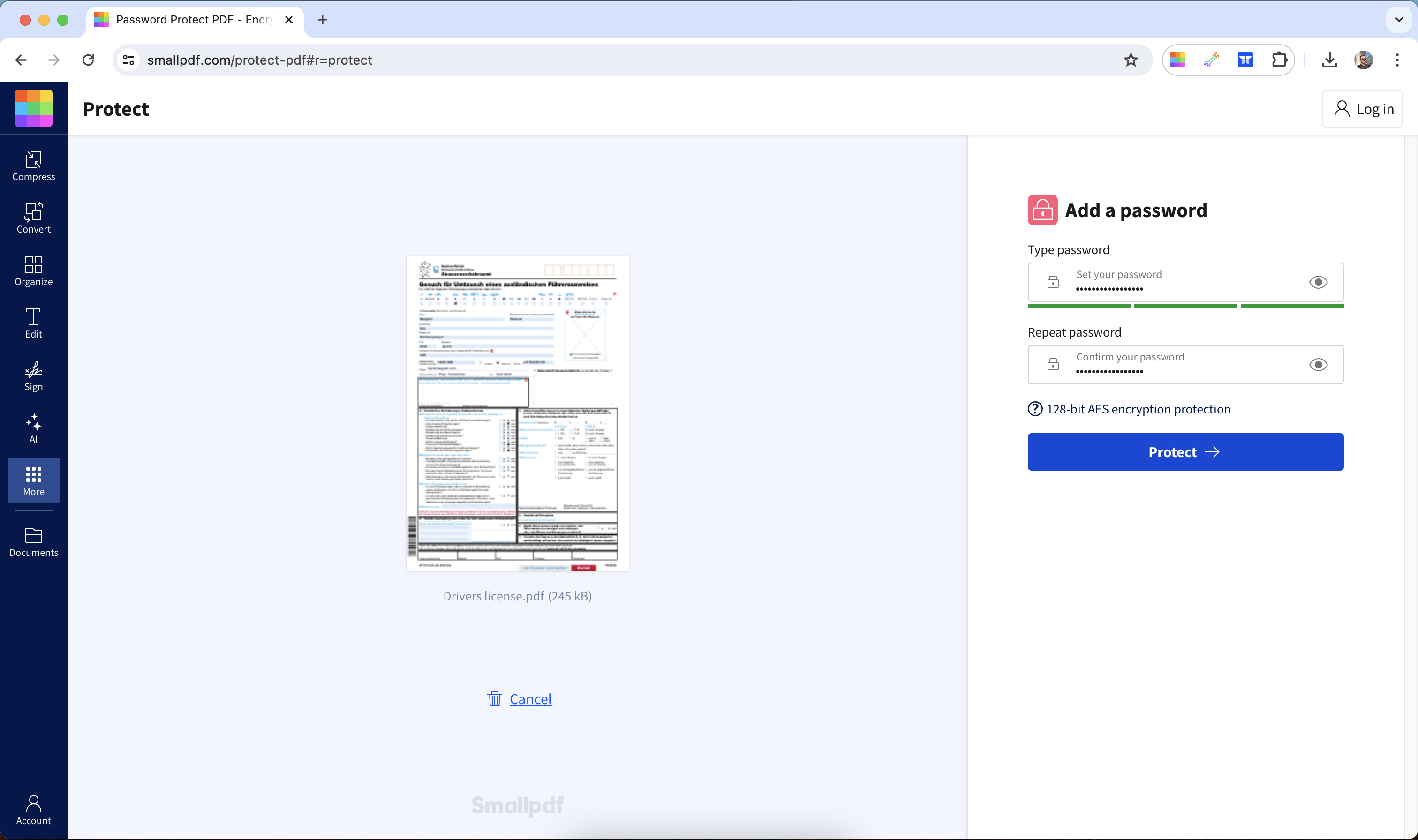
Tải tệp PDF của bạn lên công cụ Bảo vệ PDF.
Nhập mật khẩu bạn muốn dùng.
Nhấp vào “Bảo vệ” và để công cụ xử lý phần còn lại.
Tải xuống tệp PDF đã mã hóa.
Các nguyên tắc tạo mật khẩu mạnh
Ngay cả lớp mã hóa mạnh nhất cũng không giúp ích gì nếu người khác có thể dễ dàng đoán ra mật khẩu của bạn. Tránh dùng những mật khẩu đơn giản như ngày sinh. Hãy chọn một từ hoặc cụm từ riêng có ít nhất bảy ký tự, bao gồm số, chữ cái viết hoa và ký hiệu đặc biệt.
Mật khẩu càng mạnh thì khả năng ai đó truy cập trái phép càng thấp.
Mã hóa của Smallpdf có an toàn không?
Không chỉ an toàn, đây còn là công cụ trực tuyến đáng tin cậy nhất để mã hóa tài liệu kỹ thuật số của bạn. Chúng tôi sử dụng mã hóa TLS cho mọi lần truyền tệp trực tuyến, và máy chủ sẽ xóa tệp của bạn sau một giờ xử lý để tăng cường bảo mật. Bạn có thể tìm hiểu thêm trên Trang Chính sách Bảo mật.
Vì Smallpdf là một nền tảng trực tuyến, bạn có thể truy cập các công cụ này bằng trình duyệt yêu thích của mình (Firefox, Edge, Safari, Chrome, v.v.). Bạn cũng không cần lo lắng mình đang dùng Windows, Linux hay Mac — chỉ cần có kết nối internet là bạn có thể mã hóa PDF miễn phí.
Cách mã hóa PDF ngoại tuyến
Dù các công cụ trực tuyến như Smallpdf là giải pháp nhanh nhất, bạn vẫn có thể mã hóa PDF bằng phần mềm trên máy tính. Dưới đây là những cách phổ biến nhất.
Mã hóa PDF trên Mac bằng Preview
Người dùng Mac có thể mã hóa PDF trực tiếp trong Preview mà không cần cài thêm phần mềm:
Mở tệp PDF của bạn trong Preview.
Vào “Tệp”, rồi chọn “Xuất”.
Nhấp vào ô chọn “Mã hóa”.
Đặt mật khẩu và xác nhận lại.
Nhấp vào “Lưu”.
Bảo vệ PDF bằng mật khẩu trong Microsoft Word
Bạn có thể tạo tệp PDF được mã hóa trực tiếp từ tài liệu Word:
Mở tài liệu của bạn trong Microsoft Word.
Vào “Tệp”, sau đó chọn “Thông tin” và “Bảo vệ tài liệu”.
Chọn “Mã hóa bằng mật khẩu”.
Nhập và xác nhận mật khẩu của bạn.
Vào “Tệp”, chọn “Lưu dưới dạng”, rồi chọn định dạng PDF.
Xóa hoặc thay đổi mật khẩu PDF
Bạn cần thay đổi hoặc gỡ bảo vệ bằng mật khẩu khỏi các tệp PDF đã mã hóa? Đây là các lựa chọn dành cho bạn.
Xóa mật khẩu bạn đang biết
Nếu bạn có mật khẩu gốc của tệp PDF, bạn có thể dùng công cụ Mở khóa PDF để gỡ mã hóa khỏi tệp PDF. Sau đó, bạn có thể đặt mật khẩu mới hoặc tải xuống tệp đã được giải mã. Tải tệp của bạn lên khu vực Mở khóa PDF bên dưới để giải mã và tải xuống một bản sao đã được mở khóa
Nếu bạn quên mật khẩu
Nếu bạn làm mất hoặc quên mật khẩu thì rất tiếc, chúng tôi không thể giúp gì thêm. Tính năng bảo vệ bằng mật khẩu của chúng tôi được mã hóa rất mạnh, nên bạn phải nhập đúng chính xác mật khẩu mới có thể truy cập nội dung bên trong.
Đó là lý do chúng tôi luôn nhấn mạnh tầm quan trọng của việc ghi lại mật khẩu của tệp. Vì giấy có thể bị thất lạc, hư hỏng hoặc vứt đi, chúng tôi khuyên bạn nên dùng trình quản lý mật khẩu như 1Password hoặc Dashlane để lưu mật khẩu của tệp.
Ai mã hóa PDF bằng Smallpdf?
Hàng triệu người dùng tin tưởng Smallpdf để bảo vệ tài liệu nhạy cảm của họ. Từ freelancer bảo vệ hợp đồng khách hàng đến bộ phận nhân sự bảo vệ hồ sơ nhân viên, mã hóa PDF là điều cần thiết cho:
Chuyên gia pháp lý chia sẻ hồ sơ vụ việc bảo mật
Đơn vị cung cấp dịch vụ y tế bảo vệ thông tin bệnh nhân
Cố vấn tài chính bảo vệ tài liệu đầu tư
Sinh viên bảo vệ bản thảo luận văn và tài liệu nghiên cứu
Doanh nghiệp chia sẻ thông tin độc quyền
Bắt đầu dùng thử miễn phí để truy cập tất cả công cụ Smallpdf
Bạn đã sẵn sàng bảo vệ tất cả tài liệu của mình chưa? Hãy bắt đầu dùng thử miễn phí để truy cập tính năng mã hóa không giới hạn và hơn 30 công cụ PDF.
Câu hỏi thường gặp
Làm thế nào để bảo vệ bằng mật khẩu nhiều tệp PDF cùng lúc?
Hiện tại, Smallpdf xử lý từng tệp riêng lẻ vì lý do bảo mật. Tuy nhiên, với các gói Pro, bạn có thể mã hóa không giới hạn số lượng tệp PDF mà không bị giới hạn hằng ngày, giúp việc xử lý hàng loạt nhanh hơn.Sự khác biệt giữa mã hóa và bảo vệ bằng mật khẩu là gì?
Bảo vệ bằng mật khẩu và mã hóa thường được dùng thay thế cho nhau khi nói về PDF. Khi bạn thêm mật khẩu vào một tệp PDF, nội dung tệp sẽ được mã hóa bằng các thuật toán như AES-128, khiến tệp không thể đọc được nếu không có mật khẩu chính xác.PDF đã mã hóa có thể bị hack không?
Smallpdf sử dụng mã hóa AES-128 bit, loại mã hóa này sẽ mất hàng nghìn năm để bẻ khóa với công nghệ hiện tại. Tệp sẽ tự động bị xóa sau 1 giờ để tăng cường bảo mật.Làm thế nào để chia sẻ một tệp PDF đã mã hóa một cách an toàn?
Không bao giờ gửi mật khẩu và tệp đã mã hóa trong cùng một email. Thay vào đó, hãy chia sẻ mật khẩu qua một kênh liên lạc riêng, như điện thoại, tin nhắn văn bản hoặc ứng dụng nhắn tin an toàn.Tôi có thể mã hóa PDF mà không cần phần mềm không?
Có! Các công cụ trực tuyến như Smallpdf cho phép bạn mã hóa PDF trực tiếp trên trình duyệt mà không cần tải xuống hay cài đặt phần mềm nào. Tính năng này hoạt động trên mọi thiết bị có kết nối internet.Việc mã hóa PDF có làm tăng kích thước tệp không?
Việc mã hóa chỉ làm tăng dung lượng tệp PDF ở mức tối thiểu, thường dưới 1%. Lợi ích về bảo mật vượt xa phần dung lượng tăng thêm nhỏ này.Mã hóa và bảo vệ tệp PDF trực tuyến bằng Smallpdf Pro
