Cómo cifrar un PDF en línea gratis
Protege PDF confidenciales con cifrado AES de 128 bits gratis usando la herramienta en línea de Smallpdf; no necesitas software y funciona en cualquier dispositivo en menos de un minuto.
Más sobre la protección de PDF
Más sobre Editar PDF
Más sobre desbloquear PDF
Cifra tu PDF: Haz clic "Elegir archivo" arriba para subir tu documento, añadir una contraseña y descargar un PDF protegido.
Los PDF son ideales para compartir, pero a veces necesitas asegurarte de que nadie pueda abrir un archivo sin tu permiso. Ya sea un informe estratégico, un plan confidencial o un manuscrito inédito, añadir una contraseña evita que caiga en manos equivocadas. Muchas herramientas básicas para bloquear PDF con contraseña no cifran correctamente, lo que hace que su protección sea fácil de eludir.
Smallpdf utiliza un cifrado AES de 128 bits, por lo que solo las personas que tengan la contraseña podrán abrir el archivo. Y mejor aún: puedes cifrar tu PDF rápido y gratis.
Pasos rápidos para cifrar un PDF
Cómo cifrar un PDF en línea con Smallpdf
Smallpdf utiliza cifrado AES de 128 bits, el mismo estándar que usan los bancos, para proteger tus documentos. Tu archivo se elimina automáticamente después de una hora para garantizar la máxima privacidad.
Guía paso a paso
Sube tu archivo PDF a nuestra herramienta Proteger PDF.
Ingresa la contraseña que quieres usar.
Haz clic en "Proteger" y deja que la herramienta haga su magia.
Descarga el archivo PDF cifrado.
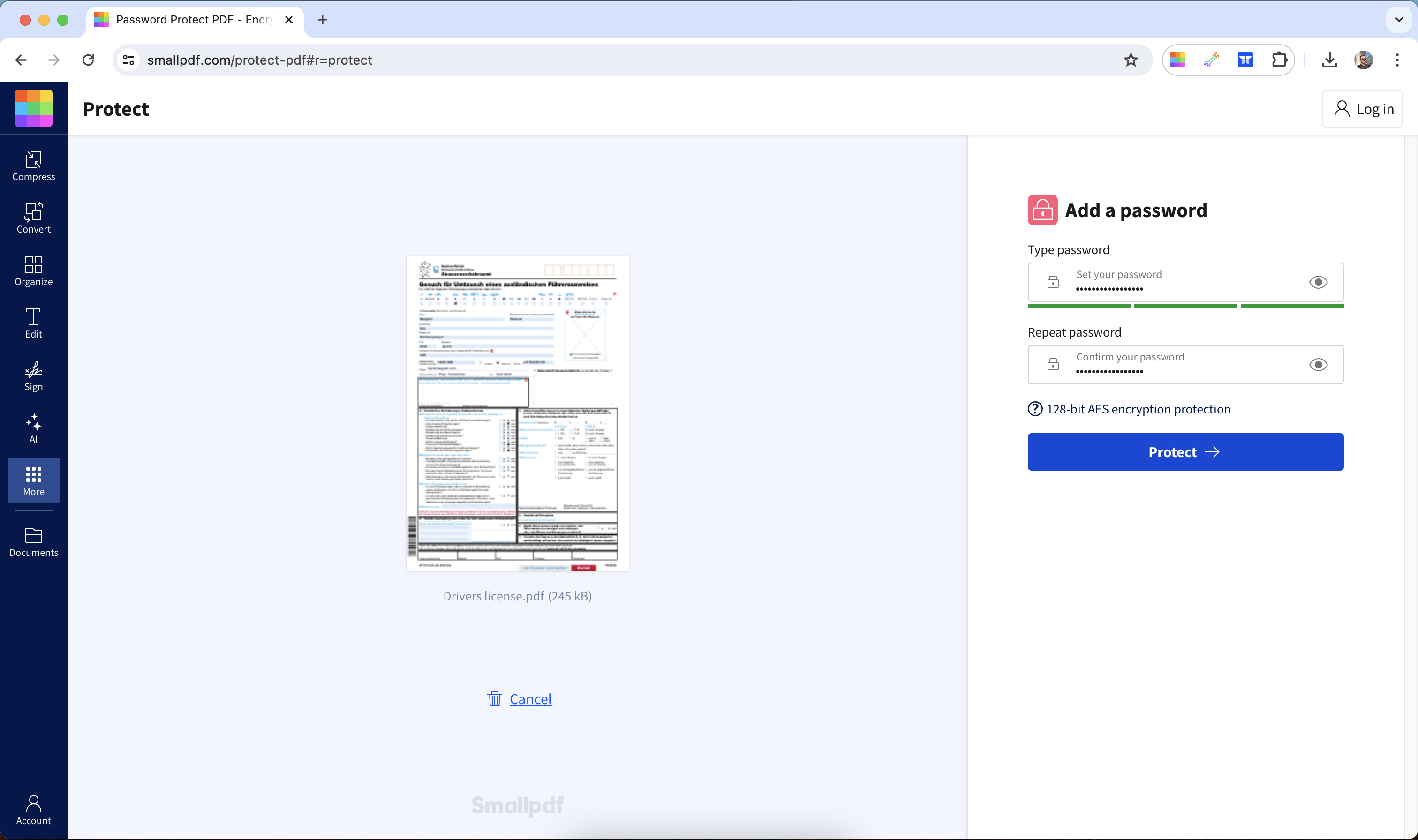
Buenas prácticas para contraseñas seguras
Ni siquiera el cifrado más potente servirá de mucho si pueden adivinar tu contraseña fácilmente. Evita usar contraseñas simples como tu fecha de nacimiento. Procura usar una palabra única de al menos siete caracteres, con una combinación de números, mayúsculas y símbolos especiales.
Cuanto más segura sea la contraseña, menos probable será que alguien obtenga acceso no autorizado.
¿Es seguro el cifrado de Smallpdf?
No solo es seguro: es la herramienta en línea más confiable para cifrar tus documentos digitales. Usamos cifrado TLS para todas las transferencias de archivos en línea, y nuestros servidores eliminan tu archivo automáticamente después de una hora de procesamiento para mayor seguridad. Puedes obtener más información en nuestra página de Privacidad.
Como Smallpdf es una plataforma en línea, puedes acceder a las herramientas desde tu navegador favorito (Firefox, Edge, Safari, Chrome, etc.). Tampoco importa si usas Windows, Linux o Mac: mientras tengas conexión a internet, puedes cifrar tus PDF gratis.
Cómo cifrar un PDF sin conexión
Aunque las herramientas en línea como Smallpdf ofrecen la solución más rápida, también puedes cifrar PDF con software de escritorio. Estos son los métodos más comunes.
Cifrar PDF en Mac con Vista Previa
Los usuarios de Mac pueden cifrar PDF directamente en Vista Previa sin necesidad de software adicional:
Abre tu PDF en Vista Previa.
Ve a "Archivo" y luego a "Exportar".
Marca la casilla "Cifrar".
Establece tu contraseña y confírmala.
Haz clic en "Guardar".
Proteger PDF con contraseña en Microsoft Word
Puedes crear PDF cifrados directamente desde documentos de Word:
Abre tu documento en Microsoft Word.
Ve a "Archivo", luego elige "Información" y "Proteger documento".
Selecciona "Cifrar con contraseña".
Ingresa y confirma tu contraseña.
Ve a "Archivo", selecciona "Guardar como" y elige el formato PDF.
Eliminar o cambiar contraseñas de PDF
¿Necesitas modificar o eliminar la protección con contraseña de tus PDF cifrados? Estas son tus opciones.
Eliminar una contraseña que conoces
Si tienes la contraseña original del PDF, puedes usar nuestra herramienta en línea Desbloquear PDF para eliminar el cifrado del PDF. Después, puedes establecer una nueva contraseña o descargar el archivo ya descifrado. Sube tu archivo en el área Desbloquear PDF de abajo para descifrarlo y descargar una copia desbloqueada
Si olvidaste la contraseña
Si perdiste u olvidaste tu contraseña, lamentablemente no podemos hacer nada. Nuestra protección con contraseña está cifrada con tanta solidez que debes conocer la contraseña exacta para acceder a su contenido.
Por eso recalcamos la importancia de anotar la contraseña del archivo. Como el papel puede perderse, destruirse o tirarse, te recomendamos usar un gestor de contraseñas como 1Password o Dashlane para guardar la contraseña del archivo.
¿Quién cifra PDF con Smallpdf?
Millones de usuarios confían en Smallpdf para proteger sus documentos confidenciales. Desde freelancers que protegen contratos de clientes hasta departamentos de RR. HH. que resguardan expedientes de empleados, el cifrado de PDF es esencial para:
Profesionales del derecho que comparten expedientes confidenciales
Proveedores de atención médica que protegen la información de los pacientes
Asesores financieros que protegen documentos de inversión
Estudiantes que protegen borradores de tesis e investigaciones
Empresas que comparten información confidencial
Empieza tu prueba gratis para acceder a todas las herramientas de Smallpdf
¿Listo para proteger todos tus documentos? Empieza tu prueba gratis para acceder a cifrados ilimitados y a más de 30 herramientas de PDF.
Preguntas frecuentes
¿Cómo puedo proteger con contraseña varios PDF a la vez?
Actualmente, Smallpdf procesa los archivos de forma individual por motivos de seguridad. Sin embargo, con nuestros planes Pro, puedes cifrar PDF ilimitados sin límites diarios, lo que agiliza el procesamiento por lotes.¿Cuál es la diferencia entre cifrado y protección con contraseña?
La protección con contraseña y el cifrado suelen usarse indistintamente en los PDF. Cuando añades una contraseña a un PDF, el contenido del archivo se cifra mediante algoritmos como AES-128, lo que hace que sea ilegible sin la contraseña correcta.¿Se pueden hackear los PDF cifrados?
Smallpdf utiliza cifrado AES de 128 bits, que tardaría miles de años en descifrarse con la tecnología actual. Además, tus archivos se eliminan automáticamente después de 1 hora para mayor seguridad.¿Cómo comparto un PDF cifrado de forma segura?
Nunca envíes la contraseña y el archivo cifrado en el mismo correo electrónico. En su lugar, comparte la contraseña por un canal de comunicación distinto, como una llamada, un mensaje de texto o una app de mensajería segura.¿Puedo cifrar un PDF sin software?
¡Sí! Las herramientas en línea como Smallpdf te permiten cifrar PDF directamente en tu navegador sin descargar ni instalar software. Esto funciona en cualquier dispositivo con acceso a internet.¿Cifrar un PDF aumenta el tamaño del archivo?
El cifrado añade una sobrecarga mínima al tamaño de tu archivo PDF, normalmente menos de un 1 % de aumento. Los beneficios de seguridad compensan con creces este pequeño incremento.Cifra y protege archivos PDF en línea con Smallpdf Pro
