Cómo editar un PDF en iPhone gratis
Edita el texto existente en PDF desde tu iPhone, sin necesidad de cambiarte a una computadora. Usa herramientas integradas, apps gratis o editores online como Smallpdf.
Más sobre Editar PDF
Más sobre anotaciones en PDF
Herramientas y guías para leer PDF
Pero hay un detalle. No todas las aplicaciones pueden editar el texto existente dentro de un PDF. La mayoría de las herramientas nativas solo te permiten hacer anotaciones (resaltar, dibujar o agregar nuevos cuadros de texto), mientras que la edición real del texto requiere herramientas especializadas que reconozcan y modifiquen el texto original.
Te mostraremos tres formas sencillas de editar PDF en iPhone:
la app Archivos integrada
la app móvil de Smallpdf
y el Editor de PDF de Smallpdf basado en navegador
Cada una funciona de forma un poco distinta, según el tipo de cambios que necesites hacer.
Abre el área del editor que aparece a continuación y sube o arrastra y suelta tu PDF para empezar a editar.
Anota archivos PDF en iPhone con la app Archivos integrada
Puedes hacer marcas rápidas y agregar notas a un PDF con herramientas integradas directamente en tu iPhone. Estas herramientas son ideales para anotar, no para editar el texto existente.
Aquí te mostramos cómo editar un PDF en iPhone con la app Archivos:
Abre tu PDF desde la app Archivos en tu iPhone.
Toca el ícono de marcado (punta de pluma) para acceder a las herramientas de edición de PDF.
Usa las herramientas integradas para resaltar y agregar texto a tu PDF.
Toca «Listo» para guardar los cambios.
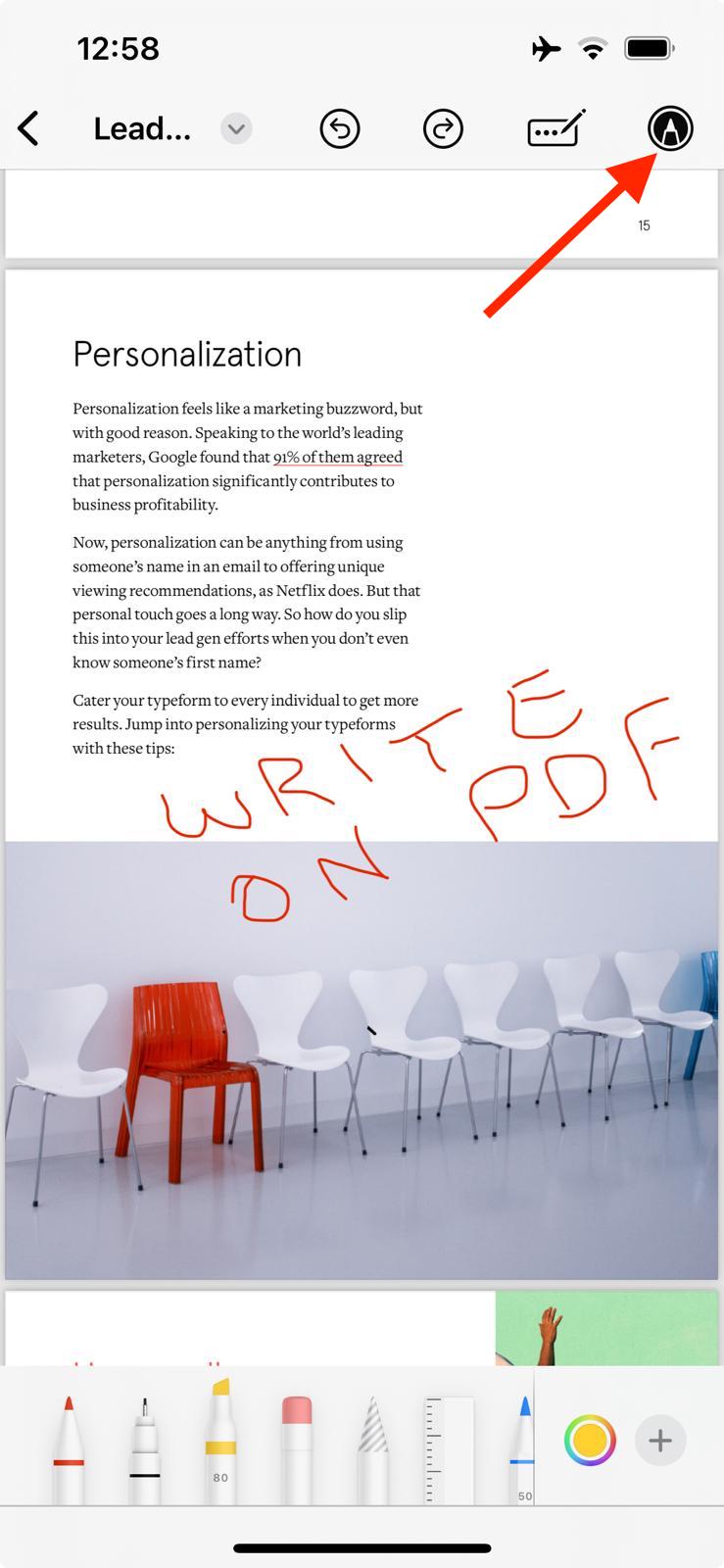
Con la app Archivos, puedes:
Resaltar palabras o frases
Dibujar o escribir con el dedo
Agregar cuadros de texto o formas
Insertar tu firma
Rotar o agregar páginas nuevas
Sin embargo, no puedes cambiar el texto original dentro del PDF. Para eso necesitas tecnología OCR, que no está incluida en las herramientas de marcado integradas del iPhone.
Edita y anota archivos PDF en iPhone con la app de Smallpdf
La app de PDF todo en uno de Smallpdf te permite tanto anotar como, con las herramientas adecuadas, editar el texto existente. Puedes completar formularios, firmar documentos y usar funciones basadas en OCR (disponibles con acceso Pro) para cambiar texto directamente en tu PDF.
Es la opción más flexible si trabajas con PDF con frecuencia en tu iPhone.
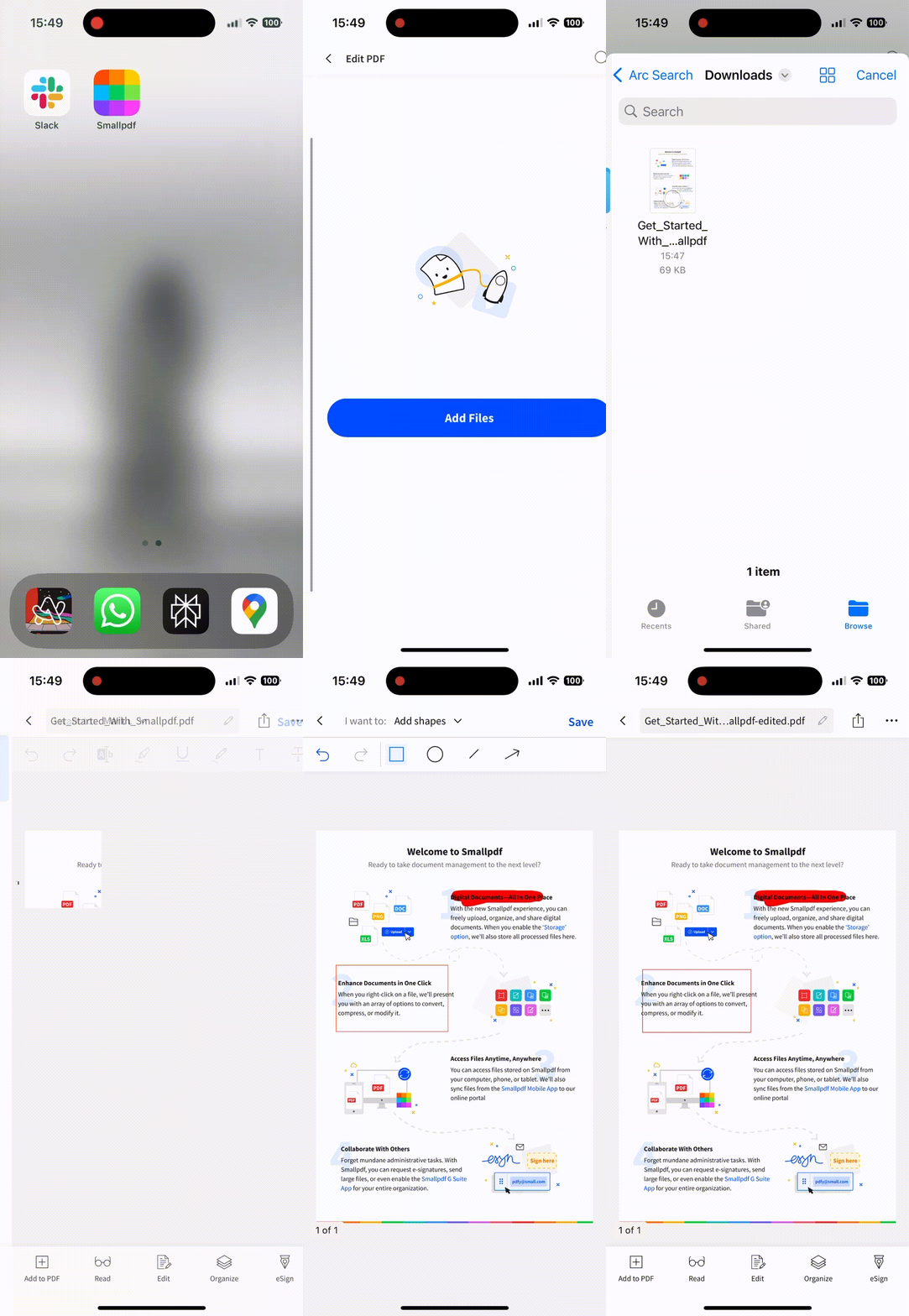
Aquí te mostramos cómo editar un documento PDF en tu iPhone con la app de Smallpdf:
Descarga e instala la app de PDF de Smallpdf desde la App Store .
Abre la app y toca el botón + para seleccionar tu PDF desde Archivos o iCloud.
Edita tu PDF con la pluma, el resaltador, las herramientas de texto y otras herramientas de marcado.
Guarda o comparte tu PDF editado directamente desde la app.
Lo que puedes hacer gratis (con algunos límites diarios):
Anotar con la pluma, el resaltador y las herramientas de texto.
Completar formularios PDF.
Agregar firmas y sellos.
Comprimir, unir y dividir PDF.
Convertir entre formatos de archivo.
Trabajar sin conexión a internet.
Si necesitas hacer varias ediciones al día, o si quieres probar funciones de pago como OCR de PDF, tendrás que registrarte para obtener una cuenta Pro.
Ventajas principales:
La interfaz fácil de usar es sencilla de navegar.
Incluye potentes funciones de PDF para necesidades de edición avanzadas.
El modo sin conexión te permite editar PDF sin conexión a internet.
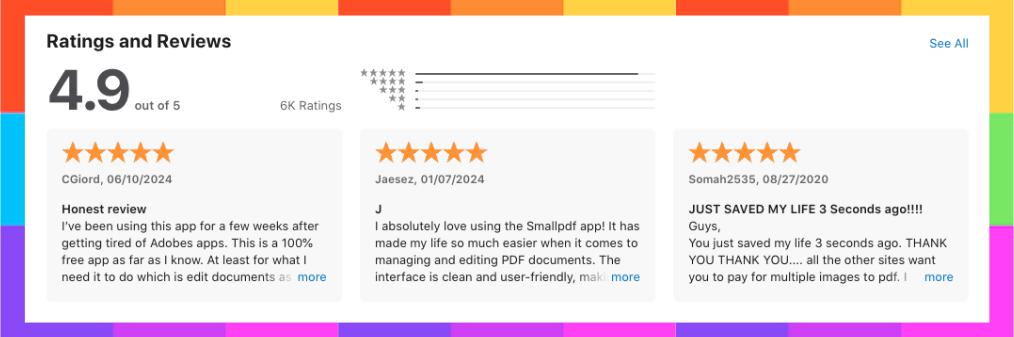
Y no solo sirve para editar PDF. También puedes convertir entre numerosos tipos de archivo, así como comprimir , firmar , y unir PDF directamente desde tu iPhone. Como lo confirman miles de reseñas en la App Store, esto te ahorrará muchos dolores de cabeza con los PDF.
También entendemos que no todos quieren otra app en su teléfono. Si ese es tu caso, la siguiente opción basada en navegador te permite editar PDF en iPhone sin necesidad de descargar nada.
Editar PDF en iPhone online (sin descargar ninguna app)
Para quienes no quieren descargar apps adicionales, pero aun así buscan una opción potente y fácil de usar, Smallpdf también ofrece un Editor de PDF basado en navegador.
Funciona en cualquier navegador, es rápido, gratis y funciona perfectamente en cualquier iPhone. Lo mejor: no tienes que registrarte ni proporcionar información personal para usarlo.
Aquí te mostramos cómo editar un PDF en iPhone con Smallpdf:
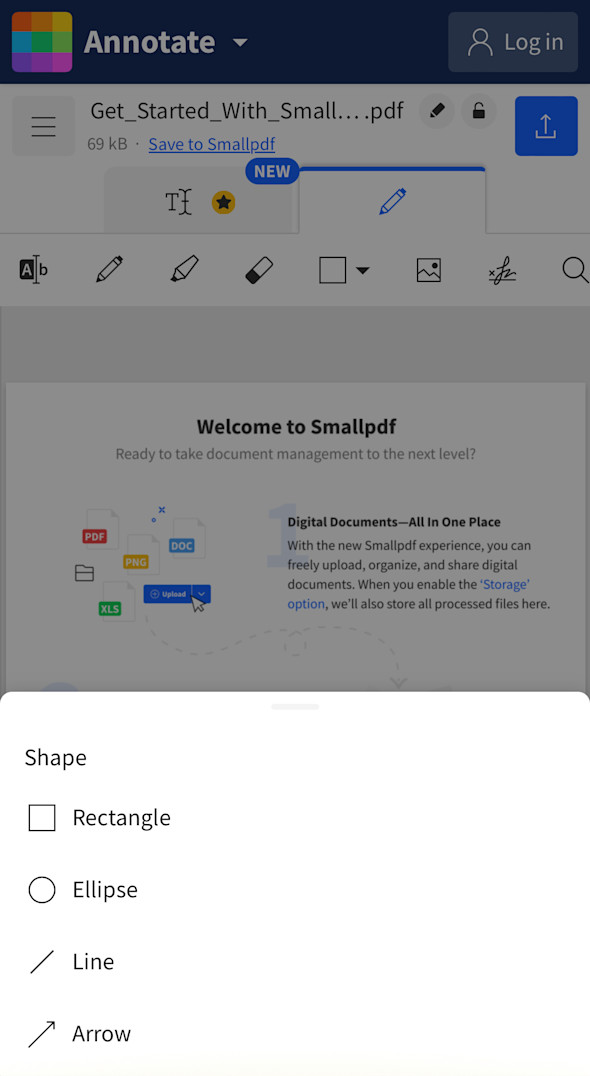
Antes de descargar tu archivo PDF editado, también tendrás opciones para convertir, comprimir y aplanar tu PDF si quieres. Aplanar un PDF fusiona tus nuevas ediciones con el documento original en una sola capa no editable.
Archivos eliminados automáticamente: cuando termines, todos los archivos se eliminarán de los servidores de Smallpdf. Así que puedes quedarte tranquilo: tus documentos están seguros y protegidos.
Todo esto se puede hacer gratis, y funciona en cualquier dispositivo, así que tenlo en cuenta cuando vuelvas a tu Mac (o PC).
La mayor limitación de este método es que necesitas una conexión a internet para editar tus PDF. Si eso no es un problema para ti, entonces tu iPhone tiene acceso a las herramientas de PDF más fáciles de usar del planeta, sin descargar software nuevo ni registrarte en un servicio nuevo.
Cómo editar texto existente en un PDF en iPhone
Si tu objetivo es cambiar las palabras o frases reales dentro de un PDF, y no solo agregar texto nuevo, puedes hacerlo desde tu iPhone con reconocimiento óptico de caracteres (OCR) mediante el Editor de PDF de Smallpdf. OCR convierte los PDF escaneados o basados en imágenes en texto editable.
Aquí te mostramos cómo editar texto existente en un PDF en iPhone con Smallpdf:
Abre el Editor de PDF de Smallpdf en el navegador de tu iPhone.
Sube tu PDF. Puedes arrastrarlo y soltarlo, o tocar para seleccionarlo desde Archivos o iCloud.
3. Ve a la pestaña «Editar». Esto te permite cambiar directamente el texto existente.
4. Haz tus ediciones. Corrige errores tipográficos, ajusta el diseño o reformatea el texto.
5. Guarda y descarga. Exporta el archivo editado de vuelta a tu dispositivo o compártelo mediante un enlace.
Smallpdf usa eliminación segura de archivos después de una hora y cifrado de nivel suizo para mantener la privacidad de tus documentos.
Para tener todavía más control, como acceso sin conexión y ediciones ilimitadas, puedes usar la app de Smallpdf desde la App Store.
Empieza hoy mismo a editar PDF en iPhone gratis
Si necesitas editar un PDF en tu iPhone, ahora ya conoces tres formas gratis de hacerlo.
Tal vez notaste que este es un artículo de Smallpdf que recomienda herramientas de Smallpdf. Sí, admitimos que somos parciales, pero no sin razón. Smallpdf existe desde hace más de 10 años y cuenta con la confianza de más de 1.7 mil millones de personas, así que sabemos que ofrecemos un rendimiento de PDF de primera clase.
Pero no tienes que confiar solo en nuestra palabra. Solo mira esas reseñas de la App Store. O pruébalo tú mismo; estoy bastante seguro de que ya mencionamos que es gratis.
¿Listo para desbloquear todas las funciones de edición de PDF? Empieza tu prueba gratis para acceder a todas las herramientas de Smallpdf.
Preguntas frecuentes
¿Puedo editar gratis el texto de un PDF en iPhone?
No puedes editar gratis el texto existente de un PDF con las herramientas nativas del iPhone, pero sí puedes agregar cuadros de texto nuevos. Para editar texto existente, necesitarás las funciones de OCR disponibles en el plan Pro de Smallpdf.¿Cómo completo un formulario PDF en iPhone?
Usa la app de Smallpdf o la app Archivos para tocar los campos del formulario y escribir directamente. La app de Smallpdf ofrece las herramientas más completas para completar formularios en documentos complejos.¿Puedo firmar PDF en iPhone sin pagar?
¡Sí! Tanto la app Archivos como la versión gratis de Smallpdf te permiten agregar firmas a los PDF. Solo toca el ícono + en la app Archivos o usa la herramienta de firma en Smallpdf.¿Cuál es el mejor editor de PDF gratis para iPhone?
Depende de lo que necesites. Para anotaciones rápidas, usa la app Archivos integrada. Para una edición más completa con funciones sin conexión, prueba la app de Smallpdf. Para uso ocasional sin descargas, usa nuestro editor online.Edita PDF en tu iPhone con más facilidad con Pro
