- Inicio
- ›
- ›Cómo cambiar el tamaño de la fuente en un cuadro de texto PDF
Cómo cambiar el tamaño de la fuente en un cuadro de texto PDF
Descubre cómo cambiar el tamaño de la fuente en un PDF con nuestro editor en línea. Te mostraremos exactamente dónde hacer clic, cómo ajustarlo y cómo actualizar tu PDF al instante.
Más sobre Editar PDF
Más sobre las extensiones de Smallpdf
Herramienta y guías para compartir PDF
Si alguna vez has llenado un formulario PDF y no has podido cambiar el tamaño del texto, o has agregado contenido nuevo pero no has logrado que la fuente coincida con el resto del documento, no eres la única persona.
Los editores de PDF varían en cómo manejan el texto, pero con Smallpdf puedes ajustar el tamaño de la fuente en solo unos clics.
A continuación encontrarás un proceso claro, paso a paso, además de consejos útiles y respuestas a problemas comunes.
Cómo cambiar el tamaño de la fuente en un PDF en línea (gratis con Smallpdf)
Smallpdf te permite ajustar fácilmente el texto en formularios PDF, solicitudes, contratos, presentaciones, hojas de trabajo y más. Sigue estos pasos para cambiar el tamaño del texto dentro de un cuadro de texto.
1. Abre tu PDF en Editar PDF
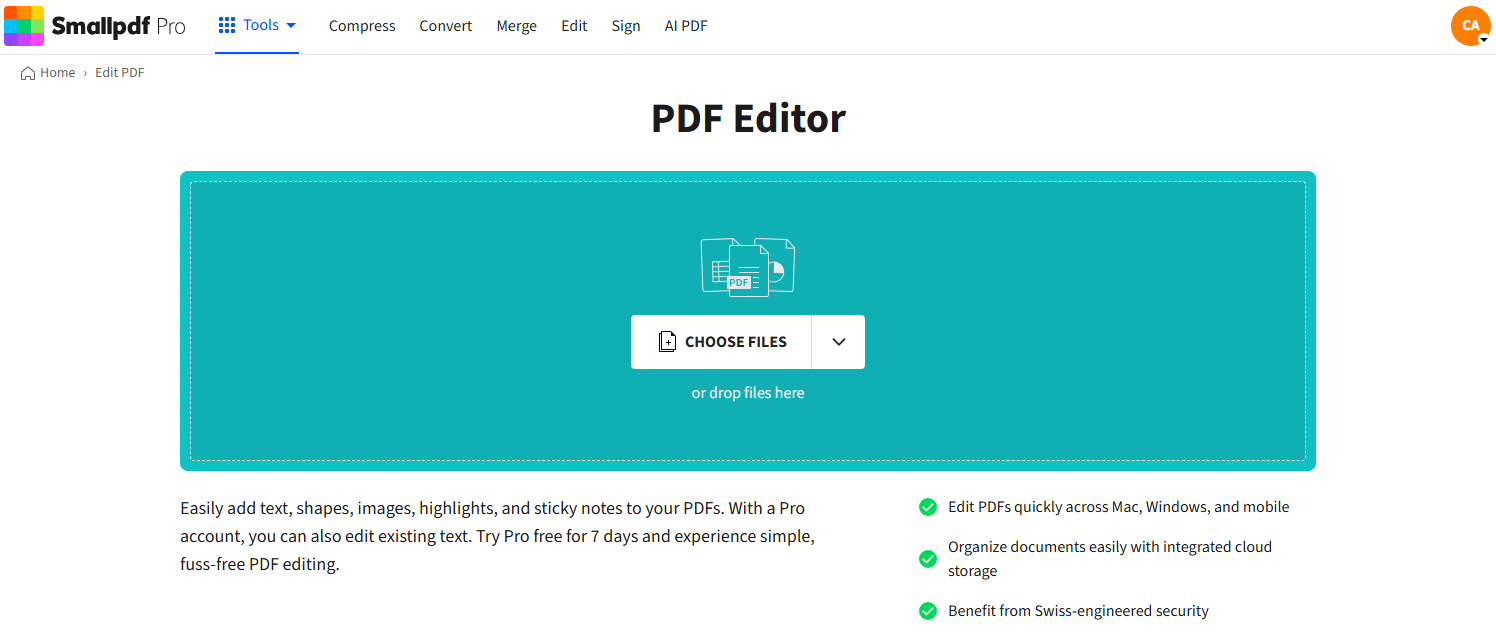
Abre la herramienta Smallpdf Editar PDF en tu navegador.
Haz clic en «Seleccionar archivos» o arrastra tu PDF al área de arrastrar y soltar de abajo en el espacio de trabajo.
También puedes importar el archivo directamente desde Google Drive, Dropbox o OneDrive.
2. Haz clic dentro de cualquier cuadro de texto existente
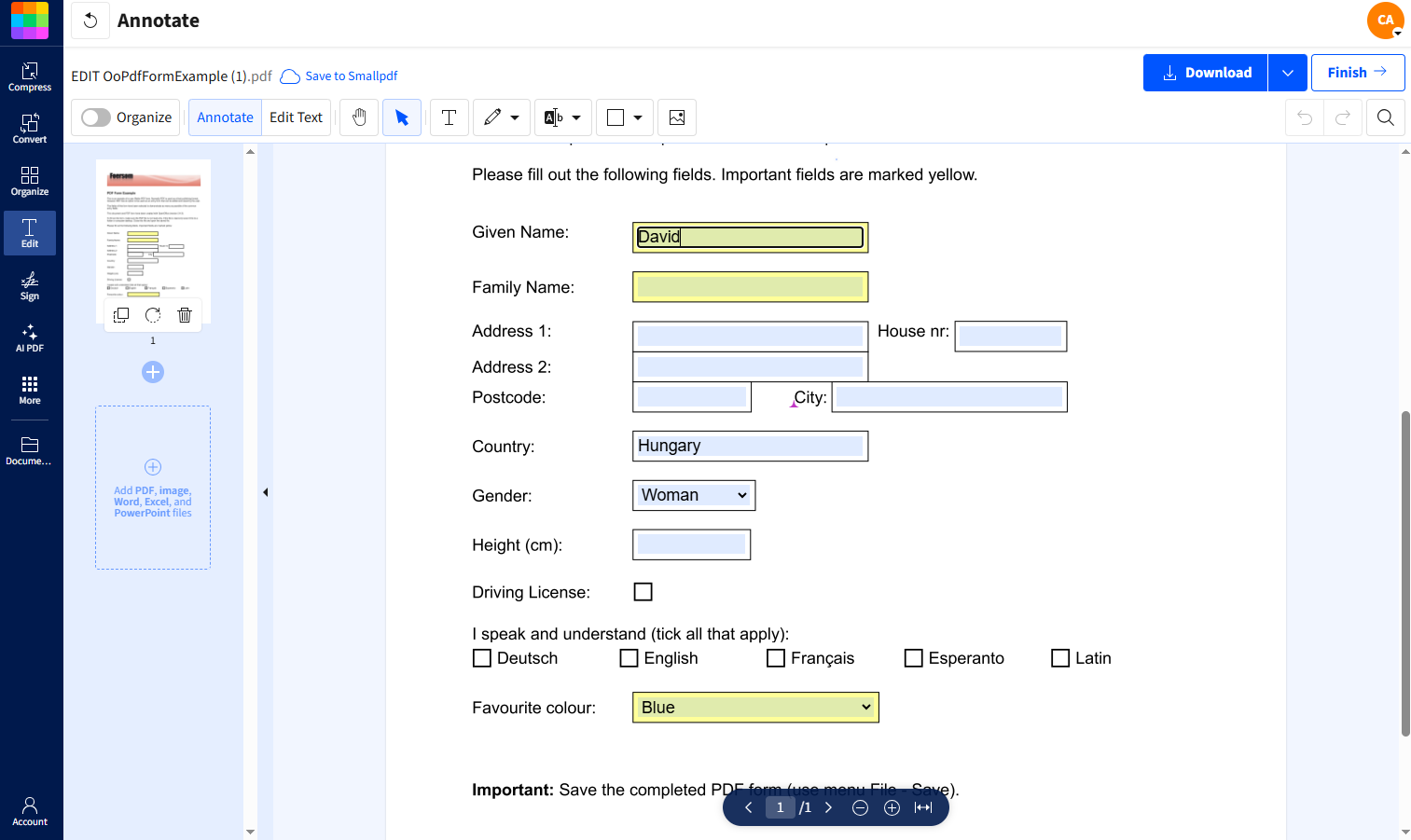
Si tu PDF ya tiene campos rellenables o editables, haz clic directamente dentro del cuadro de texto.
Verás que aparece una barra de herramientas sobre el texto.
3. Escribe tu texto
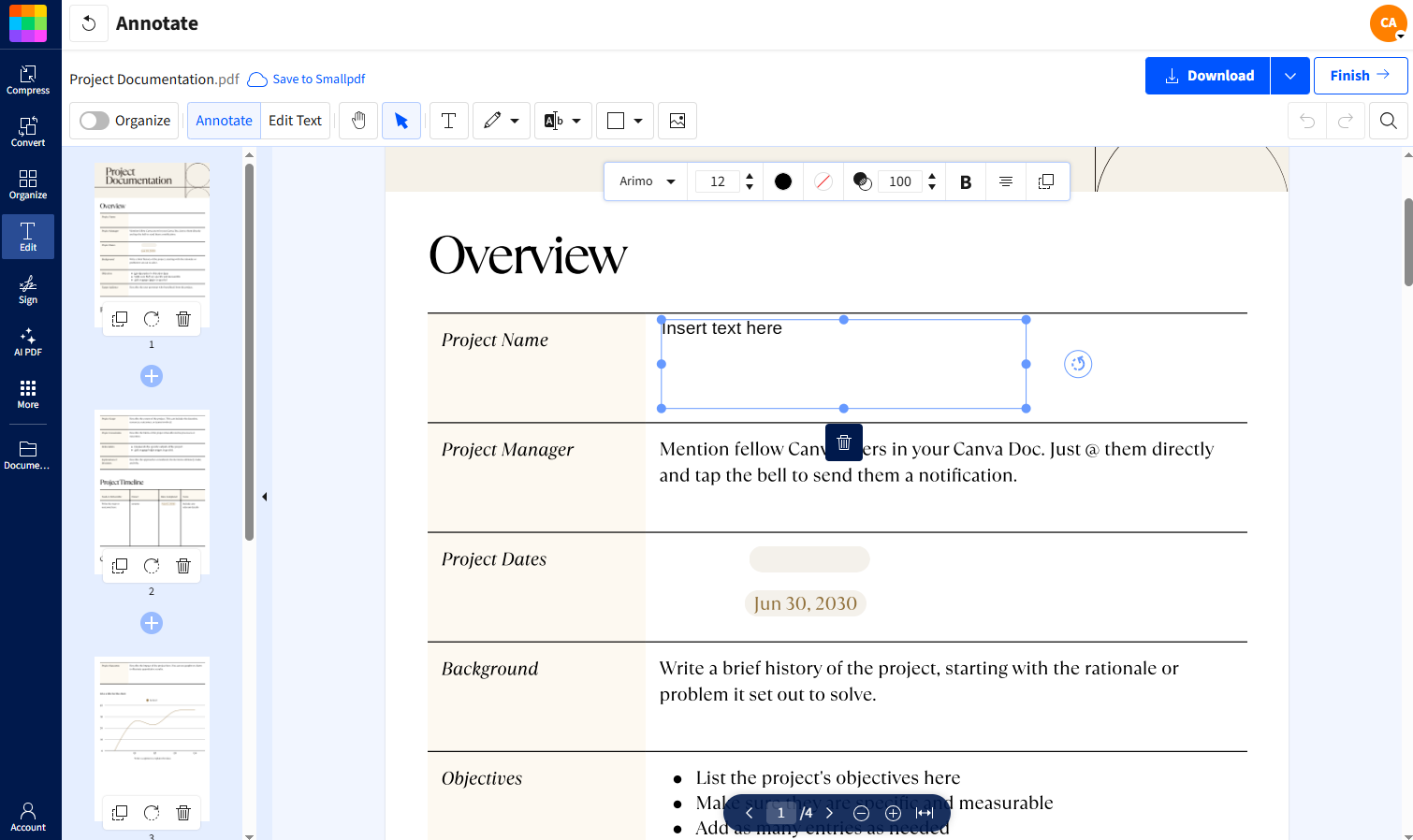
Empieza a escribir dentro del cuadro seleccionado. La barra de herramientas de formato seguirá visible mientras editas.
4. Ajusta el tamaño de la fuente
En la barra de herramientas, busca el número del tamaño de la fuente. Usa las flechas hacia arriba y flechas hacia abajo para aumentar o reducir el tamaño. El texto se actualiza en tiempo real.
También puedes:
Cambiar entre estilos de fuente
Cambiar la alineación
Ajustar la disposición del texto
5. Mueve o elimina cuadros de texto
Haz clic y arrastra el cuadro de texto para cambiarlo de posición en la página. Usa el ícono de la papelera si necesitas eliminarlo.
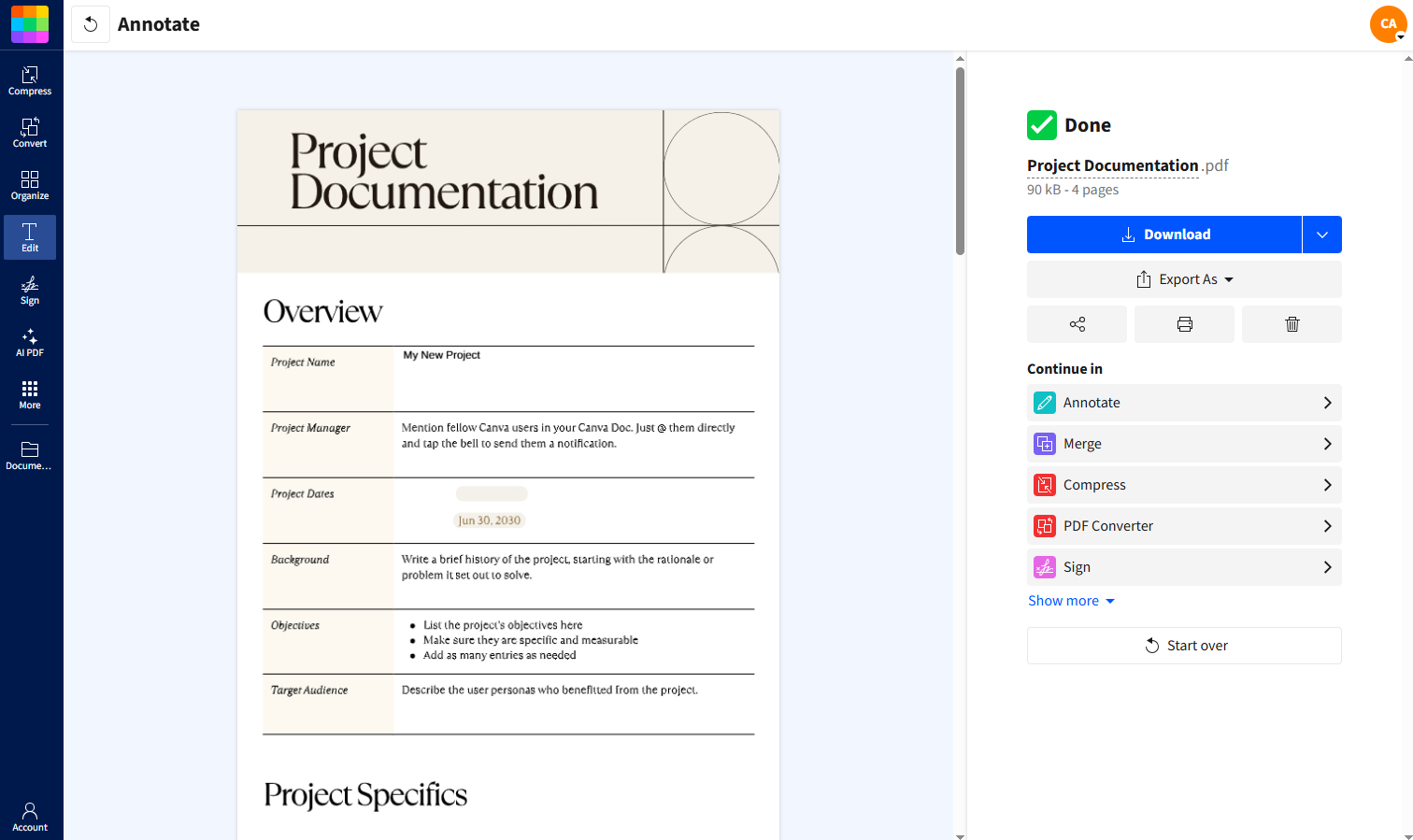
6. Descarga o exporta tu PDF actualizado
Cuando estés listo, haz clic en «Descargar». O elige «Finalizar» para exportar, imprimir o compartir tu PDF actualizado.
Si tu PDF no tiene texto editable, agrega un cuadro de texto
En documentos que no contienen campos editables ni cuadros de texto, puedes crear los tuyos.
1. Agrega texto a tu PDF
Haz clic en la opción «Añadir texto» en la barra de herramientas y luego haz clic en cualquier parte de la página donde quieras colocar tu cuadro de texto. Aparecerá un cuadro nuevo y editable.
2. Cambia el tamaño de la fuente en los campos de formularios rellenables
PDF rellenable Los formularios PDF rellenables a veces se comportan de manera diferente a los cuadros de texto estándar. Smallpdf permite ajustar la fuente dentro de la mayoría de los campos de formulario.
Cómo cambiar el tamaño del texto en un formulario:
Haz clic dentro del campo del formulario.
Busca la barra de herramientas de formato que aparece sobre el campo.
Usa las flechas de tamaño para aumentar o reducir la fuente.
Comprueba que el texto se ajuste correctamente dentro de los límites del campo.
Si el PDF restringe la edición, Smallpdf igual puede manejar la mayoría de las configuraciones de formularios incrustados.
3. Guarda, descarga o comparte tu PDF actualizado
Una vez que el formato se vea bien, haz clic en «Descargar» para guardar tu PDF editado. Si necesitas seguir trabajando:
Usa «Finalizar» para convertir el archivo.
Compártelo con Smallpdf.
Guárdalo de nuevo en Drive, Dropbox o OneDrive.
Si tu archivo aumentó de tamaño después de editarlo, considera usar Comprimir PDF para reducirlo.
Más allá del tamaño de la fuente: otras cosas que puedes hacer con el Editor de PDF
Hay mucho más que puedes hacer con el Editor de PDF además de cambiar el tamaño de la fuente en un cuadro de texto. Nuestra herramienta te ayuda a personalizar y perfeccionar cualquier PDF.
Mientras editas, aquí tienes algunas otras funciones que vale la pena explorar:
Cambiar el estilo y la alineación de la fuente: Cambia entre Arial, Times New Roman y más, y ajusta la alineación del texto con un solo clic.
Ajustar el color del texto: Haz que el texto importante destaque cambiando los colores para que coincidan con tu marca o resalten la información clave.
Agregar nuevos cuadros de texto: Inserta texto en cualquier parte de la página para llenar espacios o agregar información adicional.
Eliminar texto no deseado: Elimina errores, información desactualizada o texto que ya no aplica.
Resaltar o anotar: Usa las herramientas de anotación para resaltar secciones importantes, agregar comentarios o dibujar directamente sobre tu PDF para hacerlo más interactivo.
Insertar formas o imágenes: Inserta imágenes o formas para mejorar el diseño y la identidad de marca de tu archivo PDF.
Por qué importa cambiar el tamaño de la fuente en los PDF
Tener el tamaño de fuente correcto en un PDF mejora la legibilidad, la accesibilidad y la imagen profesional.
Además:
Asegura que tu texto quepa dentro de los campos del formulario
Crea una jerarquía visual para que los encabezados destaquen
Ayuda a que las presentaciones y los folletos se vean más limpios
Mejora cómo otras personas ven, imprimen o procesan tu documento
Ya sea que llenes formularios oficiales, des formato a currículums, edites documentos de clientes o prepares material educativo, ajustar el tamaño de la fuente te ayuda a crear PDFs más limpios y pulidos.
Editar texto es solo el comienzo.
Empieza tu prueba gratuita para acceder al conjunto completo de herramientas de Smallpdf para una gestión de PDF segura, fluida y profesional.
¿Quieres cambiar el tamaño de la fuente en un cuadro de texto PDF?
Preguntas frecuentes sobre cómo cambiar el tamaño de la fuente en un PDF
¿Por qué no puedo cambiar el tamaño de la fuente en mi PDF?
Es posible que tu PDF tenga fuentes incrustadas o restricciones de edición. Prueba el Editor de PDF de Smallpdf, que puede manejar la mayoría de los documentos protegidos y las limitaciones de fuentes.¿Cuál es el atajo para cambiar el tamaño de la fuente en un editor de PDF?
En la mayoría de los editores de PDF en línea, haz clic en el texto y usa las flechas de tamaño de fuente en la barra de herramientas de formato. Algunos editores de escritorio admiten «Ctrl+]» para aumentar y «Ctrl+[» para reducir el tamaño de la fuente.¿Cómo puedo cambiar el texto de un PDF gratis?
Smallpdf ofrece edición gratuita de PDF con uso mensual limitado. Sube tu archivo a nuestro Editor de PDF y empieza a editar texto, incluidos los cambios en el tamaño de la fuente, sin costo.¿Cómo cambio el tamaño de visualización del PDF frente al tamaño real de la fuente?
El tamaño de visualización del PDF (zoom) afecta cómo ves el documento, mientras que el tamaño de la fuente cambia el texto real. Usa el zoom de tu navegador o la ampliación del visor de PDF para la visualización. Usa herramientas de edición para cambios permanentes en el tamaño de la fuente.¿Cómo puedo reducir el tamaño de la fuente en un cuadro de texto?
Abre el archivo en el Editor de PDF de Smallpdf y haz clic en el cuadro de texto que quieres editar. Aparecerá una barra de herramientas de formato y podrás usar las flechas para reducir el tamaño de la fuente.¿Puedo cambiar el tamaño de la fuente sin software especial?
¡Sí! Los editores de PDF en línea como Smallpdf funcionan directamente en tu navegador. Solo sube tu archivo y empieza a editar el tamaño de la fuente de inmediato.Ajusta el tamaño del texto en los cuadros de texto de un PDF con Smallpdf
