- Inicio
- ›
- ›Cómo añadir un código QR a tus folletos PDF
Cómo añadir un código QR a tus folletos PDF
Descubre cómo crear un código QR para un PDF y añadirlo directamente a tu documento usando herramientas sencillas en línea y Editar PDF de Smallpdf.
Herramienta y guías para compartir PDF
Más sobre Incrustar PDF
Más sobre las extensiones de Smallpdf
Los códigos QR hacen que tus archivos PDF sean más interactivos, útiles y modernos. Los lectores pueden escanear el código para abrir un PDF, acceder a una página web, ver un video o consultar información actualizada sin descargar ni escribir enlaces largos.
Ya sea que estés trabajando en folletos, menús, documentos informativos, guías de productos o cualquier tipo de PDF, añadir un código QR es una mejora rápida que aumenta la interacción y ahorra tiempo de impresión.
Te mostraremos cómo crear un código QR para PDF y cómo colocar ese código QR dentro de tu PDF usando Smallpdf.
Resumen rápido: crea y añade un código QR a un PDF
¿Qué es un código QR para PDF?
Un código QR para PDF es un código escaneable y legible por máquina que enlaza a un documento PDF en línea o puede incrustarse directamente en un archivo PDF para proporcionar información adicional.
Cuando alguien lo escanea con la cámara de su smartphone, va al instante a un enlace URL o a una página de destino.
Hay dos formas principales de usar códigos QR con archivos PDF:
Crea un código QR que enlace a un PDF - perfecto para compartir documentos sin imprimir ni enviar archivos grandes por correo electrónico.
Añade un código QR a un PDF - ideal para enlazar a videos, sitios web, información actualizada o manuales de usuario desde tus materiales impresos.
¿Qué información almacena un código QR para PDF?
Un código QR suele almacenar una URL que lleva a:
Un enlace directo a un PDF
Una página web que aloja tu PDF
Un enlace de redireccionamiento (para códigos QR dinámicos)
Códigos QR estáticos codifican la URL directamente.
Códigos QR dinámicos te permiten actualizar el destino más adelante y hacer seguimiento de las estadísticas de escaneo.
Ambas opciones funcionan con archivos PDF, pero la mejor elección depende de si tu enlace podría cambiar.
Cómo crear un código QR que enlace a un PDF (gratis)
Si quieres que alguien escanee un código para abrir tu PDF en línea, sigue estos pasos.
Paso 1: Sube tu PDF y obtén un enlace para compartir
Sube tu PDF a:
Google Drive
Dropbox
Smallpdf Compartir PDF (después de subir tu PDF a cualquier herramienta)
Asegúrate de que el enlace sea accesible para cualquiera que lo escanee.
Paso 2: Genera el código QR
Ve a un generador de códigos QR gratuito como qr-code.io.
Pega el enlace de tu PDF en el campo.
Elige el estilo o los colores de tu código QR.
Genera tu código.
Descárgalo como PNG o SVG (SVG es lo mejor para impresión).
Paso 3: Prueba y descarga el código QR
Antes de usar tu código QR, pruébalo siempre con tu smartphone para asegurarte de que enlaza correctamente a tu PDF. Una vez confirmado, descarga el código QR como archivo PNG o SVG de alta resolución para obtener la mejor calidad de impresión.
Cómo añadir un código QR a un PDF con Smallpdf
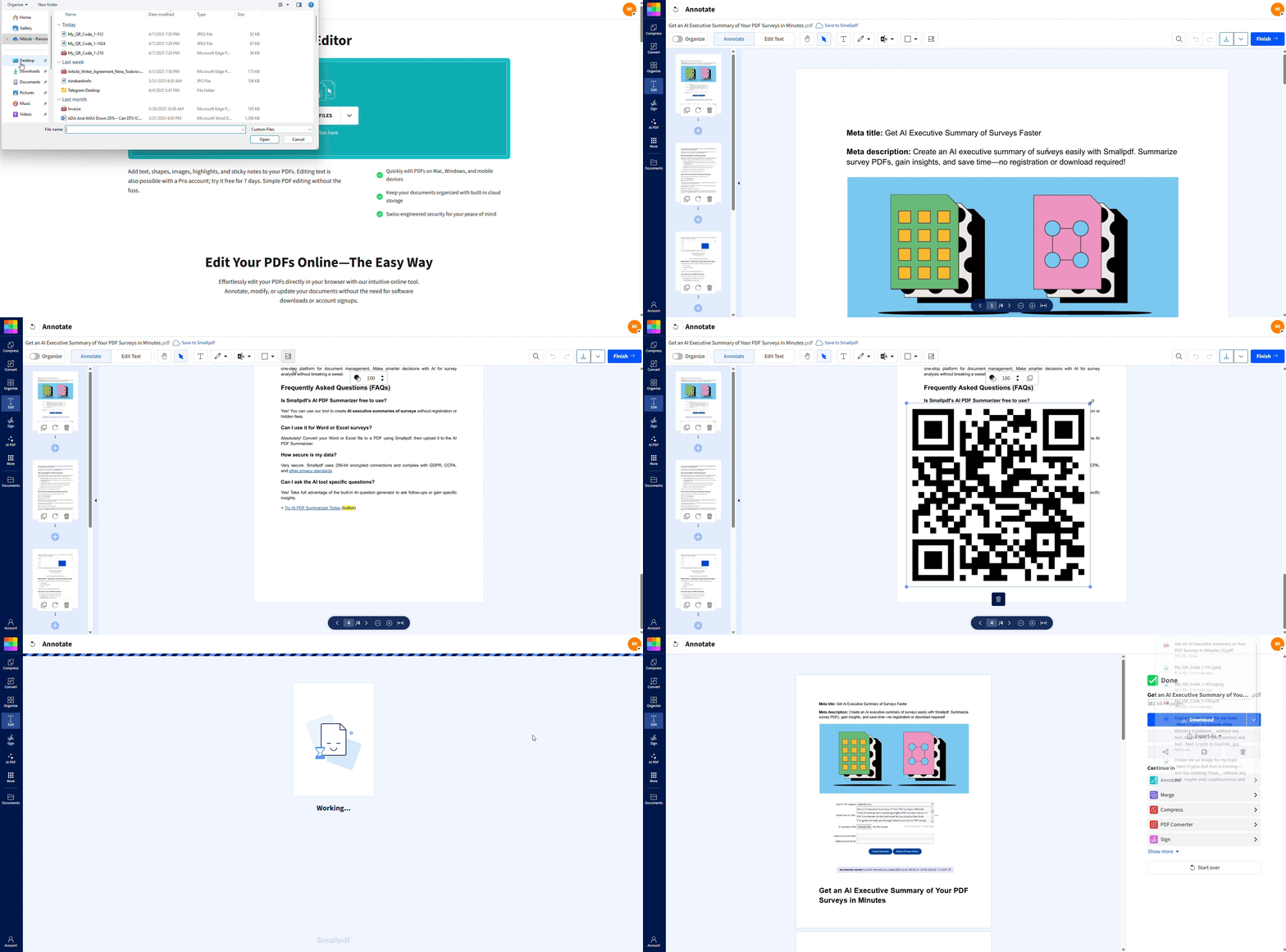
Una vez que tengas la imagen de tu código QR, aquí te mostramos cómo incrustarla en tu PDF.
Paso 1: Abre tu PDF en «Editar PDF»
Abre la herramienta Editar PDF de Smallpdf. Sube tu folleto o documento usando el área de arrastrar y soltar que aparece abajo (o haz clic para elegir un archivo), desde tu dispositivo, Google Drive o Dropbox.
Paso 2: Inserta la imagen del código QR
Haz clic en «Añadir imagen», selecciona tu código QR en formato PNG o SVG e insértalo en la página.
Arrastra la imagen para colocarla y cambia su tamaño según lo necesites.
La mayoría de los usuarios colocan el código QR:
En una esquina inferior
Junto a una llamada a la acción
Cerca de los datos de contacto
En la portada o en la página final
Paso 3: Guarda, comprime y comparte
Haz clic en «Guardar» para actualizar tu PDF.
Luego descarga el archivo actualizado o guárdalo de nuevo en tu carpeta en la nube.
Si el código QR aumenta el tamaño del archivo, usa Comprimir PDF para mantener tu documento liviano.
Beneficios de usar un código QR para PDF
Los códigos QR son muy versátiles y pueden dirigir a los usuarios al instante a recursos digitales valiosos. Por eso son esenciales para los documentos PDF modernos:
Acceso inmediato sin escribir URLs - elimina la frustración de tener que ingresar manualmente direcciones web largas.
Haz seguimiento de la interacción con estadísticas de escaneo - descubre cómo interactúa tu audiencia con tus materiales y mide la participación de los clientes.
Actualiza el contenido enlazado sin volver a imprimir - los códigos QR dinámicos te permiten cambiar los destinos manteniendo el mismo código.
Ahorra costos de impresión y reduce residuos - comparte recursos vigentes de forma digital en lugar de imprimir varias versiones.
Mejora la experiencia en dispositivos móviles - ofrece acceso fluido a contenido adicional, videos o páginas de productos.
Aumenta el reconocimiento de marca - personaliza los códigos QR con tu logotipo y tus colores para mantener una imagen de marca coherente.
Casos de uso populares de los códigos QR para PDF
Los códigos QR son útiles mucho más allá de los folletos. Estos son algunos ejemplos comunes en diferentes sectores:
Restaurantes: menús digitales, listas de alérgenos, pedidos en línea
Educación: diapositivas de clase, hojas de ejercicios adicionales, explicaciones en video
Salud: portales de citas, descargas de formularios, instrucciones
Eventos: agendas, biografías de ponentes, grabaciones, páginas de registro
Comercio minorista: catálogos de productos, guías de tallas, programas de fidelización
Bienes raíces: recorridos virtuales, planos de planta, herramientas hipotecarias
Recursos humanos & onboarding: políticas, videos de capacitación, formularios
Viajes & turismo: mapas, enlaces de reserva, recomendaciones locales
Si tu PDF conecta a las personas con más información, un código QR es un complemento natural.
Códigos QR estáticos vs. dinámicos para PDF (y cuándo usar cada uno)
Elegir el tipo correcto afecta cómo actualizas o haces seguimiento de tu contenido.
Códigos QR estáticos
La URL dentro del código nunca cambia
Ideal para documentos permanentes
Funciona sin conexión una vez impreso
Códigos QR dinámicos
Redirigen a través de una URL corta
Puedes actualizar el destino en cualquier momento
Admiten análisis y seguimiento de escaneos
Ideales para materiales de marketing o contenido cambiante
Si tu PDF o página de destino podrían cambiar más adelante, los códigos QR dinámicos te dan flexibilidad sin volver a imprimir.
Buenas prácticas para códigos QR escaneables en PDF
Sigue estas pautas para asegurarte de que tus códigos QR funcionen perfectamente siempre.
1. Tamaño del archivo y velocidad de carga
Si el enlace de tu PDF es muy pesado, a los usuarios de celular podría costarles cargarlo. Usa Smallpdf Comprimir PDF para mantener tu archivo enlazado por debajo de 10 MB y permitir un acceso fluido.
2. Contraste y tamaño para impresión
Usa códigos QR oscuros sobre fondos claros.
Tamaño mínimo: 1 pulgada (2.5 cm) cuadrada.
Prueba siempre el código desde diferentes distancias.
3. Añade una breve llamada a la acción cerca de tu código QR
Una CTA breve aumenta los escaneos. Usa algo como:
«Escanea para ver la guía completa».
«Escanea para ver el tutorial en video».
«Escanea para descargar el manual».
«Escanea para pedir en línea».
El contexto impulsa la interacción.
Comienza tu prueba gratuita para acceder a todas las herramientas de Smallpdf
¿Listo para mejorar tus PDF con códigos QR, diseños limpios y archivos más pequeños?
Comienza tu prueba gratuita para acceder a todas las herramientas de Smallpdf y editar, comprimir, convertir y compartir tus documentos con confianza.
¿Quieres añadir un código QR gratis?
Preguntas frecuentes
¿Cómo añado un código QR a un folleto?
Crea un código QR a partir de tu PDF o URL, luego abre tu folleto en «Editar PDF», haz clic en «Añadir imagen» y coloca el código QR en la página.¿Cómo inserto un código QR en un PDF?
Usa Editar PDF de Smallpdf. Sube tu PDF, elige «Añadir imagen», selecciona tu código QR PNG o SVG y guarda el archivo actualizado.¿Cómo creo un código QR para un PDF?
Sube tu PDF a Drive, Dropbox o Smallpdf para obtener un enlace para compartir, pégalo en un generador de códigos QR y luego descarga la imagen del código QR.¿Puede un código QR enlazar a un PDF?
Sí. El código QR solo necesita un enlace público al PDF. Cuando lo escanean, los usuarios abren el documento al instante.¿Puedo hacer seguimiento de cuántas personas escanean el código QR de mi PDF?
Sí, pero solo con códigos QR dinámicos. Estos permiten cambiar el destino y ver estadísticas de escaneo.¿Los códigos QR en PDF funcionan sin conexión?
Sí, el código QR siempre se escanea. Pero el PDF enlazado necesita conexión a internet para cargarse.Prepara folletos PDF con códigos QR para compartir en Smallpdf
