- Início
- ›
- ›Como adicionar um código QR às suas brochuras em PDF
Como adicionar um código QR às suas brochuras em PDF
Saiba como criar um código QR para um PDF e adicioná-lo diretamente ao seu documento usando ferramentas online simples e o Editar PDF do Smallpdf.
Ferramenta e guias para compartilhar PDFs
Mais sobre Incorporar PDF
Mais sobre as extensões Smallpdf
Os códigos QR deixam seus PDFs mais interativos, úteis e modernos. Os leitores podem escanear o código para abrir um PDF, acessar um site, assistir a um vídeo ou ver informações atualizadas sem precisar baixar nada nem digitar links longos.
Seja em brochuras, cardápios, apostilas, guias de produtos ou qualquer tipo de PDF, adicionar um código QR é uma melhoria rápida que aumenta o engajamento e economiza tempo de impressão.
Vamos mostrar como criar um código QR para PDF e como inserir esse código QR no seu PDF usando o Smallpdf.
Resumo rápido: crie e adicione um código QR a um PDF
O que é um código QR para PDF?
Um código QR para PDF é um código escaneável, legível por máquina, que leva a um documento PDF online ou pode ser incorporado diretamente em um arquivo PDF para fornecer informações adicionais.
Quando alguém o escaneia com a câmera do smartphone, a pessoa é direcionada instantaneamente para um link de URL ou uma landing page.
Existem duas formas principais de usar códigos QR com PDFs:
Crie um código QR que leve a um PDF - perfeito para compartilhar documentos sem precisar imprimir ou enviar arquivos grandes por e-mail.
Adicione um código QR em um PDF - ideal para criar links para vídeos, sites, informações atualizadas ou manuais do usuário a partir dos seus materiais impressos.
Que informações um código QR para PDF armazena?
Um código QR geralmente armazena uma URL que leva a:
Um link direto para um PDF
Uma página da web que hospeda seu PDF
Um link de redirecionamento (para códigos QR dinâmicos)
Códigos QR estáticos codificam a URL diretamente.
Códigos QR dinâmicos permitem que você atualize o destino depois e acompanhe as métricas de escaneamento.
Ambos funcionam com PDFs, mas a melhor escolha depende de o seu link poder mudar ou não.
Como criar um código QR que leve a um PDF (grátis)
Se seu objetivo é permitir que alguém escaneie um código para abrir seu PDF online, siga estas etapas.
Passo 1: envie seu PDF e obtenha um link compartilhável
Envie seu PDF para:
Google Drive
Dropbox
Smallpdf Compartilhar PDF (depois de enviar seu PDF para qualquer ferramenta)
Certifique-se de que o link esteja acessível para qualquer pessoa que o escaneie.
Passo 2: gere o código QR
Acesse um gerador gratuito de QR, como qr-code.io.
Cole o link do seu PDF no campo.
Escolha o estilo ou as cores do seu QR.
Gere seu código.
Baixe como um arquivo PNG ou SVG (SVG é o melhor formato para impressão).
Passo 3: teste e baixe o código QR
Antes de usar seu código QR, sempre teste com seu smartphone para garantir que ele leve corretamente ao seu PDF. Depois de confirmar, baixe o código QR como um arquivo PNG ou SVG em alta resolução para ter a melhor qualidade de impressão.
Como adicionar um código QR a um PDF com o Smallpdf
Depois de ter a imagem do seu código QR, veja como incorporá-la ao seu PDF.
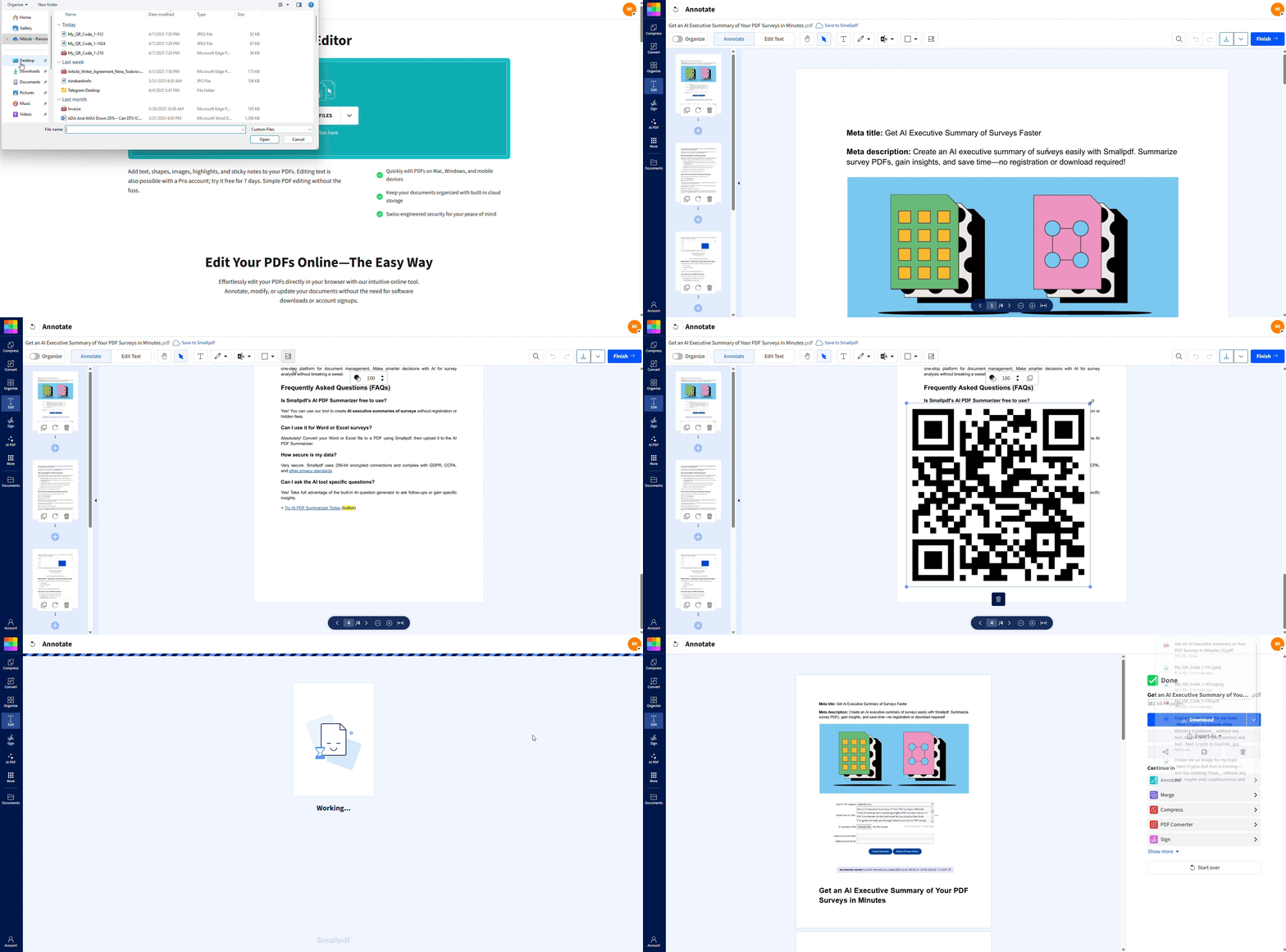
Passo 1: abra seu PDF em “Editar PDF”
Abra o Editar PDF do Smallpdf. Envie sua brochura ou documento usando a área de arrastar e soltar abaixo (ou clique para escolher um arquivo), do seu dispositivo, Google Drive ou Dropbox.
Passo 2: insira a imagem do código QR
Clique em “Adicionar imagem”, selecione seu código QR em PNG ou SVG e insira-o na página.
Arraste a imagem para posicioná-la e redimensione conforme necessário.
A maioria dos usuários coloca o código QR:
Em um canto inferior
Ao lado de uma chamada à ação
Perto dos detalhes de contato
Na capa ou na última página
Passo 3: salve, compacte e compartilhe
Clique em “Salvar” para atualizar seu PDF.
Depois, baixe o arquivo atualizado ou salve-o de volta na sua pasta na nuvem.
Se o código QR aumentar o tamanho do arquivo, use Compactar PDF para manter seu documento leve.
Benefícios de usar um código QR para PDF
Códigos QR são muito versáteis e podem direcionar instantaneamente os usuários para recursos digitais valiosos. Veja por que eles são essenciais para documentos PDF modernos:
Acesso instantâneo sem digitar URLs - elimina a frustração de inserir manualmente endereços longos da web.
Acompanhe o engajamento com análises de escaneamento - descubra como seu público interage com seus materiais e avalie o engajamento dos clientes.
Atualize o conteúdo vinculado sem reimprimir - os códigos QR dinâmicos permitem que você altere os destinos mantendo o mesmo código.
Economize nos custos de impressão e reduza o desperdício - compartilhe materiais perenes digitalmente em vez de imprimir várias versões.
Melhore as experiências otimizadas para dispositivos móveis - ofereça acesso fácil a conteúdo adicional, vídeos ou páginas de produtos.
Fortaleça o reconhecimento da marca - personalize os códigos QR com seu logotipo e cores para manter a identidade visual da marca.
Casos de uso populares para códigos QR em PDF
Os códigos QR são úteis muito além das brochuras. Aqui estão alguns exemplos comuns em diferentes setores:
Restaurantes: cardápios digitais, listas de alérgenos, pedidos online
Educação: slides de aula, atividades complementares, explicações em vídeo
Saúde: portais de agendamento, download de formulários, instruções
Eventos: agendas, biografias dos palestrantes, gravações, páginas de inscrição
Varejo: catálogos de produtos, guias de tamanhos, programas de fidelidade
Mercado imobiliário: visitas virtuais, plantas baixas, ferramentas de financiamento imobiliário
RH & integração: políticas, vídeos de treinamento, formulários
Viagens & turismo: mapas, links de reserva, recomendações locais
Se o seu PDF conecta as pessoas a mais informações, um código QR é um complemento natural.
Códigos QR estáticos vs. dinâmicos para PDF (e quando usar cada um)
Escolher o tipo certo afeta como você atualiza ou acompanha seu conteúdo.
Códigos QR estáticos
A URL dentro do código nunca muda
Ideais para documentos permanentes
Funcionam offline depois de impressos
Códigos QR dinâmicos
Redirecionam por meio de uma URL curta
Você pode atualizar o destino a qualquer momento
Oferecem suporte a análises e rastreamento de escaneamentos
Ideais para materiais de marketing ou conteúdo que muda
Se o seu PDF ou landing page puder mudar depois, os códigos QR dinâmicos dão flexibilidade sem precisar reimprimir.
Melhores práticas para códigos QR em PDF que podem ser escaneados
Siga estas orientações para garantir que seus códigos QR funcionem perfeitamente sempre.
1. Tamanho do arquivo e velocidade de carregamento
Se o arquivo PDF vinculado for grande, os usuários de dispositivos móveis podem ter dificuldade para carregá-lo. Use Smallpdf Compactar PDF para manter o arquivo vinculado abaixo de 10 MB e garantir um acesso mais fluido.
2. Contraste e dimensionamento para impressão
Use códigos QR escuros em fundos claros.
Tamanho mínimo: 1 polegada (2,5 cm) quadrada.
Sempre teste o código em diferentes distâncias.
3. Adicione uma breve chamada à ação perto do seu QR
Uma CTA curta aumenta os escaneamentos. Use algo como:
“Escaneie para ver o guia completo.”
“Escaneie para ver o tutorial em vídeo.”
“Escaneie para baixar o manual.”
“Escaneie para pedir online.”
O contexto impulsiona o engajamento.
Comece seu teste gratuito para acessar todas as ferramentas do Smallpdf
Pronto para melhorar seus PDFs com códigos QR, designs limpos e arquivos menores?
Comece seu teste gratuito para acessar todas as ferramentas do Smallpdf para editar, compactar, converter e compartilhar seus documentos com confiança.
Quer adicionar um código QR grátis?
Perguntas frequentes
Como faço para adicionar um código QR a uma brochura?
Crie um código QR a partir do seu PDF ou URL e depois abra sua brochura no “Editar PDF”, clique em “Adicionar imagem” e posicione o código QR na página.Como faço para inserir um código QR em um PDF?
Use o Editar PDF do Smallpdf. Envie seu PDF, escolha “Adicionar imagem”, selecione seu código QR em PNG ou SVG e salve o arquivo atualizado.Como faço para criar um código QR para um PDF?
Envie seu PDF para o Drive, Dropbox ou Smallpdf para obter um link compartilhável, cole-o em um gerador de QR e depois baixe a imagem do código QR.Um código QR pode se conectar a um PDF?
Sim. O código QR só precisa de um link público para o PDF. Quando escaneado, os usuários abrem o documento instantaneamente.Posso acompanhar quantas pessoas escaneiam o código QR do meu PDF?
Sim, mas apenas com códigos QR dinâmicos. Eles permitem mudar o destino e acompanhar análises de escaneamento.Os códigos QR em PDFs funcionam offline?
Sim, o código QR sempre é escaneado. Mas o PDF vinculado precisa de acesso à internet para carregar.Prepare brochuras em PDF com código QR para compartilhar no Smallpdf
