- Home
- ›
- ›So fügst du einen QR-Code zu deinen PDF-Broschüren hinzu
So fügst du einen QR-Code zu deinen PDF-Broschüren hinzu
Erfahre, wie du mit einfachen Online-Tools und Smallpdf PDF bearbeiten einen QR-Code für eine PDF-Datei erstellst und ihn direkt in dein Dokument einfügst.
PDF-Freigabe-Tool & Anleitungen
Mehr zu PDF einbetten
Mehr zu Smallpdf-Erweiterungen
QR-Codes machen deine PDFs interaktiver, nützlicher und moderner. Leser können den Code scannen, um ein PDF zu öffnen, eine Website zu laden, ein Video anzusehen oder auf aktualisierte Informationen zuzugreifen, ohne lange Links herunterladen oder eingeben zu müssen.
Ganz gleich, ob du an Broschüren, Speisekarten, Handouts, Produktleitfäden oder anderen Arten von PDF-Dateien arbeitest – ein QR-Code ist eine schnelle Aufwertung, die das Interesse steigert und Druckzeit spart.
Wir zeigen dir, wie du einen QR-Code für eine PDF-Datei erstellst und diesen QR-Code mithilfe von Smallpdf in deine PDF-Datei einfügst.
Kurzübersicht: QR-Code erstellen und zu einer PDF-Datei hinzufügen
Was ist ein QR-Code für PDF-Dateien?
Ein QR-Code für PDF-Dateien ist ein scanbarer, maschinenlesbarer Code, der entweder auf ein Online-PDF-Dokument verweist oder direkt in eine PDF-Datei eingebettet werden kann, um zusätzliche Informationen bereitzustellen.
Wenn jemand ihn mit der Smartphone-Kamera scannt, wird die Person sofort zu einem URL-Link oder einer Landingpage weitergeleitet.
Es gibt zwei Hauptmethoden, QR-Codes mit PDFs zu verwenden:
Erstelle einen QR-Code, der auf eine PDF-Datei verweist - ideal zum Teilen von Dokumenten, ohne große Dateien ausdrucken oder per E-Mail versenden zu müssen.
Füge einen QR-Code in eine PDF-Datei ein - ideal, um von deinen Druckmaterialien auf Videos, Websites, aktualisierte Informationen oder Bedienungsanleitungen zu verweisen.
Welche Informationen speichert ein PDF-QR-Code?
Ein QR-Code speichert in der Regel eine URL die zu Folgendem führt:
Ein direkter Link zu einer PDF-Datei
Eine Webseite, auf der deine PDF-Datei gehostet wird
Ein Weiterleitungslink (für dynamische QR-Codes)
Statische QR-Codes kodieren die URL direkt.
Dynamische QR-Codes ermöglichen dir, das Ziel später zu aktualisieren und Scan-Analysen nachzuverfolgen.
Beide funktionieren mit PDFs, aber die beste Wahl hängt davon ab, ob sich dein Link möglicherweise ändern könnte.
So erstellst du kostenlos einen QR-Code, der auf eine PDF-Datei verweist
Wenn du möchtest, dass jemand einen Code scannt, um deine PDF-Datei online zu öffnen, folge diesen Schritten.
Schritt 1: Lade deine PDF-Datei hoch und erhalte einen teilbaren Link
Lade deine PDF-Datei hoch auf:
Google Drive
Dropbox
Smallpdf PDF teilen (nach dem Hochladen deiner PDF-Datei in ein beliebiges Tool)
Stelle sicher, dass der Link für alle zugänglich ist, die ihn scannen.
Schritt 2: Erstelle den QR-Code
Nutze einen kostenlosen QR-Generator wie zum Beispiel qr-code.io.
Füge deinen PDF-Link in das Feld ein.
Wähle deinen QR-Stil oder deine Farben aus.
Erstelle deinen Code.
Lade ihn als PNG oder SVG herunter (SVG eignet sich am besten für den Druck).
Schritt 3: Teste und lade den QR-Code herunter
Bevor du deinen QR-Code verwendest, teste ihn immer mit deinem Smartphone, um sicherzustellen, dass er korrekt zu deiner PDF-Datei führt. Sobald das bestätigt ist, lade den QR-Code als hochauflösende PNG- oder SVG-Datei herunter, um die beste Druckqualität zu erzielen.
So fügst du mit Smallpdf einen QR-Code zu einer PDF-Datei hinzu
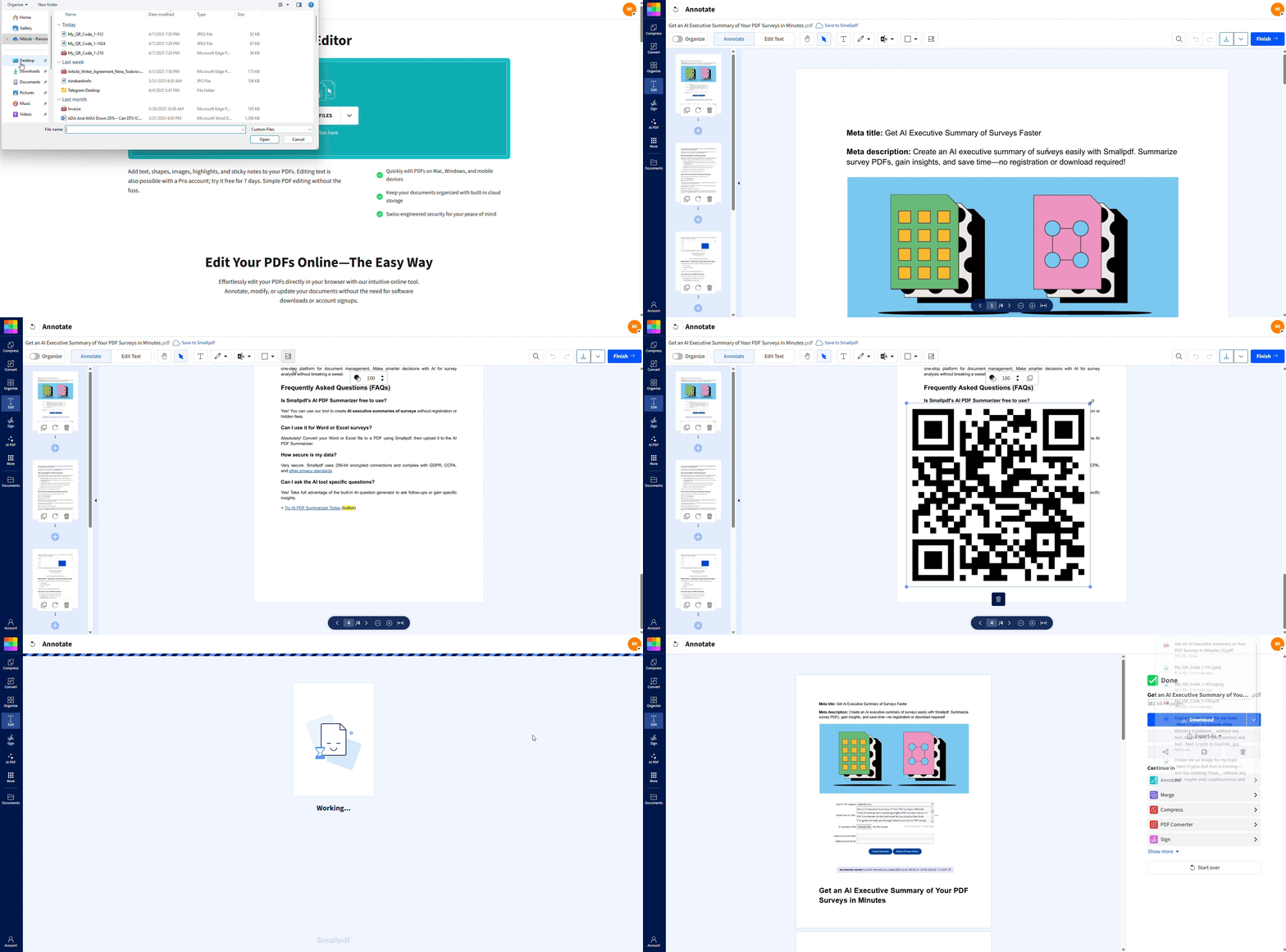
Sobald du dein QR-Code-Bild hast, kannst du es wie folgt in deine PDF-Datei einbetten.
Schritt 1: Öffne deine PDF-Datei in „PDF bearbeiten“
Öffne Smallpdf PDF bearbeiten. Lade deine Broschüre oder dein Dokument über den Drag-and-Drop-Bereich unten hoch (oder klicke, um eine Datei auszuwählen), von deinem Gerät, Google Drive oder Dropbox.
Schritt 2: Füge das QR-Code-Bild ein
Klicke auf „Bild hinzufügen“, wähle deine QR-Code-Datei im PNG- oder SVG-Format aus und füge sie auf deiner Seite ein.
Ziehe das Bild an die gewünschte Stelle und passe die Größe nach Bedarf an.
Die meisten Nutzer platzieren den QR-Code:
In einer unteren Ecke
Neben einem Call-to-Action
In der Nähe von Kontaktdaten
Auf einem Titelblatt oder einer letzten Seite
Schritt 3: Speichern, komprimieren und teilen
Klicke auf „Speichern“, um deine PDF-Datei zu aktualisieren.
Lade anschließend die aktualisierte Datei herunter oder speichere sie wieder in deinem Cloud-Ordner.
Falls der QR-Code die Dateigröße erhöht, verwende PDF komprimieren damit dein Dokument schlank bleibt.
Vorteile der Verwendung eines QR-Codes für PDF-Dateien
QR-Codes sind äußerst vielseitig und können Nutzer sofort zu wertvollen digitalen Ressourcen weiterleiten. Hier erfährst du, warum sie für moderne PDF-Dokumente unverzichtbar sind:
Sofortiger Zugriff ohne URLs einzutippen - so entfällt der Frust bei der manuellen Eingabe langer Webadressen.
Verfolge Interaktionen mit Scan-Analysen - erfahre, wie deine Zielgruppe mit deinen Materialien interagiert, und miss das Kundenengagement.
Verlinkte Inhalte aktualisieren, ohne neu zu drucken - mit dynamischen QR-Codes kannst du Ziele ändern, während derselbe Code bestehen bleibt.
Druckkosten sparen und Abfall reduzieren - teile zeitlose Inhalte digital, anstatt mehrere Versionen auszudrucken.
Mobilfreundliche Erlebnisse verbessern - biete nahtlosen Zugriff auf zusätzliche Inhalte, Videos oder Produktseiten.
Markenbekanntheit aufbauen - passe QR-Codes mit deinem Logo und deinen Farben an, um ein einheitliches Branding zu gewährleisten.
Beliebte Anwendungsfälle für PDF-QR-Codes
QR-Codes sind weit mehr als nur für Broschüren nützlich. Hier sind gängige Beispiele aus verschiedenen Branchen:
Restaurants: Digitale Speisekarten, Allergenlisten, Online-Bestellungen
Bildung: Vorlesungsfolien, zusätzliche Arbeitsblätter, Videoerklärungen
Gesundheitswesen: Terminportale, Formular-Downloads, Anleitungen
Events: Tagesordnungen, Referentenbiografien, Aufzeichnungen, Anmeldeseiten
Einzelhandel: Produktkataloge, Größentabellen, Treueprogramme
Immobilien: Virtuelle Rundgänge, Grundrisse, Hypothekenrechner
HR & Onboarding: Richtlinien, Schulungsvideos, Formulare
Reisen & Tourismus: Karten, Buchungslinks, lokale Empfehlungen
Wenn dein PDF Menschen zu weiteren Informationen führt, ist ein QR-Code eine naheliegende Ergänzung.
Statische vs. dynamische PDF-QR-Codes (und wann du welche verwenden solltest)
Die Wahl des richtigen Typs beeinflusst, wie du deine Inhalte aktualisierst oder nachverfolgst.
Statische QR-Codes
Die URL im Code ändert sich nie
Am besten für dauerhafte Dokumente geeignet
Funktioniert offline, sobald es gedruckt ist
Dynamische QR-Codes
Leiten über eine Kurz-URL weiter
Du kannst das Ziel jederzeit aktualisieren
Unterstützt Analysen und Scan-Tracking
Am besten für Marketingmaterialien oder wechselnde Inhalte geeignet
Falls sich deine PDF-Datei oder Landingpage später ändern sollte, geben dir dynamische QR-Codes Flexibilität, ohne dass du neu drucken musst.
Best Practices für scanbare PDF-QR-Codes
Befolge diese Richtlinien, damit deine QR-Codes jedes Mal einwandfrei funktionieren.
1. Dateigröße und Ladegeschwindigkeit
Wenn dein PDF-Link groß ist, kann es für mobile Nutzer schwierig sein, ihn zu laden. Verwende Smallpdf PDF komprimieren um deine verlinkte Datei für einen reibungslosen Zugriff unter 10 MB zu halten.
2. Kontrast und Größe für den Druck
Verwende dunkle QR-Codes auf hellem Hintergrund.
Mindestgröße: 1 Zoll (2,5 cm) quadratisch.
Teste den Code immer aus unterschiedlichen Entfernungen.
3. Füge einen kurzen Call-to-Action in der Nähe deines QR-Codes hinzu
Ein kurzer CTA sorgt für mehr Scans. Verwende zum Beispiel:
„Scanne, um den vollständigen Leitfaden anzusehen.“
„Scanne für das Video-Tutorial.“
„Scanne, um das Handbuch herunterzuladen.“
„Scanne, um online zu bestellen.“
Der Kontext fördert die Interaktion.
Starte deine kostenlose Testphase, um auf alle Smallpdf-Tools zuzugreifen
Bereit, deine PDFs mit QR-Codes, sauberen Designs und kleineren Dateigrößen aufzuwerten?
Starte deine kostenlose Testphase, um auf jedes Smallpdf-Tool zuzugreifen und deine Dokumente sicher zu bearbeiten, zu komprimieren, zu konvertieren und zu teilen.
Möchtest du kostenlos einen QR-Code hinzufügen?
Häufig gestellte Fragen
Wie füge ich einen QR-Code in eine Broschüre ein?
Erstelle einen QR-Code aus deiner PDF-Datei oder URL, öffne dann deine Broschüre in „PDF bearbeiten“, klicke auf „Bild hinzufügen“ und platziere den QR-Code auf der Seite.Wie füge ich einen QR-Code in eine PDF-Datei ein?
Verwende Smallpdf PDF bearbeiten. Lade deine PDF-Datei hoch, wähle „Bild hinzufügen“, wähle deine QR-Code-Datei im PNG- oder SVG-Format aus und speichere die aktualisierte Datei.Wie erstelle ich einen QR-Code für eine PDF-Datei?
Lade deine PDF-Datei auf Drive, Dropbox oder Smallpdf hoch, um einen teilbaren Link zu erhalten, füge ihn in einen QR-Generator ein und lade anschließend das QR-Code-Bild herunter.Kann ein QR-Code auf eine PDF-Datei verweisen?
Ja. Der QR-Code benötigt lediglich einen öffentlichen Link zur PDF-Datei. Beim Scannen öffnen Nutzer das Dokument sofort.Kann ich nachverfolgen, wie viele Personen meinen PDF-QR-Code scannen?
Ja, aber nur mit dynamischen QR-Codes. Diese ermöglichen Zieländerungen und Scan-Analysen.Funktionieren QR-Codes in PDFs auch offline?
Ja, der QR-Code lässt sich immer scannen. Zum Laden der verlinkten PDF-Datei ist jedoch ein Internetzugang erforderlich.Bereite QR-fähige PDF-Broschüren zum Teilen auf Smallpdf vor
