So versendest du ein PDF-Dokument
Lerne, wie du PDF-Dateien mit E-Mail-Anhängen, Cloud-Links und Sofort-Tools teilst. Dazu gibt es Tipps für große Dateien, Sicherheit und elektronische Signaturen. Alles kostenlos und einfach.
PDF-Freigabe-Tool & Anleitungen
Mehr zu PDF einbetten
Mehr zum PDF-Konverter
Warum Dokumente im PDF-Format teilen?
Bevor du etwas versendest, ist es hilfreich, das richtige Format zu wählen. Für die meisten Dokumente ist PDF die sicherste Option zum Teilen.
PDFs:
Sorgen dafür, dass Layout und Schriftarten auf jedem Gerät gleich bleiben
Lassen sich nicht so leicht nebenbei bearbeiten, was deine Inhalte vor unerwünschten Änderungen schützt
Lassen sich auf eine viel kleinere Dateigröße komprimieren als viele Word-, PowerPoint- oder Bilddateien
Wenn du also möchtest, dass andere ein Dokument lesen, unterschreiben oder prüfen, ohne es umzuschreiben, ist das Versenden einer PDF-Datei in der Regel die beste Wahl.
In dieser Anleitung zeigen wir dir, wie du PDFs am besten teilst, wie du dein Dokument zuerst in eine PDF-Datei umwandelst und wie Smallpdf dir hilft, deine Dateien zu komprimieren, zu schützen und nachzuverfolgen.
Die einfachsten Möglichkeiten, eine PDF-Datei zu versenden
Du hast drei Hauptoptionen, um eine PDF-Datei zu versenden. Jede eignet sich gut für etwas unterschiedliche Situationen.
Option 1: PDF als E-Mail-Anhang versenden
E-Mail-Anhänge eignen sich perfekt für den alltäglichen Austausch mit einer oder wenigen Personen.
Öffne deinen E-Mail-Dienst, zum Beispiel Gmail oder Outlook.
Klicke auf „Verfassen“ oder „Neue Nachricht“.
Klicke auf das Büroklammer-Symbol, um eine Datei anzuhängen.
Navigiere auf deinem Gerät zu deiner PDF-Datei und wähle sie aus.
Füge deine Nachricht und die Empfänger hinzu und klicke dann auf „Senden“.
Die meisten Menschen wissen, wie man Anhänge öffnet, daher ist das oft die einfachste Methode.
Option 2: PDF über einen Cloud-Link teilen
Cloud-Links sind besser geeignet, wenn du flexiblen Zugriff möchtest oder die Datei groß ist.
Lade deine PDF-Datei in Google Drive, Dropbox oder OneDrive hoch.
Klicke mit der rechten Maustaste auf die Datei und wähle „Teilen“ oder „Link abrufen“.
Stelle die Berechtigungen auf „Viewer“ ein, wenn andere die Datei nur lesen sollen, oder auf „Editor“, wenn sie Änderungen vornehmen müssen.
Kopiere den Link.
Füge den Link in deine E-Mail, deinen Chat oder deine Nachricht ein.
Diese Methode entlastet deinen Posteingang und ermöglicht es dir, den Zugriff später zu ändern, ohne eine neue Datei senden zu müssen.
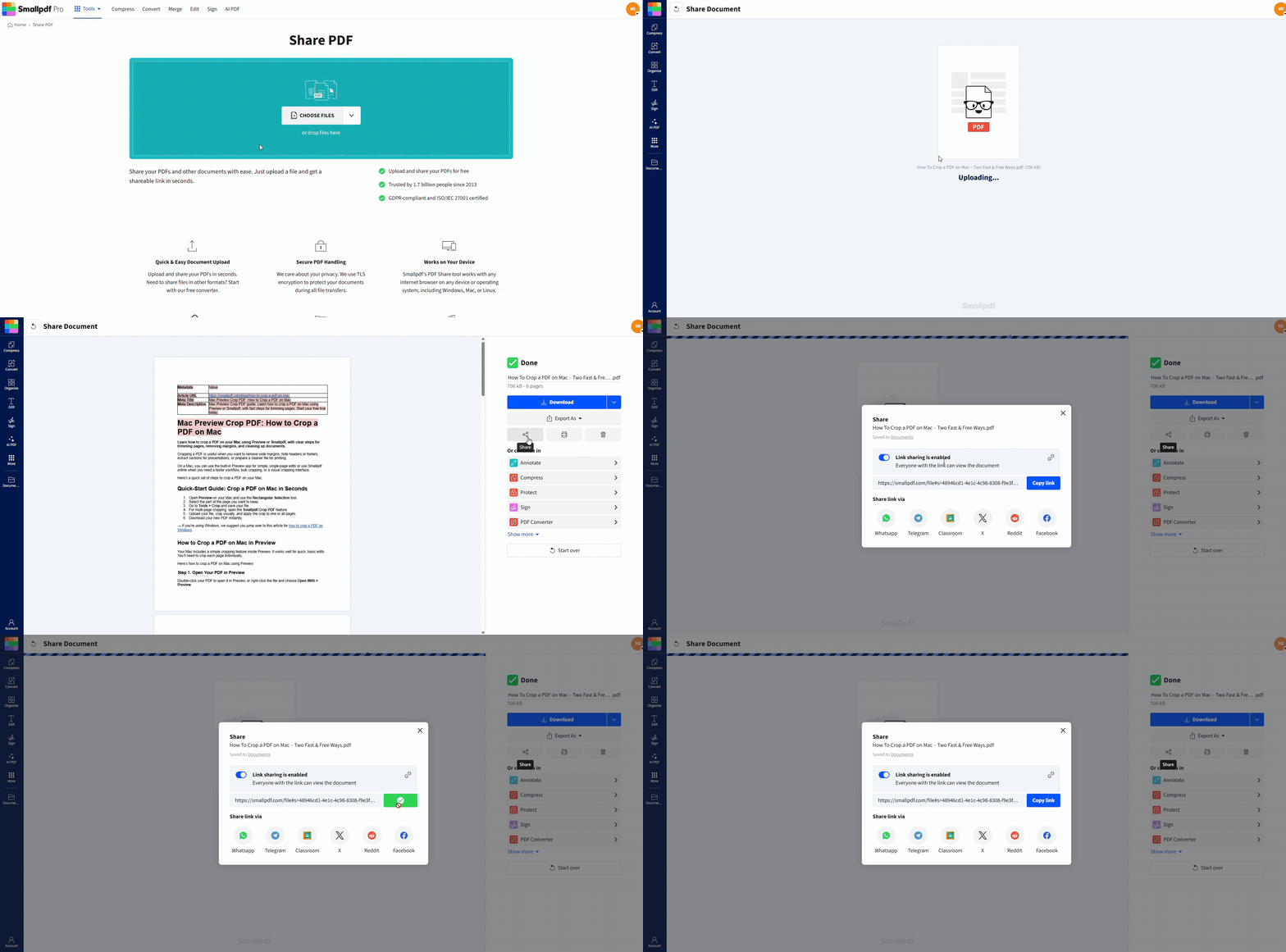
Option 3: PDF sofort mit Smallpdf teilen
Unsere Funktion „PDF teilen“ erstellt sichere Links, ohne dass du Cloud-Ordner manuell verwalten musst.
Geh zu Smallpdf und öffne PDF teilen.
Ziehe deine PDF-Datei per Drag & Drop auf die Seite.
Warte, bis der Upload abgeschlossen ist.
Wähle aus, ob du einen teilbaren Link kopieren oder die Datei direkt per E-Mail über Smallpdf versenden möchtest.
Links bleiben nur für eine begrenzte Zeit aktiv, wodurch deine Freigaben übersichtlich und privater bleiben.
Option 4: Sende eine PDF-Datei von deinem Smartphone
Du kannst PDFs auch direkt von deinem Mobilgerät aus senden.
Öffne die PDF-Datei in deiner Dateien-App, E-Mail-App oder in einem Viewer.
Tippe auf das Symbol „Teilen“.
Wähle E-Mail, Messaging oder einen Cloud-Dienst.
Wähle deine Empfänger aus und sende die Datei.
Das eignet sich gut für Quittungen, Tickets und schnelle Scans, die du unterwegs erfasst.
So versendest du eine PDF-Datei mit Gmail und Google Drive
Gmail und Google Drive arbeiten eng zusammen, sodass du wählen kannst, ob du Dateien anhängst oder Links teilst.
PDF in Gmail anhängen
Verwende diese Option, wenn die Datei klein genug ist und du die PDF-Datei direkt in der E-Mail haben möchtest.
Öffne Gmail und klicke auf „Verfassen“.
Gib den Empfänger, den Betreff und den Nachrichtentext ein.
Klicke auf das Büroklammer-Symbol am unteren Rand des Fensters.
Wähle „Mein Computer“ und dann deine PDF-Datei aus.
Warte, bis der Upload abgeschlossen ist, und klicke dann auf „Senden“.
Gmail warnt dich, wenn der Anhang zu groß ist, und schlägt vor, stattdessen Drive zu verwenden.
PDF über einen Google-Drive-Link teilen
Verwende einen Drive-Link, wenn dein Dokument groß ist oder später aktualisiert wird.
Lade deine PDF-Datei in Google Drive hoch, falls sie dort noch nicht vorhanden ist.
Klicke mit der rechten Maustaste auf die Datei und wähle „Teilen“.
Klicke auf „Für alle mit dem Link freigeben“, wenn du öffentlichen Zugriff benötigst.
Lege die Berechtigungen standardmäßig auf „Viewer“ fest oder auf „Editor“, wenn Zusammenarbeit erforderlich ist.
Klicke auf „Link kopieren“ und füge ihn in deine Gmail-Nachricht ein.
Deine Empfänger können die PDF-Datei direkt in Drive öffnen, und du behältst von einem Ort aus die Kontrolle über den Zugriff.
So versendest du große PDF-Dateien
Große PDF-Dateien können die Größenbeschränkungen für E-Mail-Anhänge leicht überschreiten. So gehst du in solchen Fällen am besten vor.
Größenbeschränkungen für E-Mail-Anhänge
Die meisten Anbieter begrenzen die Größe von Anhängen auf etwa 20 bis 25 MB.
Ungefähre Grenzen:
Gmail: 25 MB
Outlook: 20 MB
Yahoo Mail: 25 MB
CE-Mail-Systeme von Unternehmen: Ähnlich oder niedriger
Falls deine PDF-Datei zu groß ist, kann die Nachricht zurückkommen oder stillschweigend fehlschlagen. Deshalb ist es besser, die Datei vor dem Versenden vorzubereiten.
PDF vor dem Versenden komprimieren
Mit Smallpdf PDF komprimieren kannst du die Dateigröße reduzieren und dabei eine hohe Qualität beibehalten.
Öffne Smallpdf und wähle PDF komprimieren.
Ziehe deine große PDF-Datei auf die Seite.
Wähle eine Komprimierungsstufe, die Qualität und Dateigröße gut ausbalanciert.
Lade die komprimierte PDF-Datei herunter.
Hänge die neue, kleinere Datei an deine E-Mail an.
Viele Nutzer sagen uns, dass ein kurzer Komprimierungsdurchlauf oft ausreicht, um unter der 25-MB-Grenze zu bleiben, ohne sichtbaren Qualitätsverlust.
Ein PDF in kleinere Teile aufteilen
Bei sehr langen Dokumenten kann das Aufteilen der Datei das Teilen vereinfachen.
Öffne Smallpdf und wähle PDF teilen.
Lade dein großes Dokument hoch.
Wähle Seitenbereiche wie Kapitel oder Abschnitte aus, um separate Dateien zu erstellen.
Exportiere die kleineren PDF-Dateien und lade sie herunter.
Sende jeden Teil in separaten E-Mails oder teile ihn als einzelnen Link.
Dieser Ansatz eignet sich gut für lange Berichte, Handbücher oder kombinierte Projektdateien.
Verwende einen Cloud-Link für sehr große PDF-Dateien
Wenn Komprimieren und Aufteilen nicht ideal sind, ist ein Cloud-Link die sicherste Option.
Lade deine ursprüngliche oder komprimierte PDF-Datei in Google Drive, Dropbox oder OneDrive hoch.
Erstelle einen Link zum reinen Anzeigen.
Teile den Link per E-Mail, Chat oder Nachricht.
So umgehst du Anhangsbeschränkungen vollständig, und für Empfänger in Mobilfunknetzen ist das oft zuverlässiger.
So konvertierst du ein Dokument in ein PDF und versendest es
Oft ist deine Ausgangsdatei ein Word-Dokument, eine PowerPoint-Präsentation, eine Excel-Tabelle oder ein Bild. Wenn du sie zuerst in eine PDF-Datei umwandelst, erhältst du eine sauberere und einheitlichere Datei zum Teilen.
Konvertiere deine Datei mit dem Smallpdf PDF-Konverter in ein PDF
Du kannst in wenigen Schritten aus vielen Formaten konvertieren.
Geh zu Smallpdf und öffne PDF-Konverter.
Ziehe deine Datei per Drag & Drop in den Konvertierungsbereich.
Bitte warte, während wir die Datei in eine PDF-Datei umwandeln.
Klicke auf „Teilen“, um deine Freigabeoptionen zu öffnen.
Kopiere den Freigabelink oder wähle „Per E-Mail teilen“.
Du kannst Dateien von deinem Gerät oder direkt aus Google Drive, Dropbox oder OneDrive hochladen.
Herunterladen, prüfen und teilen
Wenn du die PDF-Datei vor dem Versenden prüfen möchtest, kannst du sie zuerst herunterladen.
Klicke auf „Herunterladen“, um die PDF-Datei zu speichern.
Öffne sie auf deinem Gerät, um Formatierung und Inhalt zu prüfen.
Wenn alles richtig aussieht, geh zurück zum Browser-Tab und wähle deine bevorzugte Freigabeoption.
Wenn du den Tab geschlossen oder länger als unsere temporäre Speicherdauer gewartet hast, kannst du die Datei jederzeit erneut hochladen oder mit „PDF teilen“ einen neuen Link erstellen.
Tipps zu Zustellung, Datenschutz und Sicherheit beim Versenden von PDFs
Beim Versenden geht es nicht nur darum, auf „Senden“ zu klicken. Es geht auch darum, Daten zu schützen und sicherzustellen, dass die Datei die richtige Person erreicht.
Schütze deine PDF-Datei mit einem Passwort
Bei sensiblen Informationen bietet ein Passwort eine starke zusätzliche Schutzebene.
Öffne Smallpdf PDF schützen.
Lade dein Dokument hoch.
Gib ein sicheres Passwort ein und bestätige es.
Lade die geschützte PDF-Datei herunter und versende sie per E-Mail oder Link.
Teile das Passwort über einen separaten Kanal mit, zum Beispiel per SMS oder Anruf, nicht in derselben E-Mail.
Zugriff und Ablauf von Links steuern
Beim Teilen über Smallpdf ist die Verfügbarkeit der Datei begrenzt, damit alles übersichtlicher und sicherer bleibt.
Wenn du über Smallpdf teilst, bleibt der Link für einen festgelegten Zeitraum aktiv, zum Beispiel 14 Tage.
Empfänger erhalten per E-Mail oder Chat einen Link, über den sie die Datei in dieser Zeit ansehen oder herunterladen können.
Falls jemand die Nachricht nicht finden kann, erinnere die Person daran, den Spam- oder Junk-Ordner zu überprüfen.
Bei wichtigen Dokumenten kannst du die Datei bei Bedarf erneut senden oder einen neuen Link erstellen.
Erfolgreiche Zustellung und Versionskontrolle sicherstellen
Ein paar kleine Gewohnheiten können später Verwirrung vermeiden.
Verwende klare, aussagekräftige Dateinamen, die einen kurzen Titel und das Datum enthalten.
Bewahre eine Kopie der endgültigen PDF-Datei in deinem eigenen Speicher auf, damit du genau weißt, was du versendet hast.
Hak höflich nach, falls du keine Antwort erhältst, besonders bei Verträgen oder Genehmigungen.
Bei wichtigen Nachrichten kannst du Lesebestätigungen nutzen oder im E-Mail-Text um eine kurze Bestätigung bitten.
Ein Projektmanager sagte uns, dass die Kombination aus klaren Dateinamen und Smallpdf PDF teilen deutlich erleichtert hat, nachzuverfolgen, welche Version eines Vertrags jeder Kunde erhalten hatte.
Sende eine PDF-Datei zur elektronischen Unterschrift oder Freigabe
Manchmal geht es nicht nur darum, etwas zu teilen, sondern das Dokument unterschreiben zu lassen.
Fordere rechtsverbindliche elektronische Signaturen mit Sign.com an
Du kannst Unterschriften sammeln, ohne etwas auszudrucken oder einzuscannen.
Geh zu Sign.com.
Lade deinen Vertrag, deine Vereinbarung oder dein Formular als PDF hoch.
Füge bei Bedarf Felder für Unterschrift, Datum und Initialen hinzu.
Weise jedes Feld einem Unterzeichner zu und gib die E-Mail-Adressen ein.
Versende Einladungen und verfolge den Fortschritt auf derselben Seite.
Wenn alle unterschrieben haben, erhältst du eine ausgefüllte, unterschriebene PDF-Datei, die du speichern oder weiterteilen kannst.
Kommentare und endgültige Fassungen sammeln
Du kannst eSign mit anderen Smallpdf-Funktionen kombinieren, damit Prüfungen reibungsloser ablaufen.
Verwende PDF Annotator um vor dem Versenden Kommentare hinzuzufügen oder Abschnitte hervorzuheben.
Teile zuerst eine Version zur Prüfung und für Kommentare und sende dann eine endgültige Version zur Unterschrift.
Komprimiere und schütze die signierte PDF-Datei, bevor du sie an größere Gruppen versendest.
So bleiben deine Schritte für Prüfung, Freigabe und Unterschrift übersichtlich und klar.
Gesendete PDFs in Smallpdf speichern und wiederverwenden
Wenn du ein Smallpdf-Konto erstellst, können wir dir helfen, deine Dokumente organisiert zu halten.
Speichere konvertierte, komprimierte oder signierte PDFs in deinem Smallpdf-Konto.
Verwende Dateien für neue Kunden wieder, indem du nur das bearbeitest oder aktualisierst, was sich geändert hat.
Teile gespeicherte Dokumente direkt über die Benutzeroberfläche, ohne sie erneut hochladen zu müssen.
Lösche Dateien, die du nicht mehr benötigst, um sie von unseren Servern zu entfernen.
Das ist besonders hilfreich, wenn du ähnliche Vereinbarungen, Berichte oder Vorlagen oft versendest.
Häufig gestellte Fragen
Wie mache ich ein gescanntes PDF durchsuchbar?
Lade das gescannte PDF in den Smallpdf PDF-Konverter hoch und aktiviere OCR, falls verfügbar. Dadurch wird das Bild in durchsuchbaren Text umgewandelt, sodass du und deine Empfänger Namen, Daten oder Formulierungen mit einer einfachen Suche finden könnt.Wie teile ich ein Dokument als PDF?
Konvertiere deine Originaldatei mit dem PDF-Konverter und lade sie dann entweder herunter, um sie an eine E-Mail anzuhängen, oder nutze „PDF teilen“, um einen Link zu erstellen. So bleibt das Layout stabil und das Dokument lässt sich auf jedem Gerät leichter öffnen.Wie lade ich ein PDF-Dokument hoch?
Du kannst PDFs per E-Mail, über Cloud-Speicher oder Smallpdf hochladen. Suche in den meisten Apps nach „Hochladen“, „Datei anhängen“ oder einem Büroklammer-Symbol. Wähle die PDF-Datei auf deinem Gerät aus, warte, bis der Upload abgeschlossen ist, und sende oder speichere sie anschließend.Wie erstelle ich eine PDF-Datei?
Verwende die Option „Als PDF speichern“ in Word, PowerPoint oder deinem Browser oder lade eine Datei in den Smallpdf PDF-Konverter hoch. Wir wandeln Formate wie DOCX, PPTX, XLSX und Bilder in PDFs um, die du sofort teilen kannst.Wie lässt sich eine PDF-Datei am besten teilen?
Bei kleinen, einfachen Dateien reicht in der Regel ein E-Mail-Anhang aus. Bei großen oder vertraulichen Dateien komprimiere sie mit „PDF komprimieren“ und teile dann eine passwortgeschützte Datei oder einen Link zum reinen Anzeigen aus einem Cloud-Speicher oder über „Smallpdf PDF teilen“.Wie konvertiere ich eine Datei in ein PDF und versende sie?
Lade zuerst deine Datei in den PDF-Konverter hoch und lade das neue PDF herunter. Prüfe, ob alles korrekt aussieht, und hänge es dann entweder an eine E-Mail an, teile es über deinen Cloud-Speicher oder verwende „Smallpdf PDF teilen“, um einen sicheren Link zu versenden.Optimiere PDF-Dateien vor dem Versenden mit Smallpdf
