- Home
- ›
- ›So versendest du eine große PDF-Datei per E-Mail
So versendest du eine große PDF-Datei per E-Mail
Versende eine große PDF-Datei per E-Mail mit Komprimierung, Links und ZIP-Dateien. So musst du dir keine Sorgen mehr um das 25-MB-Limit machen, und deine Dokumente landen immer im richtigen Posteingang.
PDF-Freigabe-Tool & Anleitungen
Mehr zu PDF komprimieren
Mehr zum PDF-Konverter
Wenn eine große PDF-Datei mit der Fehlermeldung „Dateigröße zu groß“ zurückkommt, bremst das alles aus. Die meisten E-Mail-Dienste begrenzen Anhänge auf etwa 20–25 MB, sodass lange Berichte, gescannte Verträge oder Designdateien oft an diese Grenze stoßen.
Wir wissen, dass du nicht immer das Tool wechseln willst, nur um ein Dokument zu teilen. Deshalb konzentrieren wir uns auf einfache Optionen: das PDF verkleinern, über einen Cloud-Link versenden oder als ZIP-Datei komprimieren. Wir zeigen dir auch Methoden ohne E-Mail, mit denen dein PDF ebenfalls bei den richtigen Personen ankommt.
Kurzzusammenfassung: So versendest du eine große PDF-Datei
Möchtest du deine große PDF-Datei vor dem Versenden verkleinern?
Sobald du eine komprimierte oder verlinkte PDF-Datei fertig hast, kannst du sie von jedem Gerät aus über deinen üblichen E-Mail-Anbieter versenden.
So versendest du große PDF-Dateien per E-Mail – 3 Methoden
Diese drei Methoden decken fast jede Situation ab, in der du ein großes PDF versenden musst – von einer 40-MB-Dissertation bis zu einem 120-MB-Produktkatalog.
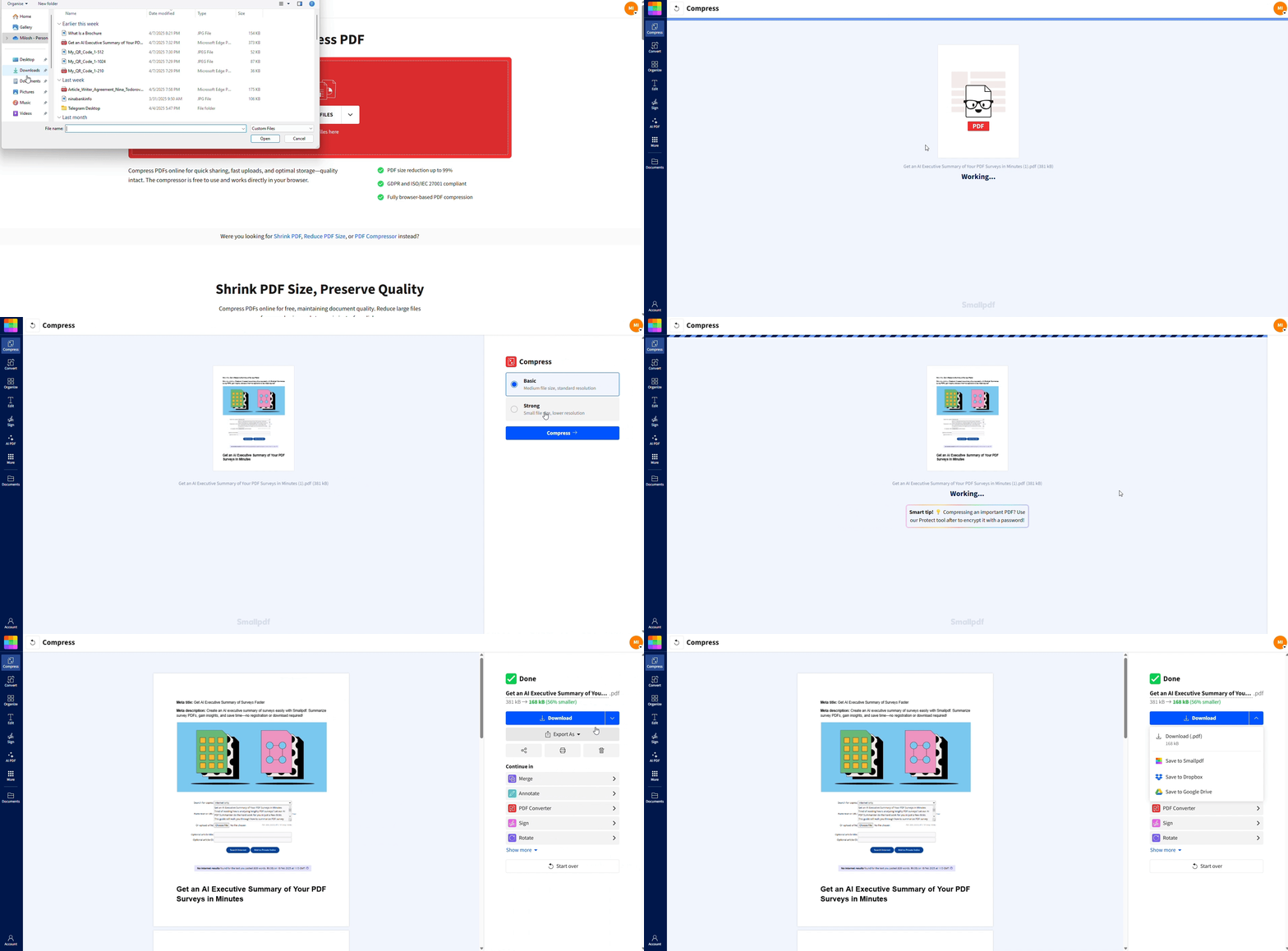
Methode 1: Komprimiere deine PDF-Datei
Am schnellsten löst du das Problem, indem du die PDF-Datei so verkleinerst, dass sie unter dein E-Mail-Limit passt. Mit unserem Tool kannst du oft die Dateigröße um 20 bis 80 % reduzieren ohne die Lesbarkeit zu beeinträchtigen.
Öffne PDF komprimieren.
Ziehe deine große PDF-Datei per Drag & Drop hinein oder klicke auf „Dateien auswählen“, um sie hochzuladen.
Wähle eine Komprimierungsstufe:
Grundlegende Komprimierung für eine standardmäßige Reduktion und gute Qualität.
Starke Komprimierung für maximale Reduzierung, wenn die Datei sehr groß ist.
Klicke auf „Komprimieren“ und warte ein paar Sekunden.
Lade die komprimierte PDF-Datei auf dein Gerät herunter.
Die meisten E-Mail-Dienste akzeptieren Anhänge bis etwa 25 MB. Wenn deine komprimierte PDF-Datei unter dieser Grenze liegt, hänge sie an und versende sie wie gewohnt.
Methode 2: Teile ein großes PDF über einen Cloud-Speicher-Link
Wenn deine PDF-Datei nach der Komprimierung zu groß bleibt oder viele Personen darauf zugreifen sollen, ist ein Cloud-Link die sauberste Option.
Google Drive
Lade deine PDF-Datei auf Google Drive hoch.
Klicke mit der rechten Maustaste auf die Datei und wähle „Teilen“.
Stelle die Zugriffsberechtigung auf „Jeder mit dem Link kann es ansehen“ ein.
Kopiere den Link und füge ihn in deine E-Mail ein.
Dropbox
Lade die PDF-Datei auf Dropbox hoch.
Klicke neben der Datei auf „Teilen“.
Erstelle einen Link zum reinen Anzeigen und füge ihn in deine Nachricht ein.
OneDrive
Lade deine PDF-Datei auf OneDrive hoch.
Wähle die Datei aus und klicke auf „Teilen“.
Wähle „Jeder mit dem Link“ (oder die richtige Zielgruppe).
Kopiere den Link und füge ihn in deine E-Mail ein.
Cloud-Links funktionieren bei jeder Dateigröße und sind ideal für fortlaufenden Zugriff, etwa wenn du ein laufendes Projektdokument mit einem Kunden teilst.
Methode 3: Die PDF-Datei als ZIP-Datei komprimieren
Wenn du dein PDF zipst, landet es in einem komprimierten Ordner, der kleiner sein kann als das Original. Das ist nicht immer besser als eine spezielle PDF-Komprimierung, hilft aber oft genug, um E-Mail-Limits zu unterschreiten.
Unter Windows
Klicke mit der rechten Maustaste auf die PDF-Datei.
Wähle „Senden an“ > „Komprimierter (gezippter) Ordner“.
Im selben Ordner erscheint eine ZIP-Datei.
Hänge die ZIP-Datei statt des ursprünglichen PDFs an deine E-Mail an.
Auf dem Mac
Klicke mit der rechten Maustaste (oder bei gedrückter Strg-Taste) auf die PDF-Datei.
Wähle „[Dateiname] komprimieren“.
Neben dem Original erscheint eine ZIP-Datei.
Hänge diese ZIP-Datei an deine E-Mail an.
ZIP-Dateien eignen sich am besten für PDFs mit viel Text und einfachen Grafiken. Bei bildlastigen PDFs liefert eine spezielle Komprimierung in der Regel bessere Ergebnisse.
So druckst du ein Kindle-Buch (Schritt für Schritt)
Verlage nutzen DRM-Technologie, um zu steuern, wie ihre digitalen Inhalte verwendet und verbreitet werden. Die meisten Amazon-Kindle-Bücher sind mit DRM geschützt, was unbefugtes Kopieren und Teilen verhindert.
Das bedeutet, dass du ein Kindle-Buch erst drucken kannst, wenn der DRM-Schutz entfernt wurde. Folge diesen Schritten, um Kindle-Bücher zu drucken:
Verbinde deinen Kindle über ein USB-Kabel mit deinem Computer und warte, bis er als Laufwerk angezeigt wird.
Navigiere zu den Dokumenten deines Kindle oder zum Ordner „Content“, um deine Buchdateien zu finden (sie haben die Endungen .azw oder .azw3).
Lade Calibre herunter und installiere es (kostenlose E-Book-Verwaltungssoftware) und füge das Plugin DeDRM_tools hinzu, um den Kopierschutz zu entfernen.
Importiere dein Kindle-Buch in Calibre und konvertiere es mit dem integrierten Konvertierungstool in das PDF-Format.
Öffne deine neue PDF-Datei und drucke sie mit einem beliebigen PDF-Reader aus. Passe dabei Einstellungen wie Duplexdruck und Papierformat nach Bedarf an.
Fortgeschrittene Techniken zur PDF-Optimierung
Manchmal hast du es mit wirklich riesigen Dateien zu tun: gescannte Archive, detaillierte technische Zeichnungen oder bildreiche Handbücher. In diesen Fällen empfehlen wir, die Komprimierung mit etwas Umstrukturierung zu kombinieren.
Oft helfen vor allem drei Vorgehensweisen: Aufteilen, Zusammenführen und Bildoptimierung.
1. Große PDF-Dateien in kleinere Teile aufteilen
Ein typisches Szenario: Du hast einen 200-seitigen Bericht, aber dein Kontakt braucht nur Kapitel 2 und 5. Wenn du die PDF-Datei aufteilst, bleibt die E-Mail schlank und relevanter.
Öffne PDF teilen.
Zieh deine große PDF-Datei in den Drag-and-Drop-Bereich unten (oder klick, um eine Datei auszuwählen).
Zieh deine große PDF-Datei in den Drag-and-Drop-Bereich unten (oder klicke, um eine Datei auszuwählen).
Wähle aus, wie du die Datei aufteilen möchtest: bestimmte Seiten extrahieren oder in mehrere Teile aufteilen.
Klicke auf „PDF teilen“ und lade die kleineren Dateien herunter.
Danach kannst du nur die relevanten Abschnitte per E-Mail versenden und den Rest gespeichert lassen oder über Links teilen.
2. Mehrere PDFs vor dem Komprimieren zusammenführen
Vielleicht hast du mehrere zusammengehörige PDFs für einen Kunden: ein Angebot, einen Vertrag und ergänzende Dokumente. Wenn du 5 oder 6 separate Anhänge versendest, wird es schnell unübersichtlich.
Öffne PDF zusammenführen.
Lade alle PDFs hoch, die du versenden möchtest.
Zieh sie in die richtige Reihenfolge.
Klicke auf „PDF zusammenführen“ und lade die zusammengeführte Datei herunter.
Führe die zusammengeführte Datei durch „PDF komprimieren“, um die Dateigröße zu reduzieren.
So erhältst du eine einzelne, komprimierte PDF-Datei, die sich leichter anhängen lässt und für den Empfänger einfacher zu verwalten ist.
3. Bilder in deiner PDF-Datei optimieren
Bildreiche PDFs sind oft die Hauptursache für riesige Dateigrößen. Wenn dein Dokument zum Lesen am Bildschirm gedacht ist, kannst du die Bildeinstellungen bedenkenlos anpassen.
Zu den praktischen Anpassungen gehören:
Die Bildauflösung von 300 dpi auf etwa 150 dpi für die Bildschirmdarstellung reduzieren
Bei bildlastigen Seiten die starke Komprimierung in „PDF komprimieren“ verwenden
Nicht wesentliche Farbbilder in Graustufen umwandeln
Wir sehen regelmäßig, dass Dateien um 50–90 % kleiner werden, wenn die Bildeinstellungen auf diese Weise angepasst werden.
Vergleich verschiedener Methoden zum Versenden großer PDFs
Jede Methode hat ihre Stärken, und deine Wahl hängt von Geschwindigkeit, Größe und Kontrolle ab.
PDF komprimieren + E-Mail-Anhang: Am besten, wenn du von jedem Gerät aus unkompliziert versenden und alles in einem E-Mail-Thread behalten möchtest.
Cloud-Link (Drive, Dropbox, OneDrive): Ideal für sehr große oder häufig aktualisierte PDFs oder wenn viele Personen Zugriff brauchen.
ZIP-Anhang: Nützlich als Backup, wenn die Komprimierung allein nicht ausreicht und deine Empfänger problemlos ZIP-Dateien öffnen können.
In vielen Fällen kombinierst du die Methoden. Komprimiere zum Beispiel ein 40-MB-Portfolio auf 12 MB und versende es direkt per E-Mail, während du ein 500-MB-Projektarchiv als sicheren Drive-Link teilst.
Beschränkungen von E-Mail-Anbietern und integrierte Abkürzungen
Die Anhanglimits unterscheiden sich je nach Anbieter leicht, und manche Dienste lenken dich schon in Richtung Cloud-Links.
Gmail: 25-MB-Limit. Wenn dein Anhang größer ist, bietet Gmail an, ihn auf Google Drive hochzuladen und automatisch einen Drive-Link einzufügen.
Outlook: Die Obergrenze liegt bei etwa 20 MB. In Outlook im Web und auf dem Desktop können Dateien als OneDrive-Links statt als vollständige Anhänge angehängt werden.
Yahoo Mail und andere: Oft liegt das Limit bei etwa 25 MB, daher sind Cloud-Speicher-Links und Komprimierung weiterhin die besten Optionen.
Wir empfehlen, die Datei zuerst zu komprimieren und deinen Anbieter dann bei Bedarf auf Cloud-Links umstellen zu lassen. So ist die Datei kleiner, egal wie du sie später teilst.
Optimiere das Teilen von Dokumenten mit Smallpdf
Wir wissen, dass das Versenden großer PDFs frustrierend sein kann, besonders wenn die Zeit knapp ist. Mit Komprimierung, smarter Strukturierung und Cloud-Links bekommst du auch große Dateien stressfrei per normaler E-Mail verschickt.
Smallpdf hilft dir dabei, all das in deinem Browser und auf fast jedem Gerät zu erledigen, während deine Dateien sicher bleiben und unter deiner Kontrolle sind.
Häufig gestellte Fragen
Wie versende ich eine PDF-Datei, die für E-Mails zu groß ist?
Komprimiere das PDF zuerst mit „PDF komprimieren“ und prüfe, ob die neue Datei unter deinem E-Mail-Limit liegt. Wenn sie immer noch zu groß ist, lade sie auf Google Drive, Dropbox oder OneDrive hoch und versende per E-Mail einen Link zum Anzeigen, statt die Datei direkt anzuhängen.Wie versendet man eine PDF-Datei, die größer als 25 MB ist?
Bei PDFs, die größer als 25 MB sind, empfehlen wir ein Vorgehen in zwei Schritten. Komprimiere die Datei so weit wie möglich, lade das Ergebnis dann in einen Cloud-Speicher hoch und teile den Link in deiner E-Mail. So vermeidest du Rückläufer, und es funktioniert gut für große Berichte, Portfolios oder bildreiche Broschüren.Wie versende ich mehrere große PDFs in einer E-Mail?
Führe die PDFs mit „PDF zusammenführen“ zusammen, komprimiere die zusammengeführte Datei und prüfe, ob sie als einzelner Anhang passt. Falls nicht, lade die zusammengeführte oder die einzelnen PDFs in einen Cloud-Speicher hoch und teile einen Link, der Zugriff auf alle Dateien in einem freigegebenen Ordner gibt.Wie kann ich ein großes PDF beim Versenden sicher halten?
Verwende „PDF schützen“, um ein starkes Passwort hinzuzufügen, bevor du die Datei teilst. Sende das PDF dann per E-Mail und teile das Passwort über einen anderen Kanal, zum Beispiel per Chat-Nachricht oder Telefonanruf. Smallpdf verwendet Mit TLS-Verschlüsselung geschützt und folgt Standards wie ISO/IEC 27001-zertifiziert und DSGVO-konform, sodass deine Datei während der Vorbereitung geschützt bleibt.Was tun, wenn mein PDF nicht hochgeladen werden kann oder immer wieder fehlschlägt?
Fehler beim Hochladen bedeuten meist, dass die Datei zu groß ist, die Verbindung instabil ist oder der Anbieter bestimmte Formate blockiert. Komprimiere die PDF-Datei noch einmal, prüfe die endgültige Größe, überprüfe deine Verbindung und versuche es erneut. Wenn es weiterhin fehlschlägt, nutze statt eines direkten Anhangs lieber einen Cloud-Link.Ist es besser, eine PDF-Datei zu zippen oder zu verkleinern?
In den meisten Fällen liefert eine spezielle PDF-Komprimierung bessere und konsistentere Ergebnisse als eine einfache ZIP-Komprimierung, besonders bei bildreichen Dokumenten. Das Zippen kann trotzdem helfen, aber die besten Ergebnisse sehen wir, wenn du die PDF-Datei zuerst komprimierst und eine ZIP-Datei nur als Backup verwendest.Was ist der schnellste Weg, um große Dateien zwischen Computern zu übertragen?
Verwende Smallpdf, um einen sicheren Link für schnelles Teilen zu generieren, oder speichere die Datei in einem geteilten Cloud-Dienst für sofortigen Zugriff.Wie kann man eine 20-GB-Datei kostenlos versenden?
Bei Dateien dieser Größe solltest du die PDF-Datei mit PDF teilen von Smallpdf in kleinere Abschnitte aufteilen. Komprimiere die Teile danach und teile sie einzeln für reibungslose Downloads.Wie lässt sich eine große PDF-Datei am besten versenden?
Am besten komprimierst du das Dokument mit PDF komprimieren von Smallpdf und teilst es dann über einen sicheren Link aus einem Cloud-Speicher.Wird ein großes PDF durch das Komprimieren schlechter aussehen?
Das kann passieren. Die Komprimierung funktioniert größtenteils über eine geringere Bildauflösung, sodass Text scharf bleibt, während Fotos und detaillierte Grafiken etwas weicher werden können. Starte mit der leichteren Komprimierungsstufe und prüfe das Ergebnis, bevor du es versendest.Reduziere die Dateigröße und verwalte große PDFs für E-Mails mit Smallpdf Pro
