- Home
- ›
- ›Warum ist meine PDF-Datei so groß? Ursachen & Lösungen
Warum ist meine PDF-Datei so groß? Ursachen & Lösungen
Erfahre, warum deine PDF-Dateien so groß sind und wie du sie schnell verkleinern kannst – vom Komprimieren von Bildern bis zum Entfernen aufgeblähter Schriftarten und unnötiger Daten.
Mehr zu PDF komprimieren
Mehr zu ZIP in PDF
PDF-Freigabe-Tool & Anleitungen
Hast du schon einmal versucht, eine PDF-Datei zu versenden oder hochzuladen, und warst dann frustriert, weil sie wegen „zu groß“ nicht durchging?
In diesem Leitfaden zeigen wir dir die häufigsten Gründe, warum deine PDFs möglicherweise zu groß sind, und geben dir praktische Tipps, wie du die Dateigröße besser in den Griff bekommst. Du erfährst außerdem, was übergroße Dateien verursacht und wie du das Problem konkret behebst.
Kurze Antwort und schnelle Lösungen
Große PDF-Dateien entstehen meist durch hochauflösende Bilder, eingebettete Schriftarten oder gescannte Seiten, die als Bilder gespeichert wurden. Du kannst deine Datei schnell verkleinern, indem du sie komprimierst, Bilder kleiner machst oder überflüssige Elemente entfernst.
Schnelle Lösungen
Was macht eine PDF-Datei groß?
Deine PDF-Datei ist wahrscheinlich wegen einer oder mehrerer dieser typischen Ursachen groß. Das könnte deine Dateigröße unnötig in die Höhe treiben:
1. Hochauflösende Bilder
Bilder sind in der Regel das größte Problem, wenn es um große PDF-Dateien geht. Wenn dein Dokument hochauflösende oder unkomprimierte Bilder enthält, steigt die Dateigröße deutlich an. Farbbilder mit hoher Bittiefe oder großen Abmessungen machen die Datei noch schwerer.
Zum Vergleich: Bilder mit 300 DPI (Punkte pro Zoll) für den Druck sind viel größer als Bilder mit 72 DPI, die für die Bildschirmanzeige optimiert sind. Ein einzelnes unkomprimiertes Bild kann deine Datei leicht um 5–10 MB vergrößern.
Profi-Tipp: Verwende komprimierte oder optimierte Bilder, bevor du sie in deine PDF-Datei einbettest. So verringerst du die Dateigröße, ohne bei der Bildqualität allzu große Abstriche zu machen.
2. Eingebettete Schriftarten und Formatierungen
Wenn du in deinem Dokument benutzerdefinierte Schriftarten verwendest, werden diese in den meisten PDFs „eingebettet“, damit Aussehen und Layout des Textes erhalten bleiben. Eingebettete Schriftarten können die Datei aber deutlich vergrößern, besonders wenn mehrere Schriftarten oder große Schriftfamilien enthalten sind.
Der Unterschied zwischen einer Schriftart-Teilmenge (nur die verwendeten Zeichen) und der vollständigen Einbettung der Schriftart kann erheblich sein – manchmal kommen dadurch mehrere MB pro Schriftfamilie hinzu.
Profi-Tipp: Prüfe die Eigenschaften deiner PDF-Datei, um zu sehen, welche Schriftarten eingebettet sind, und nutze nach Möglichkeit Standardsystemschriftarten.
3. Unnötige Metadaten und Ressourcen
Viele PDF-Dateien enthalten zusätzliche Metadaten (wie Autorenangaben, Erstellungswerkzeuge usw.), Anmerkungen oder eingebettete Ressourcen, die dir vielleicht gar nicht auffallen, die aber die Dateigröße aufblähen können.
4. Rich-Media-Inhalte
Wenn deine Datei Elemente wie Audio, Video oder interaktive Funktionen enthält, wird die Dateigröße natürlich größer.
5. Gescannte Dokumente ohne OCR
Wenn du ein Dokument scannst, wird jede Seite zu einer großen Bilddatei statt zu durchsuchbarem Text. Ohne OCR (Optical Character Recognition) ist dein „Textdokument“ eigentlich nur eine Sammlung hochauflösender Fotos.
Profi-Tipp: Verwende beim Scannen OCR, um Bildtext wieder in echten Text umzuwandeln, der viel weniger Speicherplatz benötigt.
6. Übergroße Seitenabmessungen
PDFs, die für Banner, Plakate oder benutzerdefinierte Layouts erstellt werden, haben oft Seitenabmessungen, die deutlich über dem Standardformat Letter oder A4 liegen. Eine größere Fläche bedeutet mehr Daten, selbst bei einfachen Inhalten.
Profi-Tipp: Prüfe, ob dein Dokument wirklich benutzerdefinierte Abmessungen braucht oder ob Standardseitengrößen ausreichen.
Unsere PDF-Statistiken zeigen, wie oft große Bilder oder eingebettete Schriftarten zu übergroßen Dateien führen.
So verkleinerst du große PDF-Dateien
Die gute Nachricht: Dateigrößen zu verwalten muss nicht mühsam sein. Mit den richtigen Tools wie Smallpdf kannst du selbst hartnäckig große Dateien verkleinern.
Schritt 1: Komprimiere deine PDF-Datei
Durch Komprimierung verringerst du die Dateigröße, indem redundante Daten entfernt, Bilder neu kodiert und Inhalte optimiert werden, ohne die Qualität zu beeinträchtigen. Du kannst deine PDF-Datei komprimieren ganz einfach mit dem Smallpdf-Tool PDF komprimieren.
So geht’s:
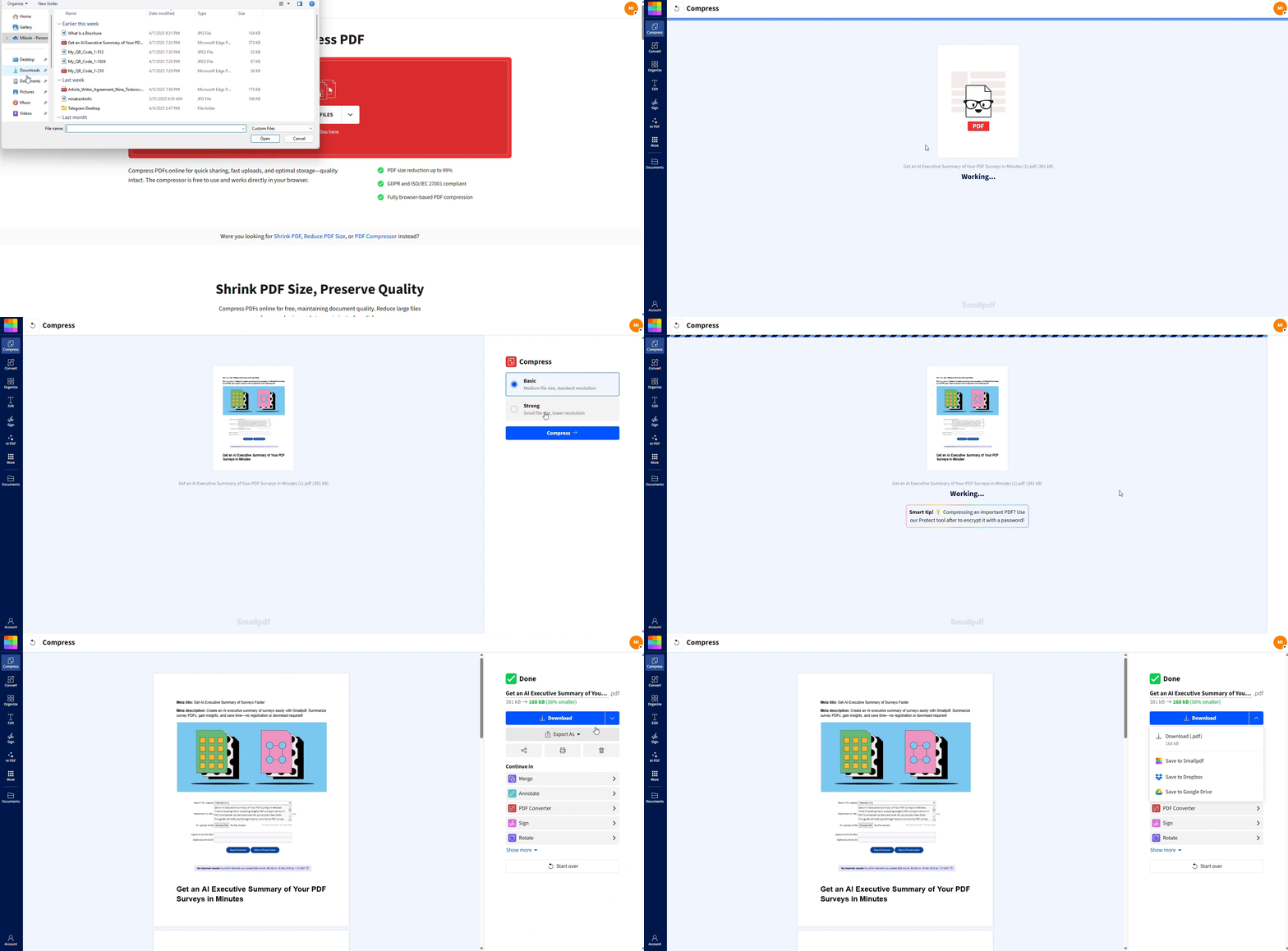
Öffne das Tool PDF komprimieren.
Ziehe deine große PDF-Datei per Drag & Drop in den Arbeitsbereich.
Wähle zwischen „Basis-Komprimierung“ (kostenlos) oder „Starker Komprimierung“ (Pro).
Basis-Komprimierung ist für die meisten Dateien ideal und kann die Dateigröße um bis zu 40 % reduzieren.
Starke Komprimierung reduziert die Dateigröße noch weiter – um bis zu 75 %.
Lade deine angepasste Datei in Sekundenschnelle herunter
Du wirst einen spürbaren Unterschied bei der Dateigröße sehen, während die visuelle Qualität deines Dokuments erhalten bleibt. Bei mehreren Dateien kannst du unsere Stapelverarbeitungsfunktion nutzen, um mehrere PDFs gleichzeitig zu komprimieren.
Schritt 2: Nutze das Tool PDF teilen
Wenn du mit einem langen und komplexen Dokument arbeitest, ist es manchmal sinnvoller, deine PDF-Datei in kleinere Abschnitte aufzuteilen. Das ist besonders nützlich, wenn du die Datei an verschiedene Zielgruppen verteilst.
So teilst du eine PDF-Datei mit Smallpdf:
Öffne PDF teilen oder lade deine übergroße Datei über den Drag-and-Drop-Bereich unten hoch (oder klicke, um eine Datei auszuwählen)
Wähle bestimmte Bereiche oder Seiten zum Extrahieren aus.
Lade die neu aufgeteilten PDFs als kleinere, besser handhabbare Dateien herunter.
Damit beantwortest du die Frage, die sich viele stellen – „Wie teile ich eine große PDF-Datei in mehrere Seiten auf?“ – schnell und unkompliziert.
Schritt 3: Größe der eingebetteten Bilder anpassen oder sie ersetzen
Wenn deine Datei hochauflösende Bilder enthält, kann eine geringere Auflösung oder der Austausch gegen optimierte Versionen die endgültige Dateigröße reduzieren. Erwäge, Bilder für Textdokumente auf 150 DPI herunterzurechnen, und nutze 300 DPI nur dann, wenn Druckqualität wirklich entscheidend ist.
Die Funktion PDF komprimieren von Smallpdf kodiert während der Komprimierung auch große Bilder neu und optimiert sie automatisch für kleinere Dateigrößen.
Schritt 4: Nicht verwendete Ressourcen entfernen
Das Entfernen eingebetteter Schriftarten, unnötiger Metadaten, versteckter Ebenen oder unsichtbarer Ressourcen kann deine Datei verkleinern. Dazu gehört das Entfernen von:
Nicht verwendeten Lesezeichen und Anmerkungen
Versteckten oder doppelten Inhalten
Eingebetteten Anhängen, die du nicht brauchst
Übermäßigen Metadaten aus der Erstellungssoftware
Tools wie Smallpdf kümmern sich während der Dateikomprimierung automatisch um diese Optimierungen.
Schritt 5: Interaktive PDFs in Standarddateien umwandeln
Wenn deine PDF-Datei Audio, Video oder interaktive Formulare enthält, kannst du deine Datei in eine einfachere (nicht interaktive) Version exportieren oder sie „verflachen“, um ihre Größe zu reduzieren.
Beim „Flattening“ werden die interaktiven Ebenen entfernt und Formularfelder in statischen Text umgewandelt, was die Dateigröße deutlich reduzieren kann. Tu das nur, wenn Interaktivität für den Zweck deines Dokuments nicht wichtig ist.
So vermeidest du große PDF-Dateien beim Erstellen oder Scannen
Vorbeugen ist einfacher als Komprimieren. So erstellst du von Anfang an kleinere PDFs:
Best Practices für die Dokumentenerstellung
Wenn du PDFs aus Word, Excel oder PowerPoint erstellst, verwende „Speichern unter“ statt „Speichern“ und achte auf Optimierungseinstellungen:
Wähle die Exportvoreinstellungen „Minimale Größe“ oder „Webqualität“.
Komprimiere Bilder, bevor du sie in dein Dokument einfügst.
Verwende eine Schriftart-Teilmenge statt die vollständige Einbettung der Schriftart.
Vermeide unnötige Formatierungen und nutze nach Möglichkeit Standardschriftarten.
Stelle den passenden Farbraum ein (RGB für den Bildschirm, CMYK nur für den professionellen Druck).
Optimale Scannereinstellungen
Verwende beim Scannen von Dokumenten diese Einstellungen, um übergroße Dateien zu vermeiden:
Auflösung: 150 DPI für Textdokumente, 300 DPI nur für Fotos
Farbmodus: Graustufen für Text, Farbe nur bei Bedarf
Dateiformat: Wähle „Durchsuchbares PDF“ oder aktiviere OCR, falls verfügbar
Komprimierung: Aktiviere die automatische Komprimierung in der Scanner-Software
Die meisten modernen Scanner haben eine Einstellung „Für Dateigröße optimieren“, die diese Anpassungen automatisch vornimmt.
Warum Smallpdf für deine PDFs wählen?
Smallpdf bietet effiziente, benutzerfreundliche Tools, die die Verwaltung deiner PDF-Dateien vereinfachen. Darum vertrauen uns Millionen:
Benutzerfreundlichkeit: Drag-and-Drop-Tools erfordern kein technisches Know-how.
Hochwertige Komprimierung: Reduziere die Dateigröße, ohne an Qualität einzubüßen.
Datensicherheit: Mit TLS-Verschlüsselung geschützt. Dateien werden nach 1 Stunde automatisch gelöscht.
Gerätekompatibilität: Funktioniert auf Mac, Windows, iOS und Android.
Stapelverarbeitung: Bearbeite mehrere Dateien gleichzeitig mit den Pro-Funktionen.
Deine Dateien sind mit Sicherheit auf Bankenniveau geschützt, und wir speichern deine Dokumente nie länger als nötig. Mit unseren Tools musst du dich nicht mehr fragen: „Warum ist meine PDF-Datei so groß?“, sondern kannst deine Dateien nahtlos und unkompliziert verwalten.
Bereit, diese übergroßen PDF-Dateien anzugehen? Starte deine kostenlose Testversion um auf alle Komprimierungsstufen und Tools zuzugreifen.
Häufig gestellte Fragen: Große PDF-Dateien
Warum ist meine gescannte PDF-Datei so groß?
Gescannte PDF-Dateien sind groß, weil jede Seite als Bild statt als Text gespeichert wird. Hohe DPI-Einstellungen (300+), Farbscans und fehlendes OCR erhöhen die Dateigröße. Scanne Dokumente mit 150 DPI, verwende Graustufen für Text und aktiviere OCR, um kleinere, durchsuchbare PDF-Dateien zu erstellen.Wie kann ich die Größe einer gescannten PDF-Datei reduzieren?
Lade die Datei in PDF komprimieren hoch. Das Tool kodiert große Bildseiten neu und entfernt überflüssige Daten, während das Dokument lesbar bleibt. Wenn du Zugriff auf den Scanner hast, scanne die Datei erneut mit einer niedrigeren DPI-Einstellung und aktiviere OCR, um übergroße Seiten von vornherein zu vermeiden.Warum ist meine PDF-Datei so groß, obwohl sie nur wenige Seiten hat?
Auch ein kurzes PDF kann groß sein, wenn es hochauflösende Bilder, unkomprimierte Scans oder vollständig eingebettete Schriftdateien enthält. Versteckte Elemente – etwa alte Anmerkungen, ungenutzte Ebenen oder Anhänge – können die Dateigröße ebenfalls unerwartet erhöhen.Wie behebe ich das Problem, wenn eine PDF-Datei wegen der Bilder so groß ist?
Verringere die Auflösung der Bilder vor dem Export der Datei oder ersetze sie durch optimierte Versionen. Wenn du die Quelldatei nicht bearbeiten kannst, lade die PDF-Datei in PDF komprimieren hoch, um die Bilder automatisch herunterzurechnen.Wird eine passwortgeschützte PDF-Datei größer?
Ja, die Datei wird etwas größer, weil die Verschlüsselung zusätzliche Sicherheitsdaten hinzufügt. Der Unterschied ist aber meist minimal. Wenn die Datei sehr groß ist, liegt das in der Regel an Bildern, Scans oder eingebetteten Elementen – nicht am Passwort selbst.Kann ich eine passwortgeschützte PDF-Datei komprimieren?
Ja. Du kannst eine geschützte PDF-Datei komprimieren, solange du das Passwort kennst. Gib das Passwort ein, wenn du dazu aufgefordert wirst, hebe den Schutz bei Bedarf auf und lasse die Datei dann durch PDF komprimieren laufen.Machen eingebettete Schriftarten eine PDF-Datei größer?
Ja. Wenn vollständige Schriftfamilien eingebettet sind, speichert die PDF-Datei auch ungenutzte Zeichen, was die Dateigröße erhöht. Mit einer Schriftart-Teilmenge (also nur den Zeichen, die auf der Seite tatsächlich verwendet werden) bleibt die Datei kleiner.Warum wird meine PDF-Datei nach der Bearbeitung größer?
Das kann passieren. Manche Bearbeitungsprogramme fügen neue Ebenen, Metadaten, Miniaturansichten oder einen Versionsverlauf hinzu. Diese zusätzlichen Informationen können die Dateigröße erhöhen. Wenn du die Datei durch PDF komprimieren laufen lässt, können diese Elemente bereinigt und die PDF-Datei wieder verkleinert werden.Woher weiß ich, was meine PDF-Datei so groß macht?
Prüfe die Dokumenteigenschaften in deinem PDF-Viewer. Achte auf große Bilder, eingebettete Schriftarten, Anhänge oder gescannte Seiten. Bilder und Scans nehmen in der Regel am meisten Platz ein.Ist Komprimierung bei vertraulichen PDF-Dateien sicher?
Ja. Smallpdf verwendet TLS-Verschlüsselung, und Dateien werden nach 1 Stunde automatisch gelöscht. Weitere Informationen findest du im Trust Center.Komprimiere übergroße PDF-Dateien effektiv mit Smallpdf Pro
